


 Video Converter Ultimate
 Skærmoptager
 Video reparation
 Sikker download
Fjern professionelt skudsikkert vandmærke med disse fantastiske værktøjer
Shootproof er et fotogalleri til kunder og en portefølje-hjemmeside. Hvis du søger efter vidunderlige billeder online, kan Shootproof hjælpe dig med det. Denne hjemmeside tilbyder masser af smukke billeder, som sælgere producerer. Shootproof er en kendt virksomhed for galleri‑deling for fotografer. Derudover giver den fotografer mulighed for at oprette en onlinebutik til deres billeder. Men mange sælgere tilføjer vandmærker til deres billeder, så andre ikke så let kan tilegne sig billedet. Hvis du derfor er en af de brugere, der søger efter, hvordan man fjerner Shootproof‑vandmærket, så læs videre i dette indlæg.

Del 1. 2 metoder til, hvordan du nemt fjerner skudsikkert vandmærke
Det er ikke svært at fjerne det skydesikre vandmærke, hvis du har en passende vandmærkefjerner. Og for at hjælpe dig med at vælge den bedste vandmærkefjerner, søgte vi efter den mest brugte gratis vandmærkefjerner online. For at kende dette værktøj, læs hele denne del.
FVC gratis vandmærkefjerner
FVC Free Watermark Remover er blandt de kendte onlineværktøjer til at fjerne vandmærker. Denne online applikation er gratis og sikker at bruge. Derudover er den tilgængelig i alle webbrowsere som Google, Firefox og Safari. Den understøtter gængse billedformater, herunder PNG, JPEG, JPG, BMP og flere. I funktionen til fjernelse af vandmærker kan du vælge mellem forskellige markeringsværktøjer for at fjerne vandmærket på dit billede.
Desuden kan mange begyndere bruge denne vandmærkefjerner, fordi den er nem at bruge. Når du eksporterer dit billede, vil det også have det originale filformat. Dette værktøj kræver heller ikke, at du logger ind eller registrerer dig.
Sådan fjerner du Shootproof vandmærke ved hjælp af FVC Free Watermark Remover:
Trin 1. Åbn først din browser, og søg efter FVC Free Watermark Remover i søgefeltet.
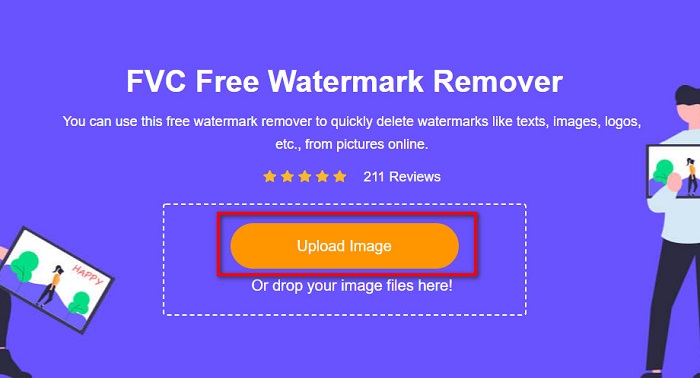
Trin 2. Klik derefter på knappen Upload Image i hovedgrænsefladen for at uploade det billede, du vil fjerne vandmærket fra.
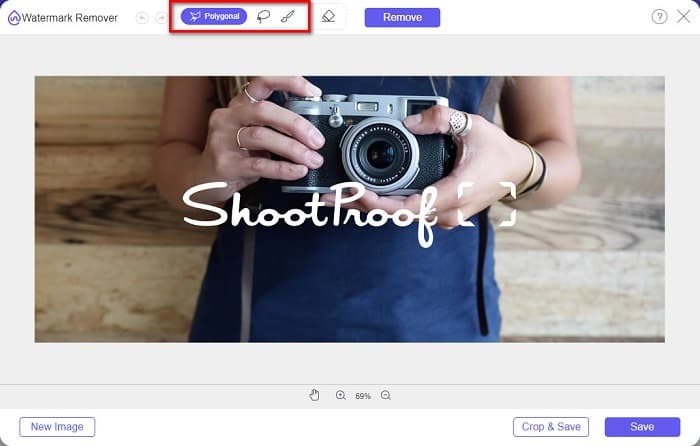
Trin 3. Vælg derefter det markeringsværktøj, du vil bruge til at fjerne vandmærket på dit billede. Du kan vælge mellem Polygonal, Lasso og Brush.
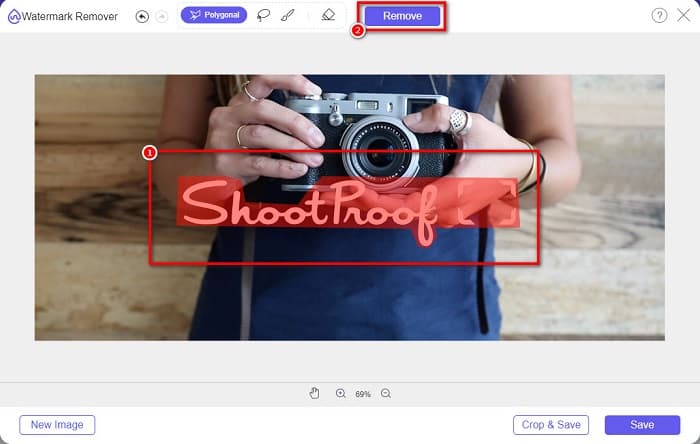
Trin 4. Spor derefter området med vandmærket på dit billede. Klik derefter på knappen Remove, når det er markeret. Du vil se, at vandmærket nu er væk.
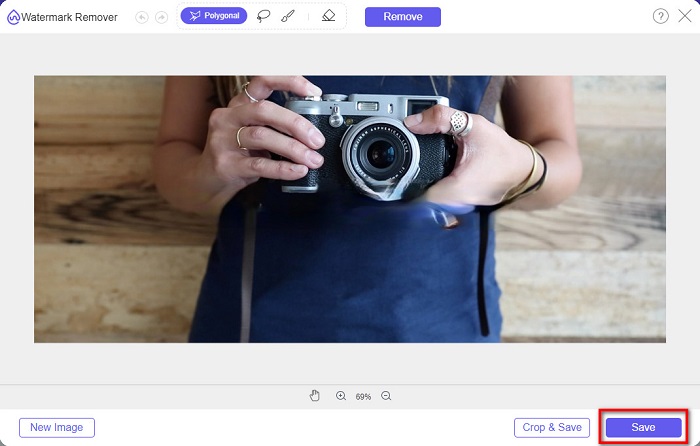
Trin 5. Til sidst skal du klikke på knappen Save for at gemme dit resultat på din enhed. Og det er det! Med disse enkle trin kan du få et Shootproof‑billede uden vandmærke.
Apowersoft Online Vandmærkefjerner
Apowersoft Online Watermark Remover er en kendt online app til at fjerne alle vandmærker på dit billede. Det er en brugervenlig online applikation, fordi den har en intuitiv brugergrænseflade. Derudover understøtter den de mest almindelige billedformater som PNG og JPG. Du behøver heller ikke at være bekymret for sikkerheden af dine filer, fordi dette onlineværktøj er sikkert at bruge. Det har også en funktion, hvor du kan fjerne vandmærker på videoer. Men hvis din internetforbindelse er langsom, kan du opleve en langsom upload‑ og eksportproces.
Sådan fjerner du Shootproof vandmærke ved hjælp af Apowersoft Online Watermark Remover:
Trin 1. Søg efter Apowersoft Online Watermark Remover i din browser, og gå derefter til deres hovedside. Klik på hovedgrænsefladen på indstillingen Remove Watermark From Image.
Trin 2. På den næste grænseflade vil du se en watermark remover box og placere den over området med vandmærket.

Trin 3. For at fjerne vandmærket på dit billede skal du klikke på knappen Erase.
Del 2. Tips om brug af funktionen Shootproof Watermark
Ved at bruge vandmærkefunktionen i Shootproof kan du tilføje og fjerne vandmærker på dit billede. Hvis du vil forhindre andre brugere i at eje dit billede, kan du tilføje tekst på dit billede, der fungerer som et vandmærke.
Sådan tilføjer du et vandmærke på Shootproof:
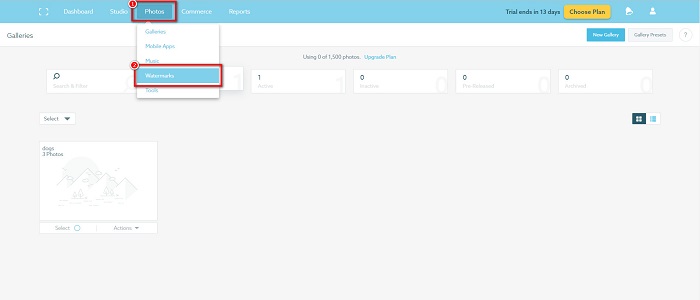
Trin 1. Gå til Photos, og klik derefter på indstillingen Watermarks.
Trin 2. Vælg derefter mellem tekst- eller billed‑vandmærke.
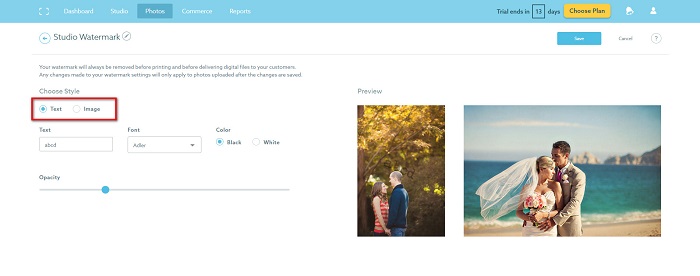
Hvis du vil bruge billedvandmærket, anbefales det, at du skal uploade en PNG-fil i høj opløsning med en gennemsigtig baggrund. Du kan også bruge JPG-filer.
Trin 3. Justér derefter Watermark Settings. I Watermark Settings kan du vælge placeringen af vandmærket på dit foto. Du kan også justere størrelsen og gennemsigtigheden af dit vandmærke.
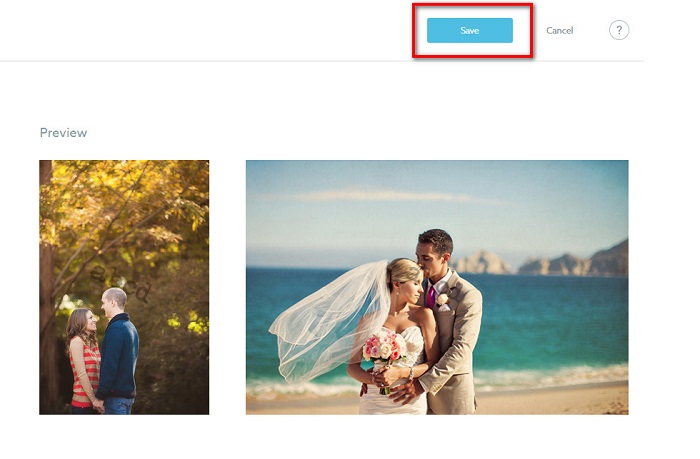
Trin 4. Klik til sidst på knappen Save for at gemme de ændringer, du har foretaget.
Anvend et vandmærke på de billeder, du uploader.
På siden Vandmærke kan du vælge et standardvandmærke. Du kan også slå vandmærker til for alle dine fremtidige uploads. Du kan ændre dette, før du uploader nye billeder.
Og når du uploader nye billeder til dit galleri via den webbaserede uploader eller Desktop Uploader, kan du vælge det vandmærke, du vil bruge, på uploadskærmen.
Sådan fjerner du vandmærke i Shootproof
Husk altid, at redigering eller tilføjelse af et eksisterende vandmærke kun vil påvirke dine fremtidige uploads. De ændringer, du har foretaget, vil ikke påvirke billederne, der allerede er i dit galleri. Men hvis du vil ændre vandmærket eller fjerne Shootproof-vandmærket, kan du opdatere vandmærket for at opdatere det i dit galleri. Her er, hvordan du kan fjerne eller ændre Shootproof-vandmærket.
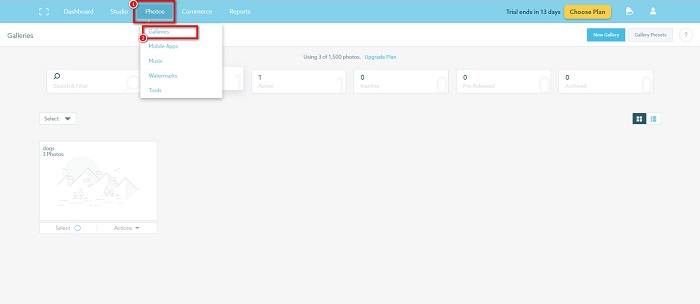
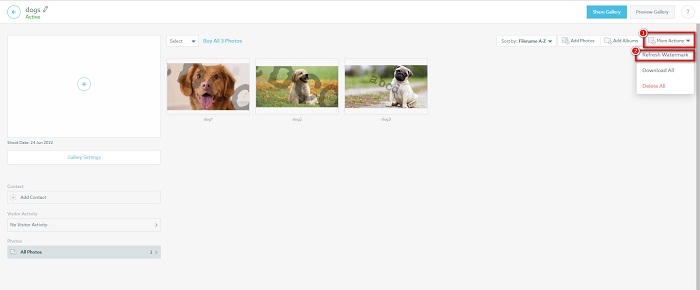
Trin 1. Gå til Photos > Galleries, og klik derefter på dit galleri.
Trin 2. I galleriet skal du klikke på knappen More Actions øverst til højre i grænsefladen.
Trin 3. Vælg derefter Refresh Watermark for at fjerne vandmærkerne på hvert billede, du uploader.
Trin 4. For at fjerne vandmærket skal du slå skydeknappen fra. Og hvis du blot vil ændre vandmærket, skal du vælge New Watermark.
Trin 5. Klik til sidst på Apply Change for at gemme de ændringer, du har foretaget.
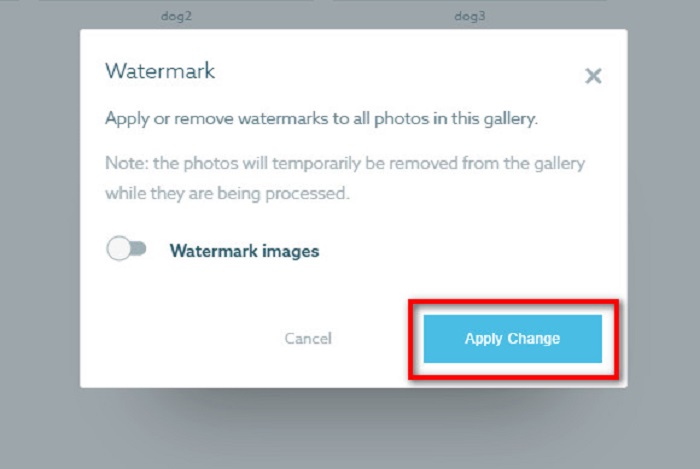
Du vil se, at billederne automatisk vises som behandling. Når ændringerne anvendes, vil du se, at billederne vender tilbage til dit galleri.
Relateret til:
Fremragende Arnold Maya‑værktøjer til fjernelse af vandmærker, du ikke må gå glip af
123rf‑værktøjer til fjernelse af vandmærker – grundig gennemgang af de ultimative værktøjer
Del 3. Ofte stillede spørgsmål om Shootproof Remove Watermark
Kan du fjerne digitale vandmærker?
Det er svært at fjerne usynlige digitale vandmærker. For eksempel er dem, der er indlejret af Digimarc Photoshop plug-in, svære at fjerne. Beskæring, ændring af størrelse, tilføjelse af støj og moderat sløring virker muligvis ikke med digitale vandmærker.
Kan du fjerne et logovandmærke fra en video?
Ja. Det er muligt at fjerne et logovandmærke på din video. Mange vandmærkefjernere giver dig mulighed for at fjerne logoer på dine videoer. Hvis du vil fjerne et logo på din video, skal du bruge Video Converter Ultimate.
Vises Shootproof, hvis du tager et skærmbillede?
Shootproof tager flere forholdsregler for at beskytte sælgerens billeder. Shootproof kan dog ikke forhindre folk i at tage skærmbilleder af dit billede i dit galleri.
Konklusion
Og det var det hele! Ved at følge de ovennævnte metoder kan du nu fjerne Shootproof‑vandmærket fra dit billede. Selvom det er gratis at fjerne vandmærket på Shootproof, kan det være ret svært at følge processen. Så hvis du nemt vil fjerne Shootproof‑vandmærket på dit billede, skal du bruge FVC Free Watermark Remover.
-
 Fremragende Photobucket Watermark Remover online og offline
 Lær hvordan du fjerner Photobucket-vandmærket fra dine billeder ved hjælp af denne fantastiske Photobucket-vandmærkefjerner. Læs denne artikel for at lære måderne.
-
 Fjern nemt vandmærke fra PDF med enkle trin
 Fjern vandmærke fra PDF ved at følge disse enkle trin. Lær, hvordan du nemt fjerner vandmærker fra din PDF-fil ved hjælp af disse fantastiske værktøjer.
-
 Nemme måder at fjerne vandmærke fra eksamensbilleder
 Vil du vide de bedste måder at fjerne vandmærker fra eksamensbilleder? Ved at læse denne artikel vil du være i stand til at vide, hvordan du nemt fjerner vandmærker på grad-billeder.
