


 Video Converter Ultimate
 Skærmoptager
 Video reparation
 Sikker download
Sådan fjerner du iStock-vandmærket på videoer og billeder effektivt med trin
Når du har brug for at have en licenseret mediefil ved hånden, kan du gå ind på iStock for at downloade disse filer. Alle kan ikke bruge websitet gratis, hvilket betyder, at du skal købe billedet for rigtige penge. Selvom du kan downloade filen her gratis, vil der blive tilføjet et vandmærke på den fil, du downloader. Ved at tilføje et standardvandmærke på filen erklærer websitet, at denne fil tilhører iStock. Bliver du ikke irriteret over vandmærket? Hvis vi er enige her, så læs dette blogindlæg helt til slutningen, hvor vi viser dig den løsning, vi fandt på internettet. Vi tilføjer også de abonnementer, du kan vælge på det nævnte website, og hvordan du fjerner iStock‑vandmærket på hver af dem.

Del 1. Sådan fjerner du iStock Watermarkon-videoer og -billeder med de 3 nyttige måder
1. vej. Køb af kredit på iStock
Lad os starte med at købe kredit på iStock. Kredit på iStock er en valuta; denne hjemmeside anerkender kreditten svarende til dine penge. Du kan bruge kredit til at købe enhver fil med et bestemt beløb. Du kan gemme iStock-billeder uden vandmærke, hvis du køber en kredit. For at vide, hvordan du gør det, kan du læse de trin, vi tilføjer nedenfor, for at hjælpe dig med, hvordan du gør det.
Trin 1. Åbn den officielle hjemmeside, og log ind på din konto dér. Hvis du ikke har oprettet en konto, kan du oprette en, før du køber den nødvendige kredit.
Trin 2. På websitet skal du klikke på Pricing for at se, hvilke planer dette værktøj tilbyder.
Trin 3. Der vil være en liste over credits, du kan købe. Vælg, hvor mange credits du ønsker, og klik derefter på Purchase Credits.
Trin 4. Udfyld de oplysninger og faktureringsdata, du bruger til at købe credits her.
2. Vej. Fjern iStock-vandmærke på videoer ved hjælp af FVC Video Converter Ultimate
For at fjerne iStock‑vandmærket på video skal du bruge den ultimative vandmærkefjerner, FVC Video Converter Ultimate. Det er den mest anvendte vandmærkefjerner, der uden besvær fjerner vandmærket på dine videoer. Dette værktøj fjerner vandmærket billede for billede i videoen og efterlader ingen spor, når du eksporterer den. Så hvis du er ved at bruge denne software på din computer, kan vi forsikre dig om, at du hurtigt får en video uden vandmærke. Vil du bruge denne software? I så fald kan du læse videre og følge de trin, vi har tilføjet nedenfor, for at hjælpe dig med at fjerne vandmærket på den video, du har gemt fra iStock.
Trin 1. Klik på downloadknappen nedenfor for at få programmet på din computer. Vælg det rigtige operativsystem for at få den korrekte version. Installer og opsæt værktøjet efter download, og klik derefter på Start Now for at åbne softwaren og begynde at bruge den.
Gratis download til Windows 7 eller nyere Sikker download
Gratis download til MacOS 10.7 eller nyere Sikker download
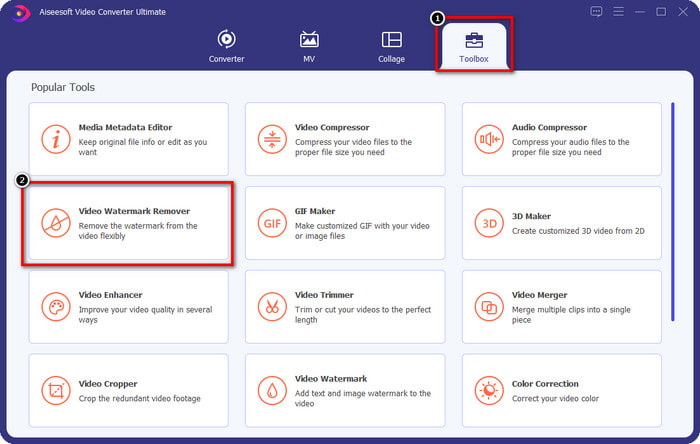
Trin 2. Nu hvor du har denne iStock‑vandmærkefjerner, skal du gå til Toolbox. Find Video Watermark Remover for at bruge denne funktion.
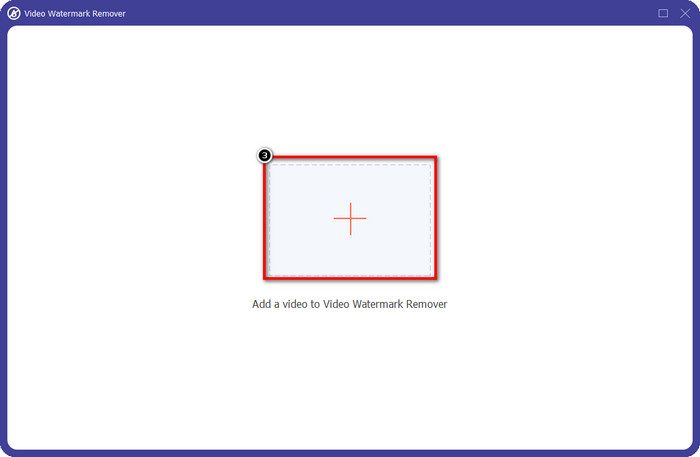
Trin 3. Tryk på +-knappen for at uploade videofilen, du har downloadet fra iStock, som har et vandmærke. Find videofilen i filutforskeren, der vises på skærmen, og tryk derefter på Open for at uploade den.
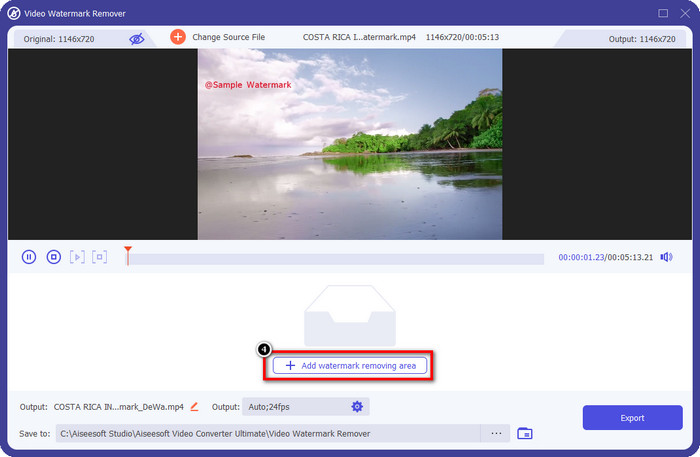
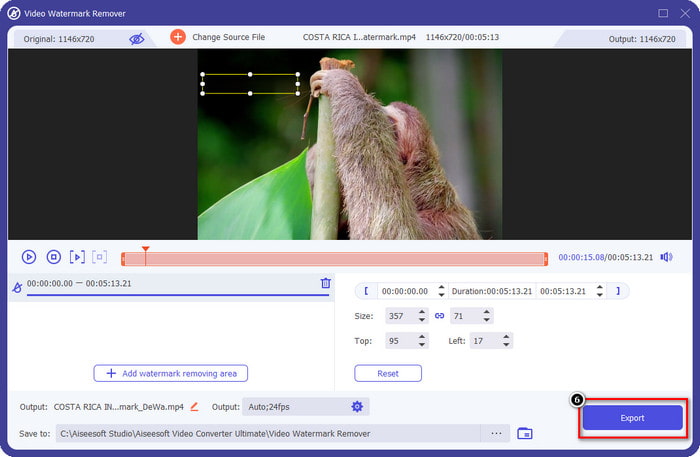
Trin 4. Vælg i det nye vindue Add Watermark Removing Area for at angive det område, hvor vandmærket er på den video, du har uploadet.
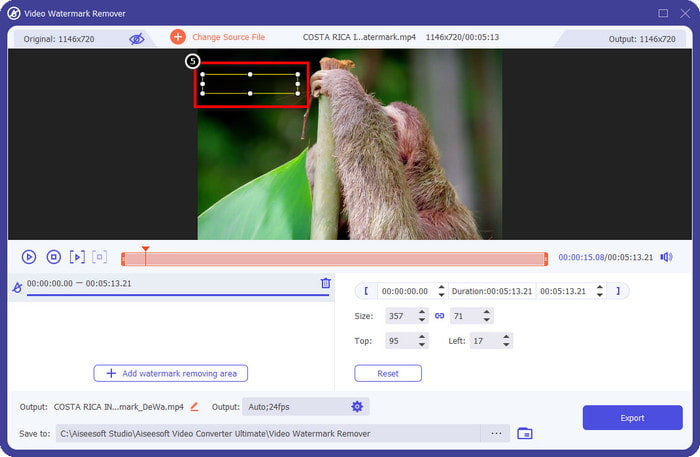
Trin 5. Justér rektanglet i den øverste midterdel og placer det over vandmærket, så området bliver dækket.
Trin 6. Begynd at eksportere filen, når du har gjort alt, hvad der er beskrevet i dette trin, ved at trykke på Export-knappen. Dermed er du nu færdig med at fjerne vandmærket i din video ved hjælp af dette ultimative værktøj.
3. vej. Fjern iStock-vandmærke på billeder ved hjælp af FVC Free Watermark Remover
Når du skal håndtere vandmærker på billeder, skal du bruge FVC Free Watermark Remover. Det er en praktisk iStock‑vandmærkefjerner online, som du kan bruge til effektivt at fjerne vandmærker på billeder uden at downloade noget til din enhed. Desuden behøver du ikke at købe eller tegne noget abonnement her, for den er gratis at bruge. På trods af at det er et onlineværktøj, er dets ydeevne til at fjerne vandmærker utvivlsomt bedre end andre billed‑vandmærkefjernere, du kan bruge. Tror du ikke på, hvad vi siger? Der er kun én måde at bevise over for dig, at det fungerer fremragende: ved at følge de trin, vi har tilføjet her.
Trin 1. Klik venligst på dette link for straks at bruge den online vandmærkefjerner til billeder.
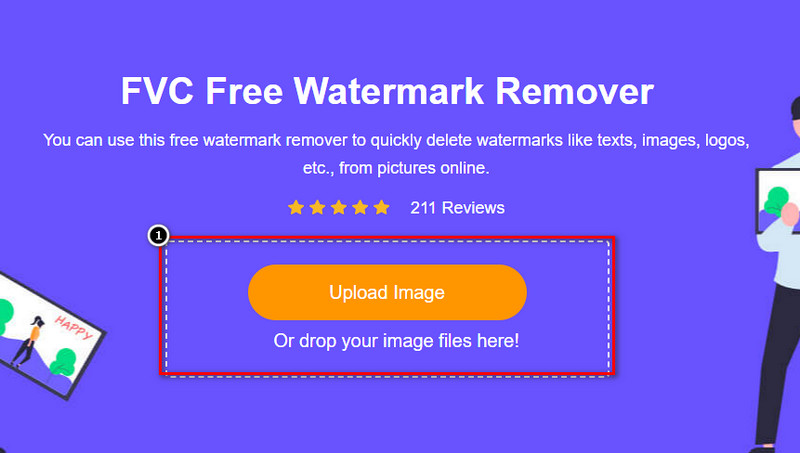
Trin 2. Tryk på Upload Image, vælg billedet med vandmærket, og vent, til uploadprocessen er færdig.
Trin 3. Draw hen over vandmærket med disse værktøjer for at markere det.
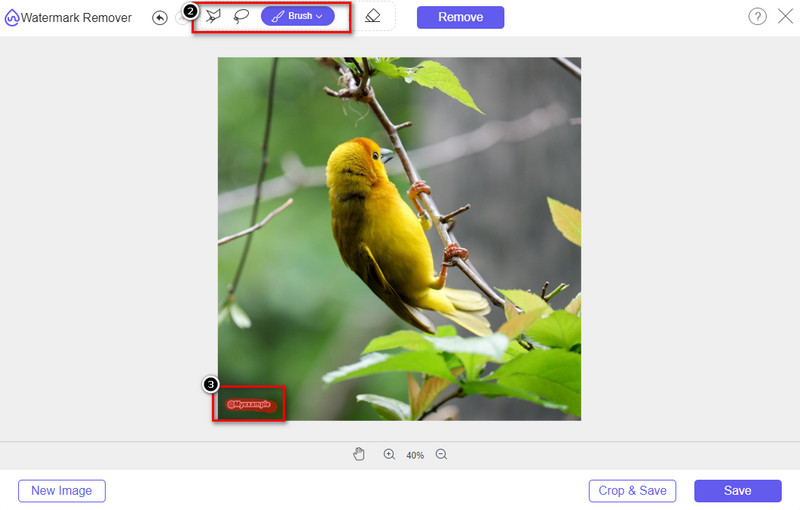
Trin 4. Klik på Remove for at se, hvordan det ser ud, når vandmærket er fjernet her.

Trin 5. For til sidst at gemme billedfilen skal du klikke på Save for at eksportere billedet uden iStocks vandmærke.

Relateret:
Sådan fjerner du vandmærket fra Renderforest-eksporterede videoer
Sådan fjerner du Viva Video-vandmærket på videoer
Del 2. Ofte stillede spørgsmål om, hvordan man fjerner iStock-vandmærke
Hvordan downloader jeg iStock-billeder uden vandmærke gratis?
Hvis du har til hensigt at downloade et billede på iStock med det samme, vil hjemmesiden påføre billedet et vandmærke. Denne hjemmeside beskytter enhver fil for at undgå problemer med ophavsret og overdreven brug af et bestemt billede. Hvis du vil downloade et billede uden vandmærke, så skal du købe noget kredit; du kan følge de trin, vi tilføjer ovenfor, om hvordan du gør det.
Hvor meget er prisen for en enkelt kredit på iStock?
Prisen for en enkelt kredit på iStock er $12 værd. Du kan bruge kreditten til at købe en mediefil her og downloade den uden vandmærket på det visuelle medie, du ønsker. Jo mere kredit du vil købe, vil der være en rabat pr. kredit; du kan tjekke de tilgængelige kreditter, du måske kunne lide.
Er det ikke dyrt at købe en fil på iStock?
Sammenlignet med den anden hjemmeside, der leverer samme service, er det en af de billigste hjemmesider, du kan bruge til at købe en licenseret fil. Når du har købt en fil herinde, kan du bruge den ubegrænset i modsætning til den anden, hvor når du først har købt, er der stadig begrænsninger på brugen af filen.
Konklusion
Nu hvor du ved, hvordan du effektivt fjerner iStock-vandmærket på videoer og billeder, kan vi sige, at arbejdet er gjort. Så hvilken vej foretrækker du mest? Vil du købe en kredit for at have filen klar uden vandmærket? Eller vil du bruge de værktøjer, vi tilføjer her, der kan håndtere vandmærket på billeder og video? Uanset hvad dit valg er, vil du stadig have filen perfekt og klar til at blive brugt uden forstyrrelse af vandmærket.
-
 Sådan fjerner du vandmærke med Pixlr i detaljerede trin [Effektiv]
 Vil du vide, hvordan man fjerner et vandmærke med Pixlr? Hvis ja, fortsæt med at læse nedenfor for at vide, hvordan du gør det, og de alternativer, du kan bruge.
-
 Fjern Animotica vandmærke på eksporterede videoer på 3 gennemprøvede måder
 Har du nogensinde spekuleret på, om det er muligt at fjerne Animotica-vandmærket på videoer, du eksporterede? Denne artikel giver en vejledning.
-
 Gratis måder at fjerne VideoShop-vandmærket på videoer [Besværet]
 For at fjerne VideoShop-vandmærket skal din enhed bruge en vandmærkefjerner. For at vide, hvad disse er, læs denne artikel.
