


 Video Converter Ultimate
 Skærmoptager
 Video reparation
 Sikker download
Forbedre billedkvaliteten ved at bruge disse hurtige og nemme metoder
Har du et billede, der er sløret eller har lav kvalitet? Den bedste løsning er at øge kvaliteten af dit billede. Heldigvis findes der adskillige værktøjer, der kan hjælpe dig med at forbedre kvaliteten af dit billede. Men ikke alle programmer eller værktøjer på en computer har de bedste funktioner. Derfor har vi søgt efter de mest populære billedforbedrere online, offline og på iPhone. For at lære, hvordan du kan forbedre billedkvaliteten, skal du læse dette indlæg.

Del 1. Sådan forbedres billedkvaliteten online
Det er mere praktisk at bruge en online billedforstærker end at downloade et softwareprogram på din computer. Fordelen ved at bruge et online værktøj er, at du frit kan tilgå det på dit web. Denne del vil vise dig, hvordan du øger dit billedes kvalitet ved hjælp af den mest fantastiske online fotoforstærker.
FVC Free Image Upscaler er en online, gratis billedforbedrer, som er populær blandt mange brugere. Dette onlineværktøj kan sætte forstørrelsen til 2x, 4x, 6x og 8x. Derudover understøtter det de mest almindelige billedformater, herunder PNG, JPG, JPEG og BMP. Du kan også få adgang til det i alle webbrowsere, herunder Google, Firefox og Safari. Og du behøver ikke at bekymre dig om datasikkerheden, da dette værktøj er sikkert at bruge.
Desuden har den en kraftfuld AI-teknologi, der automatisk genkender de slørede dele af dit billede. FVC Free Image Upscaler kan også rette de tabte pixels, farveteksturer og flere detaljer. Hvis du vil bruge denne fremragende billedopskalerer, skal du følge den enkle guide nedenfor.
Sådan forbedrer du billedkvaliteten online ved hjælp af FVC Free Image Upscaler:
Trin 1. Åbn din browser, og søg efter FVC Free Image Upscaler i søgefeltet. Du kan gå direkte til deres hovedside ved at klikke på det angivne link.
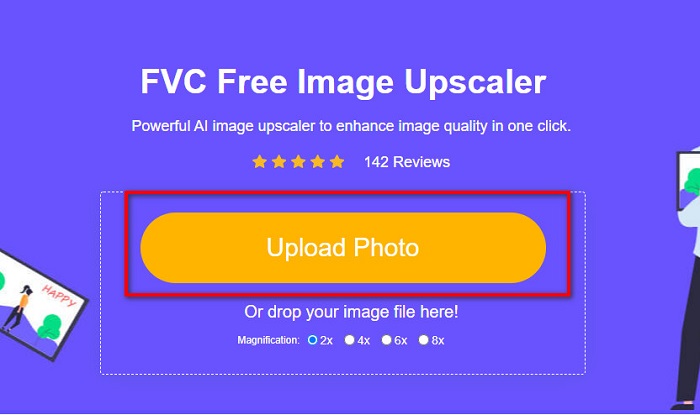
Trin 2. Klik derefter på knappen Upload Photo på hovedgrænsefladen for at uploade det billede, du vil opskalere. Vent, til dit billede er uploadet, og fortsæt derefter til næste trin.
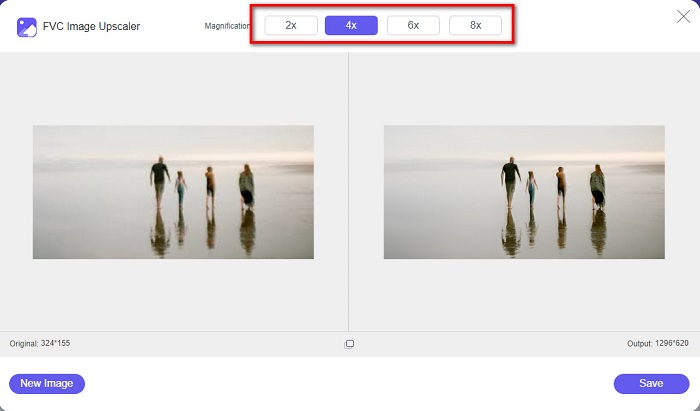
Trin 3. Vælg derefter den Magnification, du ønsker for dit billede. Du kan vælge mellem 2x, 4x, 6x og 8x.
Trin 4. Du kan se en forhåndsvisning af dit billede, og hvis du er tilfreds med det, skal du klikke på knappen Save for at gemme dit opskalerede billede på din enhed.
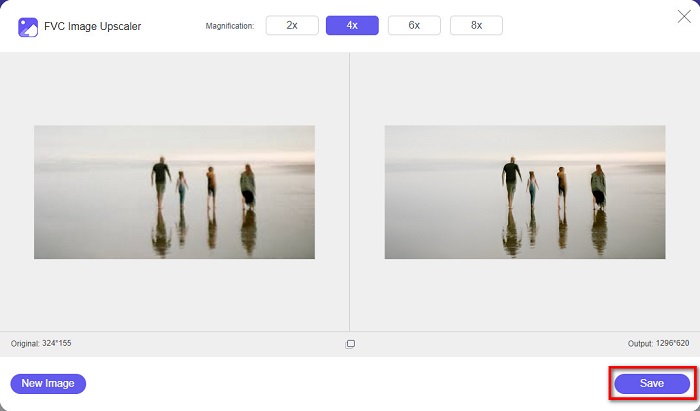
Og det er det! Du kan nu se dit billede på din computer med en højkvalitetsvisning.
Del 2. Sådan forbedres billedkvaliteten i Photoshop
Vi har, hvad du ønsker, hvis du kan lide at bruge et professionelt værktøj til at øge dit billedes kvalitet. Denne del vil lære dig, hvordan du forbedrer billedkvaliteten ved hjælp af Adobe Photoshop.
Adobe Photoshop er et professionelt redigeringsprogram, som du kan bruge til at forbedre kvaliteten af dit billede. Adobe Photoshop har mange redigeringsværktøjer, som du kan bruge til at redigere billeder. Derudover bruger mange professionelle dette værktøj, fordi det har mange funktioner. Programmet producerer også resultater i høj kvalitet, som du kan dele på andre sociale medieplatforme eller websteder. Desuden er Adobe Photoshop en af Adobes bedste kreationer, som du kan downloade på næsten alle platforme. Med dette redigeringsprogram kan du designe logoer, bannere, brochurer og meget mere. Men mange brugere ved ikke, at det også kan forbedre et billede. Dog har mange brugere svært ved at bruge dette værktøj, fordi softwarens grænseflade er svær at betjene, og fordi det er en smule dyrt at downloade.
Trin til, hvordan man forbedrer billedkvaliteten i Photoshop:
Trin 1. Download først Adobe Photoshop på din computer. Følg installationsprocessen, og åbn derefter programmet.
Trin 2. Gå til File > Open på hovedgrænsefladen, og vælg det billede, du vil forbedre.
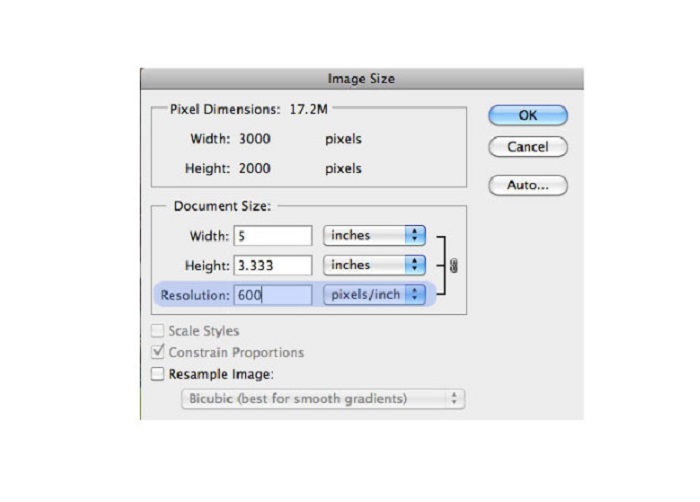
Trin 3. Gå derefter til Image > Image Size. Så vises et dialogvindue, hvor du skal fjerne markeringen i boksen Resample Image, så det kun er opløsningen på dit billede, der ændres. Skriv derefter den opløsning, du ønsker for dit billede, i opløsningsfeltet.
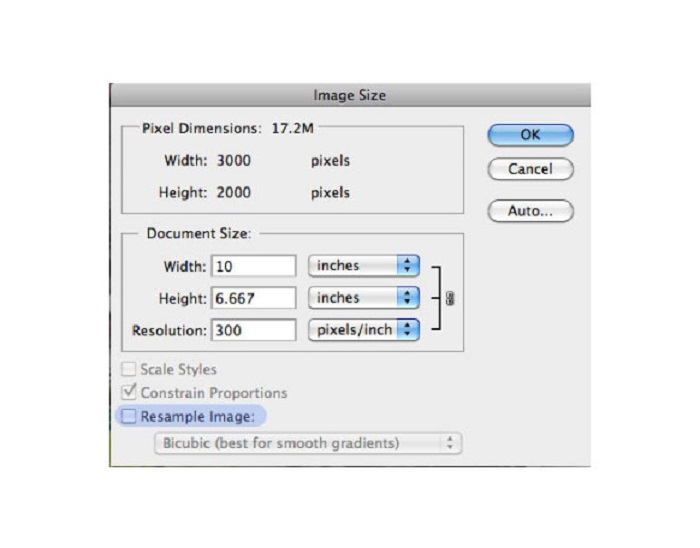
Trin 4. Når du ændrer Resolution, vil Width og Height på dit billede også ændre sig. Klik derefter på knappen OK for at gemme de ændringer, du har foretaget på dit billede. På denne måde kan du konvertere billeder med lav opløsning til høj.
Del 3. Sådan forbedres kvaliteten af et billede på iPhone
Nogle apps kan forbedre dit billede i lav kvalitet, hvis du er iPhone-bruger. Selvom mange fotoforbedringsapps er tilgængelige på AppStore, valgte vi den mest berømte blandt dem. Læs denne del for at lære, hvordan du forbedrer kvaliteten af et billede på en iPhone.
Remini er en af de bedste apps, du kan bruge til at forbedre et billede med lav kvalitet. Denne fantastiske app har en enkel grænseflade, hvilket gør den brugervenlig. Desuden bruger den AI-teknologi, som automatisk registrerer de slørede dele af dit billede. Det er også en sikker app at bruge, så dine filer er sikre, når du bruger den. Ulempen ved denne app er, at du skal se en reklame for at få vist og downloade resultatet, eller også kan du købe fuldversionen for at downloade resultaterne uden at se reklamer.
Sådan forbedrer du billedkvaliteten på iPhone ved hjælp af Remini-appen:
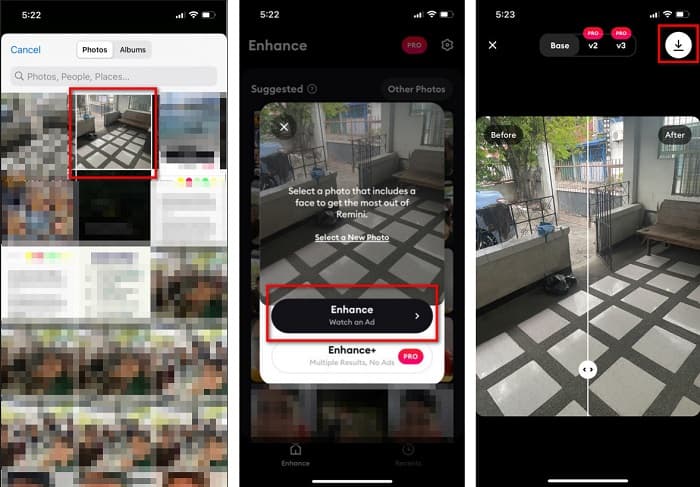
Trin 1. Download appen Remini i App Store. Når du har downloadet den, skal du åbne appen på din telefon.
Trin 2. Vælg derefter det billede, du vil opskalere, på appens hovedgrænseflade.
Trin 3. Tryk derefter på knappen Enhance for at forbedre kvaliteten af dit billede. Hvis du har købt pro-versionen af appen, behøver du ikke at se en reklame. Hvis ikke, skal du se en reklame for at kunne se og gemme resultatet.
Trin 4. Nu kan du se dit forbedrede billede. Tryk derefter på Download-ikonet i øverste højre hjørne af skærmen. Og voilà! Med disse enkle trin kan du forbedre kvaliteten af dit billede.
Del 4. Ofte stillede spørgsmål om, hvordan man forbedrer billedkvaliteten
Er der en app, der kan forbedre billedkvaliteten på Android?
Værktøjet Forbedre fotokvalitet er en af de bedste billedkvalitetsforbedrende apps til at forbedre din billedkvalitet. Brug af billedet Beautifying Effects vil give dit billede et professionelt udseende.
Hvordan forbedrer man billedkvaliteten i Lightroom?
Adobe Lightroom er endnu et Adobe-produkt, som du kan bruge til at forbedre opløsningen på dit billede. Læs de enkle trin nedenfor for at lære, hvordan du forbedrer billedkvaliteten i Lightroom. 1. Download Adobe Lightroom på din computer. 2. Åbn derefter dit billede i Lightroom. 3. Klik på Choose Photo > Enhance. 4. Vælg derefter Super Resolution, og klik på Enhance. 5. Derefter vil du se, at Lightroom øger opløsningen på dit billede og gemmer det som en DNG-fil.
Vil det påvirke filstørrelsen, hvis du opskalerer dit billede?
Ændring af udskriftsopløsningen ændrer ikke antallet af dit billedes pixels og vil ikke påvirke størrelsen af dit billede.
Konklusion
Det er nemt at forbedre billedkvaliteten, især nu hvor du har en vejledning at følge. Der findes også mange apps på computer eller iPhone, som kan hjælpe dig med at opskalere dit billede. Men hvis du vil bruge en gratis billed-opskaler, der automatisk opskalerer dit slørede billede, så brug FVC Free Image Upscaler nu.
-
 5 måder at fjerne B612 vandmærke ved hjælp af de bedste værktøjer
 Vil du vide, hvordan du fjerner B612-vandmærker fra dine billeder? Du kan ubesværet fjerne B612-vandmærket fra dine billeder ved hjælp af disse fremragende værktøjer.
-
 Nemme trin til, hvordan du fjerner WOW Slider-vandmærket [Løst]
 WOW Slider er en app til at skabe et fantastisk diasshow. Det indlejrer dog vandmærker på sit output. Læs nedenfor for at lære, hvordan du fjerner WOW Slider-vandmærket.
-
 Nemme metoder til, hvordan man fjerner skudsikkert vandmærke
 Fjern Shootproof vandmærke ved at følge disse nemme metoder. Brug disse fantastiske vandmærkefjernere til nemt at fjerne Shootproof-vandmærket fra dit billede.
