


 Video Converter Ultimate
 Skærmoptager
 Video reparation
 Sikker download
Forbedre iPhone-fotoopløsning ved at bruge de bedste måder, du skal kende [nyeste]
Hvis du har brug for en mobilenhed, der kan optage billeder i høj opløsning, er det et klogt valg at vælge en iPhone på grund af dens innovative, avancerede kameraer foran og bagpå. Undskyld, Android‑brugere, vi må se i øjnene, at kameraet på den nyeste iPhone er langt bedre. De fleste tager normalt billeder med iPhone‑enheder, men ikke alle de billeder, de tager, er perfekte; nogle har brug for justering, redigering, forbedring eller opskalering. Hvis du vil forbedre din iPhone‑fotoopløsning, så læs denne artikel, hvor vi giver dig den information, du har brug for!

Del 1. Anbefalet måde: Sådan øges billedopløsning online med den bedste billedopskalering
Hvordan ændrer man fotoopløsning på iPhone 13? Hvis det er dit problem, skal du bruge FVC Free Image Upscaler. Alt, hvad du uploader her, bliver straks opskaleret af dette værktøj ved hjælp af dets avancerede AI‑teknologi. Du kan læne dig tilbage og slappe af, efter du har uploadet billedet her, for værktøjet vil øge opløsningen på det billede, du uploader. I modsætning til andet software behøver du ikke at downloade et installationsprogram for at bruge det. Desuden kræver FVC ikke, at du logger ind på en konto, så du er beskyttet mod læk af oplysninger, og det bruger ikke cookies. Så hvis dette værktøj har fanget din opmærksomhed, kan du straks følge de trin, vi har tilføjet nedenfor, for at løse problemet.
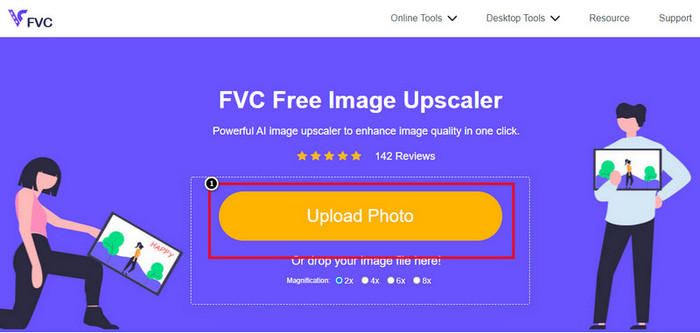
Trin 1. Åbn onlineværktøjet ved at klikke på navnet ovenfor; der åbnes automatisk en ny fane, som fører dig til den officielle hjemmeside.
Trin 2. Klik på Upload Photo for at indsætte det billede, du vil opskalere i dette værktøj. Når du har klikket, vises en mappe på skærmen; vælg billedet, og tryk på Open.
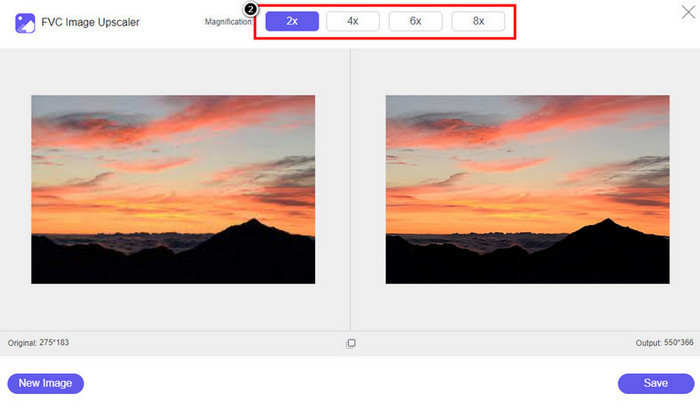
Trin 3. Vælg, hvilken type forstørrelse du vil anvende på den forbedrede version af billedet; du kan prøve dem alle for at se, hvilke indstillinger der får dit billede til at se bedst ud.
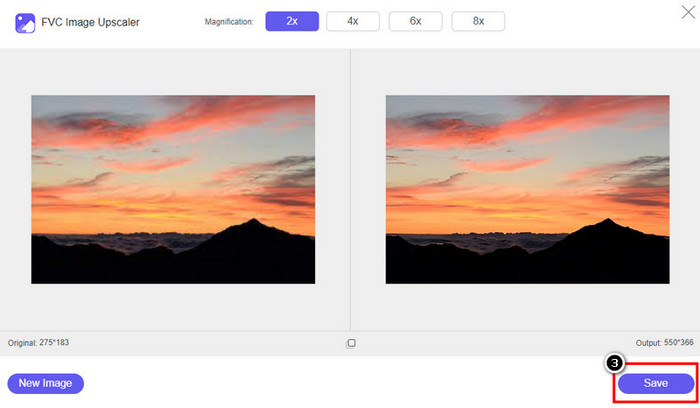
Trin 4. Klik på Save-knappen for at downloade det billede, du har forbedret her; værktøjet gemmer det direkte i din lokale mappe. Se den opskalerede version af det billede, du har redigeret her.
Del 2. Sådan ændres billedopløsning på iPhone [Forbedre nemt at gemme dit billede]
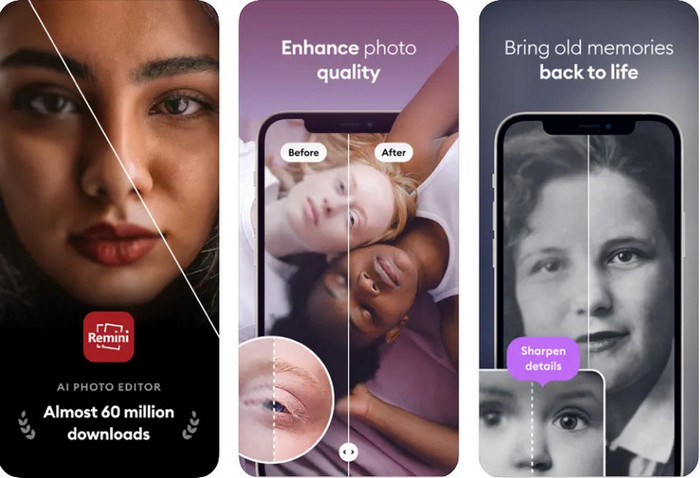
Remini‑appen giver dig mulighed for at ændre opløsningen på billeder på iPhone, så de ser endnu bedre ud. Du kan downloade denne app i App Store. Denne app er en alt‑i‑én billedredigeringsapp, der kan hjælpe dig med at forbedre billeder og forvandle sort‑hvide fotos til farvebilleder med ét swipe. Med denne app kan du opskalere alle billeder op til 4x ved hjælp af dens AI‑teknologi. Hvis du vil bruge denne app, kan du følge trin‑for‑trin‑guiden nedenfor.
Trin 1. Download appen på din iPhone, så du kan begynde at bruge den.
Trin 2. Åbn appen, og tryk på Enhance. Vælg det billede, du vil forbedre, fra din Fotos‑app.
Trin 3. Vent på, at behandlingen forbedrer det billede, du har uploadet; du kan trække skyderen for at se før og efter på billedet.
Trin 4. Når det behandlede billede er færdigt, skal du klikke på Save-knappen for at downloade det forbedrede billede.
Del 3. Sådan ændres billedopløsning på Android [Forbedre billeder effektivt]
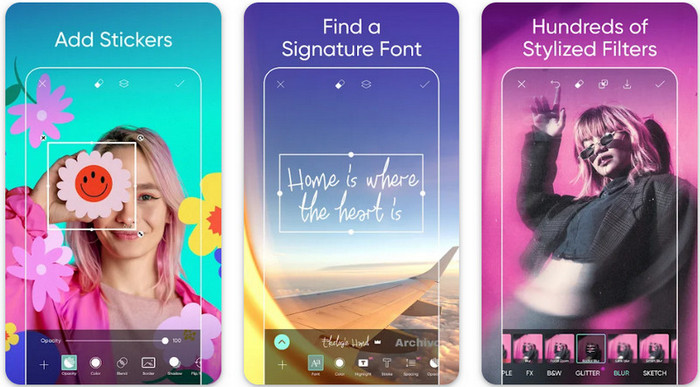
Hvordan ændrer man billedopløsning på Android? Hvis du vil opgradere opløsningen på de billeder, du tager på din Android, kan du prøve at bruge Picsart. Det er en velkendt app, du kan downloade på din Android for at redigere dine billeder, så de ser bedre ud. Denne app er rig på funktioner, som du kan udnytte. Den forbedring, vi vil lære dig, er ikke helt, som du måske forventer, men den kan forbedre billedkvaliteten. Følg de detaljerede oplysninger nedenfor for at lære mere!
Trin 1. Download appen via Play Store, og start den. Vælg det billede, du vil forbedre, og upload det.
Trin 2. Gå til Effects, klik på Blur, træk skyderen for sløring, så den står på 5 til 10, og tryk på check-ikonet for at gemme.
Trin 3. Åbn Tools, og gå til Curve.
Trin 4. Justér kurven ved at trække den op og ned for at få din billedopløsning til at se bedre ud.
Trin 5. Tryk på check-ikonet for at gemme de ændringer, du har anvendt på billedet ved at bøje kurven, og Export det derefter.
Del 4. Sådan justeres kameraindstillingen for at tage bedre billeder! [Tips og tricks]
Hvordan øger man opløsningen af et billede på en iPhone for at tage et bedre billedportræt? Ikke alle funktionerne er præsenteret på kamera-appen på din iPhone. Nogle af de indstillinger, der skal gøre din billedkvalitet bedre. Er du interesseret i, hvordan du håndterer dette problem? Fortsæt derefter med at læse de oplysninger, vi tilføjer nedenfor.
Trin 1. Gå til dine indstillinger, og åbn Kamera‑appen.
Trin 2. Klik på Formats.
Trin 3. Indstil det endelige output til Most Compatible, hvilket er JPEG. Hver gang du tager billeder, vil de være i JPEG‑format, som vi alle ved, bruger en komprimering med kvalitetstab, men med høj billedkvalitet som resultat.
Relateret:
Sådan reparerer du HEIC‑fotos med de bedste værktøjer
Photo Blemish Removers, du bør bruge for at få glat, silkeblød hud på billeder
Del 5. Ofte stillede spørgsmål om, hvordan man ændrer billedopløsning på iPhone
Hvad får billedkvaliteten på iPhone til at blive dårlig?
Der er mange faktorer, du skal overveje, hvad der kan være problemet. Før du tager et billede, skal du sørge for, at du renser linsen på din iPhone og har en stabil hånd, eller du kan bruge et kamerastativ og bruge den høje ISO til objekter i bevægelse. Hvis du har gjort det, og stadig har dårlig kvalitet, kan du bruge de værktøjer, vi får i denne artikel.
Gør ændring af billedkvalitet filstørrelsen stor?
Faktisk bliver billedkvaliteten større, når du har forbedret den. Når du tilføjer pixels til billedet, efter at du har forbedret det, vil filstørrelsen af den forbedrede version også blive større.
Er det nemt at ændre billedopløsning på iPhone?
Ja, du behøver ikke have mange års erfaring for at forbedre billedopløsningen på din iPhone, så hvis du vil vide, hvordan du gør det, kan du kopiere de trin, vi tilføjer ovenfor, og de værktøjer, vi introducerer, som du kan bruge.
Konklusion
Nu har vi trods alt et klart billede af, hvordan man kan gøre iPhone‑fotoopløsning endnu bedre end før ved hjælp af disse dedikerede apps! Vi håber, at denne artikel har hjulpet dig med at håndtere problemet med forskellige løsninger på både iPhone og Android. Alle hader dårlig billedkvalitet, så vi er her for at løse det. Følg trinene ovenfor for hurtigt at få det klaret!
-
 Sådan konverteres lavopløsningsbillede til højopløsning online
 Hvis du vil lære at konvertere billeder i lav opløsning til billeder i høj opløsning online, så er denne artikel noget for dig. Læs helt for at lære hvordan.
-
 Top 6 Blemish Photo Removers, du skal have nu [2022]
 Har du brug for en fotofjerner for at få glat hud? Bekymre dig ikke mere! Her vil vi introducere forskellige værktøjer, der kan hjælpe din enhed.
-
 Fjern StarUML-vandmærket ved hjælp af den gratis og betalte version, du kan bruge
 Vil du fjerne StarUML-vandmærket på det endelige output? Nå, der er to måder, hvordan man gør det, og lad os diskutere dem her.
