


 Video Converter Ultimate
 Skærmoptager
 Video reparation
 Sikker download
Ultimative billedkvalitetsreducere, du skal have denne 2022
At uploade flere billeder og dele, hvad der sker for os, over hele internettet er blevet let med hjælp fra de forskellige sociale medier, som vi kan bruge gratis. Desværre bliver billederne til ringe kvalitet, når du poster dem på disse websteder, især hvis din billedkvalitet er højere end standarden. Du tænker måske på bare at uploade dit billede på siden, men stop først! For vi vil lære dig et trick, du kan bruge til i det mindste at reducere den komprimering, der bliver påført billedet, nemlig ved at sænke kvaliteten. Dette opslag vil præsentere de bedste værktøjer til at sænke billedkvalitet, du kan bruge til at afhjælpe problemet. Læs følgende oplysninger grundigt for at finde ud af, hvilket værktøj du skal bruge.

Del 1. Billedkvalitetsreducere, du skal kende for nemt at sænke billedkvaliteten [Anmeldelse]
ReduceImages.com
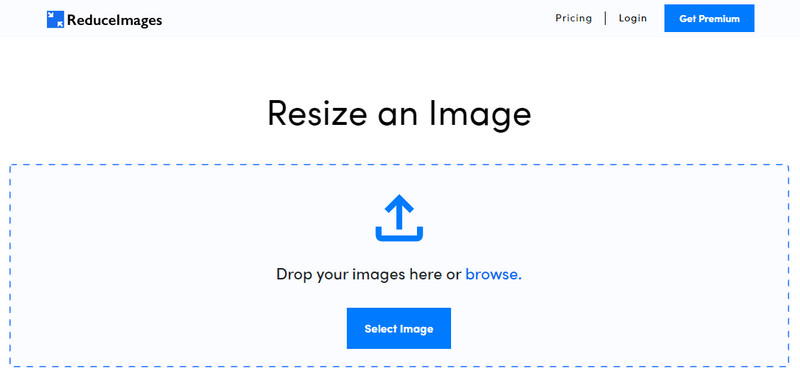
ReduceImages.com er en populær online løsning, du kan bruge til at sænke billedkvaliteten, så den passer til webstandarder. Heldigvis er dette et onlineværktøj, så du behøver ikke downloade filer; du kan begynde at bruge appen i enhver browser på din enhed ved blot at søge på navnet. Derudover kan du ændre størrelse på de JPG-, PNG- og GIF-filer, du uploader her. Selvom du kan bruge dette onlineværktøj gratis, er der nogle ulemper, der kan frustrere dig, især hvis du vil arbejde i batch eller ikke bryder dig om reklamer. Hvis du har lidt penge til overs, kan du købe en plan; priserne starter ved $ 3,99.
Fordele
- Gratis at bruge og ingen installation nødvendig.
- Du kan ændre størrelsen på billedet her, hvis du vil.
- Skift baggrunden på et gennemsigtigt billede til sort/hvid.
- Alle kan finde ud af at bruge dette på ingen tid.
Ulemper
- Der er nogle annoncer på den gratis version.
- Det kan ikke udføre batchbehandling på den gratis version.
Lunapic
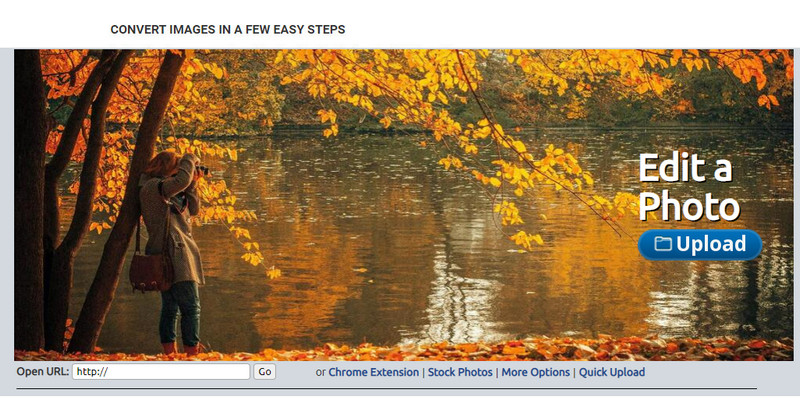
Lunapic er et supernemt værktøj til at sænke billedkvaliteten til den opløsning, du ønsker, og som minder om Paints brugerflade. Du kan hurtigt blive fortrolig med onlineværktøjet på grund af lighederne med det velkendte Paint på Windows-enheder. Selvom du kan stole på dette værktøj til at optimere den billedkvalitet, du ønsker, er det eneste format, det understøtter, JPEG og intet andet. Ved at kopiere URL’en på det billede, du vil bruge, kan du uploade billedet, du vil justere, også selv om det endnu ikke er downloadet. Ligesom med det første værktøj behøver du ikke downloade noget for at bruge det, for det er tilgængeligt direkte på nettet.
Fordele
- Intuitiv brugergrænseflade, der giver dig mulighed for nemt at manipulere kvaliteten.
- Eksempelruden understøttes for at se den justerede billedkvalitet.
- Du kan kopiere og indsætte URL'en på det billede, du vil uploade.
- Det er gratis, og det understøtter ikke premium-versionen.
Ulemper
- Det understøttede format er kun JPEG.
- GUI er forældet og skal justeres.
EzGIF
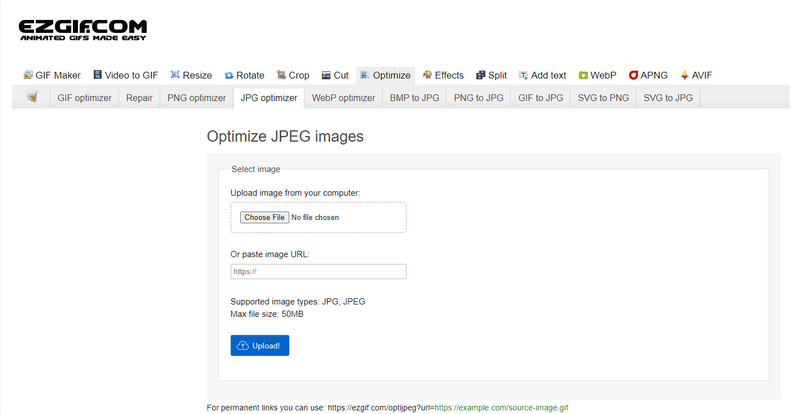
EzGIF kan være din lavkvalitets-billedmager, eller for at sige det enkelt: det kan optimere kvaliteten af de billeder, du uploader her. Det er kendt som en GIF‑fixer, men kan nu også bruges til at ændre kvaliteten på JPEG, WebP og PNG, når det er nødvendigt. Dette værktøj er mere populært end de to andre, vi nævnte ovenfor, på grund af dets effektivitet og dets lange tilstedeværelse som webværktøj på internettet. Det tilbyder en praktisk, men effektiv løsning, som du let kan lære at mestre. Du kan ikke uploade og behandle flere filer på én gang her, selv om det ellers er et attraktivt værktøj. Ligeledes kan du ikke uploade andre billedtyper end JPEG eller JPG, PNG, WebP og GIF, statiske eller animerede.
Fordele
- Det understøtter mange funktioner som at justere kvaliteten, forbedre, konvertere og mange flere.
- Du kan frit få adgang til og bruge det på forskellige webbrowsere.
- Optimer dit billede her og se resultatet på forhåndsvisningsruden før eksport.
- Det tilføjer ikke et vandmærke efter at have ændret kvaliteten af billedet.
Ulemper
- Den grafiske brugergrænseflade trænger til nogle justeringer.
- Det understøtter ikke andre billedformater som BMP, SVG, HEIF og andre.
- Upload af batchbilleder understøttes ikke.
Adobe Photoshop

Adobe Photoshop er lidt som en snydekode til, hvordan man sænker kvaliteten af et billede, fordi det er det bedste værktøj til at omforme billeder. Med det kan du uploade alle mulige fotos og justere algoritmen for billedet. Mange elsker at bruge et professionelt værktøj, fordi det er fuldt af avancerede funktioner, du ikke finder i andre redigeringsprogrammer på markedet eller online. Der er forskel på et topværktøj og et bare-okay-værktøj, og dette program viser dig forskellen. Når det er sagt, har nogle brugere svært ved at mestre det på grund af dets komplekse og tunge brugerflade. Så hvis det er første gang, du bruger denne software, kan du opleve udfordringer. Alt i alt er dette det mest professionelle billedredigeringsprogram, du kan bruge – noget, de tre første værktøjer, vi nævnte, ikke kan måle sig med.
Fordele
- Det giver eksklusive funktioner, som den anden billededitor online ikke har.
- Det giver eksklusive funktioner, som den anden billededitor online ikke har.
- Det er langt det bedste valg til at udføre professionel billedredigering.
- Et kompakt og fuldt udstyret værktøj, som du kan downloade på forskellige enheder.
Ulemper
- Førstegangsbrugere har problemer med at finde ud af, hvordan de skal bruge det.
- Du skal købe en plan for at fortsætte med at bruge den efter den gratis prøveperiode.
Del 2. Bonus: Sådan gør du lavkvalitetsbilleder højere med Top Image Upsclaer på nettet
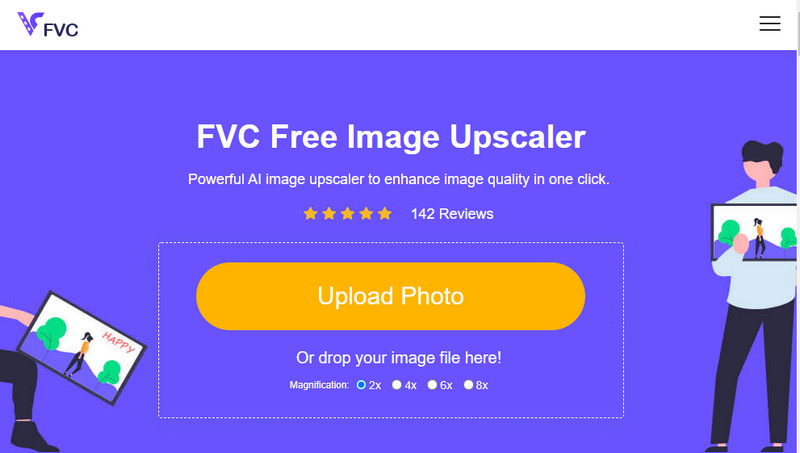
Har du nogensinde lavet et billede i lav kvalitet, der blev pixeleret eller sløret, og ønsket at gendanne det til den oprindelige kvalitet? Hvis ja, kan du bruge FVC Free Image Upscaler. Denne onlineløsning kan klare opgaven ved at analysere billedets algoritme, justere kvaliteten og opskalere det ud fra, hvad AI’en registrerer. Du får flere fordele ved at bruge dette værktøj, såsom fremragende opskalering, ingen installation, sikker og nem brug samt kundeservice døgnet rundt, der kan hjælpe dig. Du kan også uploade JPEG/JPG, PNG, BMP, SVG og meget mere for at øge billedopløsningen her. Desuden kan du stadig bruge denne software, selv om du ikke tidligere har sænket kvaliteten, men blot vil forbedre den generelle kvalitet. Begynd at bruge værktøjet ved at klikke på navnet og uploade det billede, du straks vil opskalere!
Del 3. Ofte stillede spørgsmål om, hvordan man laver et billede i lavere kvalitet
Gør ændring af kvaliteten filstørrelsen mindre?
Nej, det vil det ikke. Hvis du har justeret billedets pixels og gjort dem færre, vil billedets udseende blive påvirket, men ikke filstørrelsen. Her er nogle af de bedste pixel‑forbedrere, du kan prøve.
Hvorfor ændrede bithastigheden af mit billede sig efter at have sænket kvaliteten?
Efter at have ændret kvaliteten af billedet, vil du se en betydelig ændring af bithastigheden, når du eksporterer det, betydeligt når du ændrer billedets opløsning.
Hvorfor bliver animeret GIF til statisk efter at have sænket kvaliteten?
Det program, du bruger til at sænke kvaliteten, giver dig mulighed for at uploade den animerede GIF, men kan ikke eksportere en animeret GIF, så resultatet bliver til en statisk GIF. Billedudvidelsen forbliver, som den er, men den animerede vil ikke.
Konklusion
Du kan vælge din billedkvalitetsreduktion med de fire software, vi tilføjer, som du kan downloade og få adgang til på nettet. Hvis du har det sjovt med at læse denne artikel, vil vi sætte stor pris på, hvis du giver denne fem stjerner.
-
 Top 7 bedste online og offline fotoforstørrelser
 Vil du lære de bedst ydende fotoforstørrelser til din Windows- eller Mac-enhed? Læs dette indlæg for at kende de bedste fotoforstørrelser, der er værd at prøve.
-
 Top 4 offline og online GIF-forstørrelsesprogrammer, du ikke må gå glip af
 Dette indlæg er til dig, hvis du leder efter de bedste GIF-forstørrelsesprogrammer. Vi listede de bedste online og offline GIF-forstørrelser til din computer.
-
 Bedste Online og Offline Photo Resizer Apps til computer
 Leder du efter de bedste fotoresizer-applikationer til dit skrivebord? Vi listede de bedste online og offline fotoresizer-apps, du bør prøve.
