


 Video Converter Ultimate
 Skærmoptager
 Video reparation
 Sikker download
Opskaler billede til 4k ved hjælp af den hotteste opskalerer på markedet
Opskalering af billede til 4K er blevet efterspurgt i mange programmer, både professionelle og mere enkle. Brugere tror, at en højere opløsning som 4K vil gøre deres billede mere detaljeret, skarpt, klart og bedre. Du får dog først for alvor glæde af 4K‑billeder, hvis du bruger dem til udendørs reklamer, tryk af bannere i høj kvalitet, visning på store digitale skærme, det meste digital filmproduktion og mere. Formålet med PPI eller billedopløsning er at projicere et præcist antal pixels afhængigt af billedets bredde og højde. Vil du vide, hvordan du gør dit foto til 3840 x 2160? Eller foretrækker du DCI 4K, som er 4069 x 2160? Denne artikel indeholder den information, du skal bruge for at opnå UHD‑opløsningen, der er kendt som 4K.

Del 1. Sådan opskaleres billede til 4k gratis med den bedste løsning [webservice]
FVC Free Image Upscaler er den mest enkle 4K‑billedopskaler, du kan bruge til at opnå 4K‑opløsning. Værktøjet opskalerer ikke kun dit billede, men korrigerer også PPI på dit foto, så det passer til den opløsning, du vælger. Det er en opskaler, hvilket betyder, at det billede, du uploader her, aldrig bliver strukket ud eller mister kvalitet, takket være den avancerede AI‑teknologi, som FVC har tilføjet. Har du brug for en demonstration af, hvordan du bruger det? Hvis ja, så følg de komplette trin, vi har angivet nedenfor, og begynd at opskalere det billede, du ønsker.
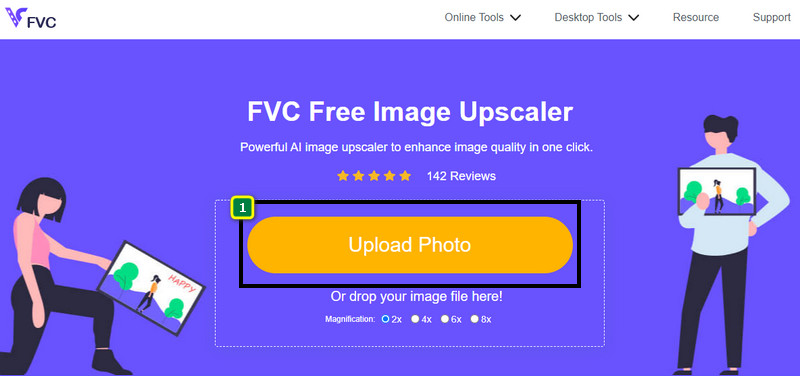
Trin 1. Du skal klikke på dette link for at åbne værktøjet i en ny fane. Det fører dig til det officielle værktøj, du skal bruge til at ændre opskaleringen af det billede, du ønsker.
Trin 2. Klik på Upload Photo for at tilføje den JPG, JPEG, PNG, GIF, BMP eller SVG, du vil opskalere til en 4K‑opløsning.
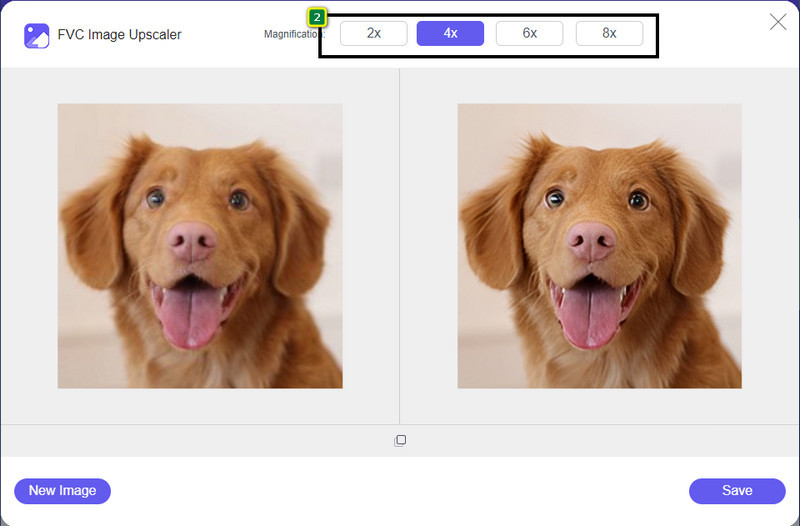
Trin 3. Derefter indlæses det billede, du har uploadet, i værktøjet. Vælg derefter mellem 2x, 4x, 6x og 8x øverst for at opnå 4K‑opløsningen.
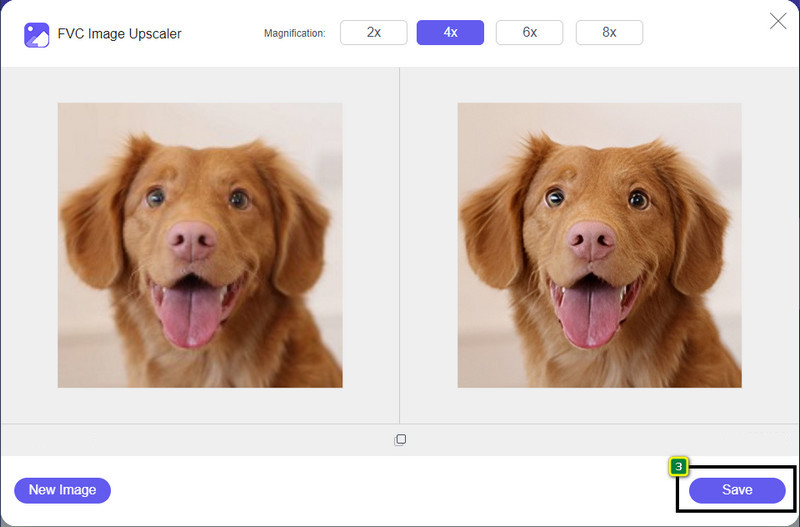
Trin 4. For at eksportere 4K‑billedet, du har forbedret her, skal du klikke på knappen Save; det bliver automatisk gemt i din mappe.
Del 2. Sådan opskaleres billede til 4k offline på Windows standard grafisk editor [gratis]
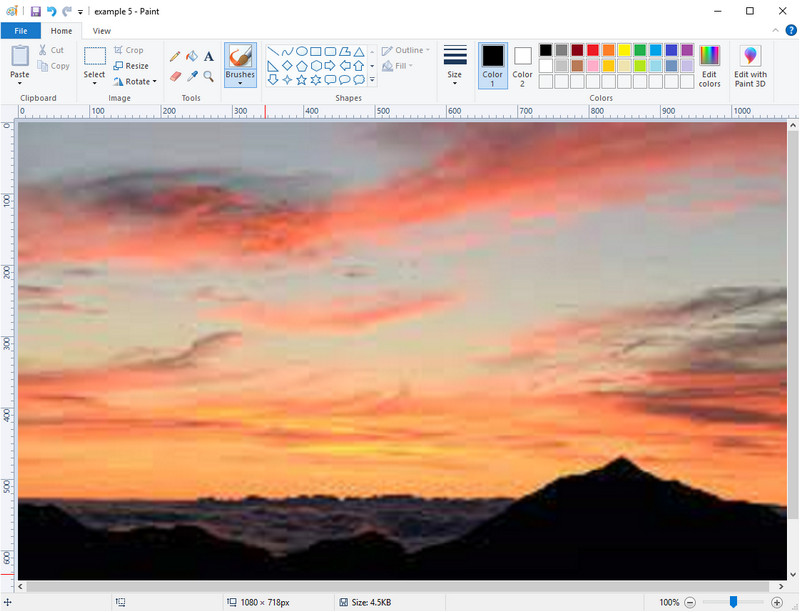
Paint er en standard billed‑ og grafikeditor, du kan bruge på Windows til at opskalere et billede til 4K ved at ændre dets dimensioner. Programmet er blevet populært blandt mange Windows‑brugere på grund af alt det, man kan gøre her. Du kan starte med et tomt lærred og male på det, ligesom du ville på et fysisk lærred – men digitalt. Det har en låsefunktion, så når du justerer højden på billedet, følger bredden med, eller omvendt. Du kan også bruge procentværdier til at justere billedets dimensioner.
Selvom du kan bruge dette værktøj som din editor, er det stadig utilstrækkeligt inden for andre redigeringsområder. For eksempel understøtter den ikke gråtonetilstand. Så hvis du vil bruge dette værktøj, skal du følge de trin, vi tilføjer.
Trin 1. Klik på Windows‑ikonet på skærmen, og skriv navnet på værktøjet, Paint.
Trin 2. Når du har åbnet det, skal du klikke på File og derefter Open og tilføje den billedfil, du vil opskalere her. Du kan også trække og slippe billedet ind i værktøjet, hvis du vil.
Trin 3. Gå til indstillingen Resize, og klik på Pixel. Ændr målene for højde eller bredde til standard 4K.
Det er bedre, hvis du ændrer en enkelt måling; det er ligegyldigt, om det er en højde eller bredde, og sæt altid kryds ved hovedformatet for at få det til at passe. Nogle billeder strækkes ud, hvis du ændrer størrelsen på dem til 4k.
Trin 4. Klik derefter på knappen Save for at downloade det billede, du har opskaleret her.
Del 3. Sådan opskaleres billede til 4k ved hjælp af professionel software på Windows og Mac [Betalt]

Adobe Photoshop lader brugerne opleve nye højder inden for billedredigering og opskalering, men her fokuserer vi mere detaljeret på opskaleringsfunktionen. Det kan ikke benægtes, at det er et ekspertvalg af software på grund af, hvor avanceret det er til billedredigering. Desuden skaber værktøjet nye PPI‑data til billedet, når du opskalerer det her, ved hjælp af den algoritme, der anvendes på din fil. Du kan ændre opløsningen til 4K uden at gøre billedet strukket eller pixeleret.
Du bliver dog nødt til at købe planen, hvis du allerede har brugt den gratis prøveperiode, som denne app tilbyder. Selvom du skal betale, er det overordnede af denne software fremragende til at blive brugt af professionelle redaktører og redaktører på mellemniveau. For begyndere kan du lære at opskalere billedet til 4k med instruktionerne nedenfor.
Trin 1. Download den officielle version af softwaren fra Adobe, men hvis du allerede har appen, kan du åbne den direkte for at begynde at bruge den.
Trin 2. For at uploade det billede, du vil opskalere, skal du klikke på File og derefter Open, hvorefter en mappe vises på skærmen. Vælg billedfilens navn, og tryk på Open for at uploade billedet.
Trin 3. Øverst skal du klikke på indstillingen Image og vælge Image Size.
Trin 4. En dialogboks vises, hvor du kan justere målene for billedets højde, bredde og opløsning.
For et glattere resultat skal du markere feltet Resample og klikke på drop-down-knappen. I stedet for at vælge Automatic skal du klikke på Bicubic Enlargement, da det er en metode, der giver et bedre resultat ved forstørrelse af billeder. Klik på OK for at gemme de ændringer, du har foretaget.
Trin 5. For at downloade det billede, du har opskaleret til 4K, skal du klikke på File og gå til Save.
Relateret:
Simpel guide til hurtigt at tilføje vandmærke til en video i Photoshop
Forbedr billedkvaliteten med disse hurtige og enkle metoder
Del 4. Ofte stillede spørgsmål om, hvordan man opskalerer billede til 4k
Er der begrænsninger for opskalering af billeder til 4k?
Der er begrænsninger, du skal følge. For eksempel, hvis din skærm kun kan behandle 1080p, så er det bedre at bruge standardstørrelsen 1080p i stedet for 4k, fordi den opskalering, du vil tilføje, ikke vil være i kraft.
Bliver mit billede bedre efter opskalering til 4k?
Forvent ikke, at der sker et mirakel, men du vil se, at der vil være et resultat, hvis du åbner billedet i det korrekte display, som f.eks. 4k-tv'erne.
Hvorfor bliver mine billeder slørede efter at have set dem på 4k-tv?
Billeder har en tendens til at blive strakt ud, når dimensionen og PPI ikke opfylder den digitale tv-standard, du bruger, især 4k. Det forhindrer du, hvis du opskalerer billedet til en 4k-opløsning med den applikation, vi tilføjer her.
Konklusion
Generelt har du brug for en 4k-billedopskalering for at justere billedet til en 4k-opløsning. Du kan nemt gøre det med de værktøjer, vi tilføjer her, og vejledningen. Du kan begynde at bruge onlinetjenesten til at opskalere det billede, du ønsker, og du vil blive overrasket over resultatet.
-
 Restaurering af gamle billeder online og offline [Easy Steps]
 Vil du gendanne et gammelt billede? Med disse værktøjer vil du kende den gamle fotogendannelsesproces. Læs dette indlæg for at lære de mest ligetil metoder.
-
 Top 7 Pixels Enhancer til alle webbrowsere, du skal bruge
 Hvis du vil vide, hvilke pixelforstærkere der er bedst at bruge, skal du hellere tjekke dette indlæg ud. Denne artikel viser de syv bedste billedpixelforstærkere til alle webbrowsere.
-
 Bedste Photo Resizer-app online, offline, Android og iPhone
 Hvad er de bedste fotoresizer-apps? Klik på siden for at lære de fem mest effektive fotoresizer-apps, du kan bruge til at forbedre eller ændre størrelsen på din fil.
