


 Video Converter Ultimate
 Skærmoptager
 Video reparation
 Sikker download
Sådan udtrækkes MP3 fra M4V med 4 fremragende metoder, du bør kende
Hvis du allerede har købt nogle M4V-videoer fra iTunes Store, hvordan konverteres M4V til MP3 nemt? Forskellig fra de andre videoformater er M4V et DRM Fair-Play-beskyttet videoformat. Når du har brug for at udtrække MP3-filer fra M4V, skal du på forhånd dekryptere beskyttelsen. Lær bare flere detaljer om de 4 bedste M4V til MP3-konvertere, og vælg den ønskede i henhold til dine krav.

Del 1: Den ultimative metode til at konvertere M4V til MP3
FVC Video Converter Ultimate er en eftertragtet M4V‑til‑MP3‑konverter, som ikke kun omdanner M4V‑video til MP3 i den ønskede kvalitet, men også giver dig mulighed for at dekryptere DRM‑beskyttelsen. Den gør det også muligt at justere video‑ og lydindstillingerne eller endda konvertere videofiler med avanceret hardwareacceleration.
- 1. Uddrag MP3-lydfiler fra M4V, MP4 og flere andre videoformater.
- 2. Juster billedhastigheden, videokvaliteten, video-codec, lydindstillinger og mere.
- 3. Avanceret hardwareacceleration til at konvertere videoen med høj hastighed.
Gratis download til Windows 7 eller nyere Sikker download
Gratis download til MacOS 10.7 eller nyere Sikker download
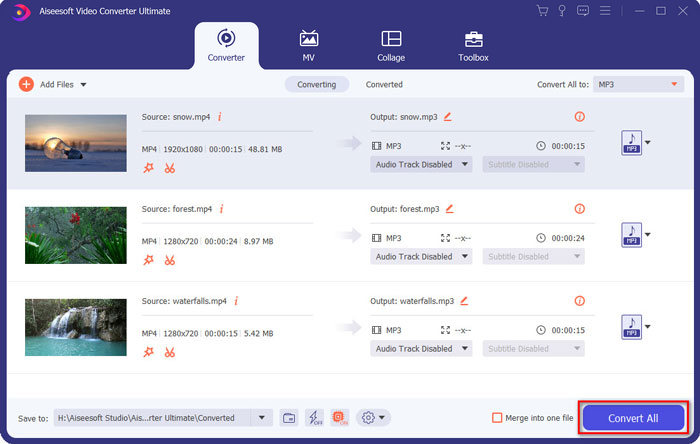
Trin 1. Download og installer M4V‑til‑MP3‑konverteren, og start programmet på din computer. Klik på menuen Add Files, eller træk flere M4V‑videoer direkte ind i programmet.

Trin 2. Når du har importeret M4V‑videoerne, skal du vælge MP3 som outputformat. Du kan naturligvis klikke på Gear-ikonet for at justere video‑ og lydindstillinger, såsom sample‑rate, lydkanal osv.

Trin 3. Derudover kan du også klikke på knappen Edit eller knappen Clip for at redigere dine outputvideoer. Den giver dig også mulighed for at justere lysstyrke, kontrast, mætning, farvetone og vælge de‑interlacing efter behov.

Trin 4. Hvis du er tilfreds med MP3‑filen, eller hvis du har brug for at flette MP3‑filerne, kan du markere feltet Merge into one file og klikke på knappen Convert for nemt at begynde at konvertere MP4 til MP3.
Del 2: 3 Metoder til udpakning af MP3 fra M4V med lethed
Metode 1: Sådan konverteres M4V til MP3 online
FVC Free Online Video Converter er en alsidig online M4V‑til‑MP3‑konverter, som gør det muligt nemt at udtrække MP3 fra MP4. Derudover kan du også justere videobitrate, sample‑rate, billedhastighed, opløsning osv.
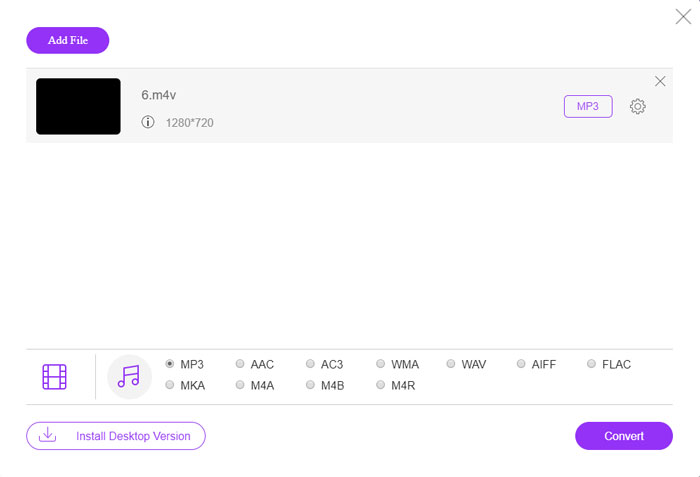
Trin 1. Gå til den online M4V‑til‑MP3‑konverter, og klik på knappen Add Files to Convert for at indlæse M4V‑filerne i programmet. Første gang skal du downloade installationsprogrammet på forhånd.

Trin 2. Når du har indlæst M4V‑filerne, kan du vælge MP3‑indstillingen fra Audio‑menuen. Den giver dig også mulighed for at justere lydindstillingerne, såsom sample‑rate, lydcodec og mere.

Trin 3. Derefter kan du klikke på knappen Convert for at starte M4V‑til‑MP3‑konverteringen. Der vil ikke gå nogen data tabt under konverteringsprocessen. Du kan gemme den eksporterede lyd på din harddisk.
Metode 2: Sådan konverteres M4V til MP3 via håndbremse
HandBrake er en open source M4V til MP3-konverter, der giver dig mulighed for at tilpasse transformationsprocessen. Det har nogle avancerede parametre, som du kan justere videoopløsningen, billedhastighed og mere.
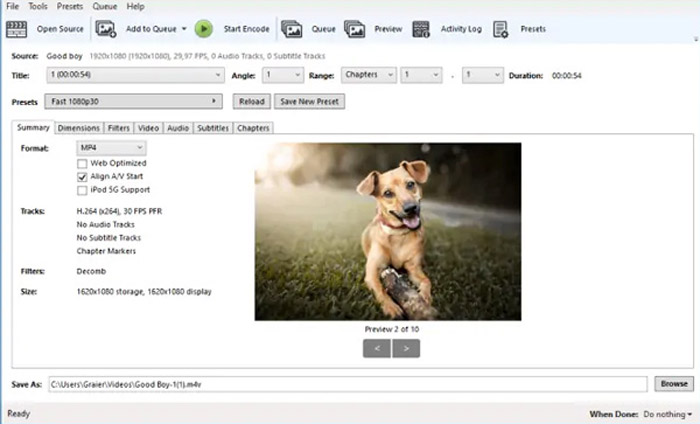
Trin 1. Download og installer programmet på din computer, start det, og find den M4V‑fil, du vil konvertere. Derefter kan du finde videoen i brugergrænsefladen.
Trin 2. Derefter kan du klikke på knappen Browse nederst og indtaste det nye filnavn og destinationsmappen. Så kan du vælge MP3 som outputformat og justere indstillingerne.
Trin 3. Når du er tilfreds med den eksporterede MP3, kan du klikke på knappen Start Encode i topmenuen for at konvertere M4V til MP3. Konverteringen kan tage noget tid.
Metode 3: Sådan konverteres M4V til MP3 via Requiem
Der er snesevis af M4V til MP3 online-konvertere, når du skal slippe af med DRM-beskyttelsen af M4V-filerne. Requiem er en af de bedste freeware, du kan tage i betragtning.
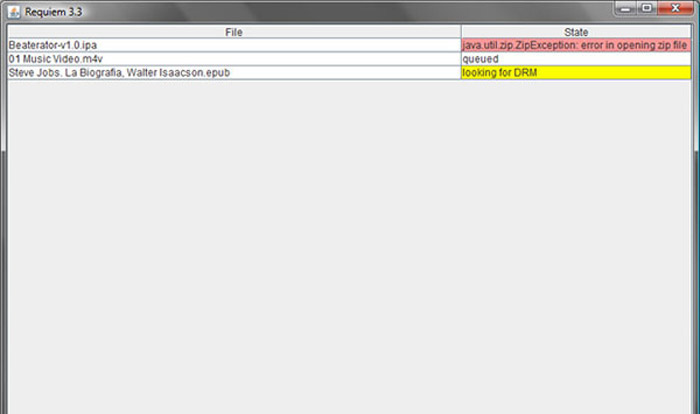
Trin 1. Når du har installeret DRM‑dekrypteringsprogrammet, kan du starte programmet for at registrere DRM‑beskyttede filer, herunder musik, videoer eller lydbøger i dit iTunes‑bibliotek.
Trin 2. Derefter kan du begynde at fjerne DRM fra disse M4V‑filer. Dine originale filer bliver flyttet til papirkurven, og nu er dine filer i iTunes‑biblioteket uden DRM.
Trin 3. Når du har de ønskede M4V‑filer uden DRM‑beskyttelse, kan du blot konvertere videoen med de online M4V‑til‑MP3‑konvertere eller overføre den direkte til en smartphone. (Se how to convert FLV to MP3)
Del 2: Ofte stillede spørgsmål om M4V til MP3-konvertering
1. Hvad er M4V-filformatet?
M4V-filtypen er en MPEG-4-video, som også er kendt som en iTunes-videofil. Når du køber eller lejer videofiler fra iTunes Store, kan du hente videoerne i M4V med DRM-beskyttelse. Men videofilen kan bruges til autoriserede enheder. Når du konverterer M4V til MP3, kan du bruge lydfilen til andre enheder.
2. Hvad er en 100% brugbar metode til at vende M4V til MP3?
Hvis du ikke kan konvertere M4V til MP3 direkte, hvilket er begrænset af DRM-beskyttelsen, kan du bruge skærmoptageren til at optage M4V-videoen som MP3-lyd. FVC Free Screen Recorder er en alsidig online løsning, der giver dig mulighed for at få den tilfredse lydfil uden beregning.
3. Hvordan konverteres M4V til MP3 med DRM-beskyttelse via håndbremse?
Når du skal konvertere M4V til MP3 med DRM-beskyttelse, kan du så bruge HandBrake til at dekryptere videoerne? Ja, du kan installere nogle ekstra plugins til at dekryptere videoerne før konvertering.
Konklusion
Når du har brug for at konvertere M4V til MP3, skal du lære mere om de vigtige faktorer for let at få de ønskede filer. Hvis du bare har nogle enkle M4V-filer uden DRM-beskyttelse, kan du i stedet vælge en hvilken som helst online M4V-video til MP3-konverter eller freeware. FVC Video Converter Ultimate er den ultimative konverter, der gør det nemt at konvertere videoer og dekryptere DRM-beskyttelsen.
-
 Sådan konverteres MP4 til MP3 på Windows / Mac / iPhone / Android / Online
 Hvis du vil udtrække MP3-lyd fra MP4-video, kan du tjekke denne artikel og få 8 løsninger. Der er online og offline måder at konvertere MP4 til MP3 på din telefon eller computer med lethed.
-
 Sådan konverteres M2TS-filer til MP3 gratis
 Kan en M2TS-fil konverteres til MP3? I dette indlæg har vi listet top 6 gratis og online måder at hjælpe dig med at konvertere M2TS til MP3, AAC, AIFF og mere lydformater.
-
 Hvad er forskellen mellem MP3 og MP4
 MP3 eller MP4, hvilket er bedre? Hvad er forskellen mellem MP3 og MP4? Denne artikel sammenligner MP3 med MP4 fra alle aspekter, du kan forestille dig.
