


 Video Converter Ultimate
 Skærmoptager
 Video reparation
 Sikker download
4 bedste applikationer til at bruge ved konvertering af Xvid til DivX
I denne moderne æra bliver videoer vist overalt. Folk elsker at se film, klip osv. Der er dog uventede øjeblikke, hvor videoen er inkompatibel med en bestemt platform. En af de bedste forklaringer er måske, at videoens filformat ikke understøttes på platformen. I så fald er den bedste løsning at ændre videoen til et andet filformat. Når du ændrer filformatet, skal du finde frem til fremragende software, du kan bruge til at konvertere et filformat til et andet. Hvis du vil lære, hvordan du konverterer Xvid til DivX, så læs videre.

Del 1: Bedste applikation til at konvertere på computer
Video Converter Ultimate er et fremragende og imponerende softwareprogram, du kan bruge til at konvertere Xvid til DivX på din computer. Programmet findes til både Windows og Mac. Derudover understøtter det forskellige filformater, såsom GIF, FLV, AVI, MOC, MKV og mere. Dette konverteringsprogram kan konvertere filer, der er inkompatible med andre programmer eller enheder. Du kan også konvertere din fil uden kvalitetstab. Desuden er Video Converter Ultimate enkelt og nemt at bruge, hvilket er perfekt til begyndere, der vil konvertere filer uden besvær. Programmet er heller ikke kun godt til at konvertere forskellige filer. Det har også forskellige redigeringsværktøjer, du kan få glæde af, såsom collage-maker, videohastighedskontroller, videokompressor, lydkompressor, tilføj og fjern vandmærke, videobeskærer, collage-maker, tilføj vandmærke, farvekorrektion og meget mere. Hvis du vil konvertere Xvid til DivX, skal du følge de enkle og lette trin nedenfor.
Trin 1: Download Video Converter Ultimate på din computer. Start programmet efter installationsprocessen.
Gratis download til Windows 7 eller nyere Sikker download
Gratis download til MacOS 10.7 eller nyere Sikker download
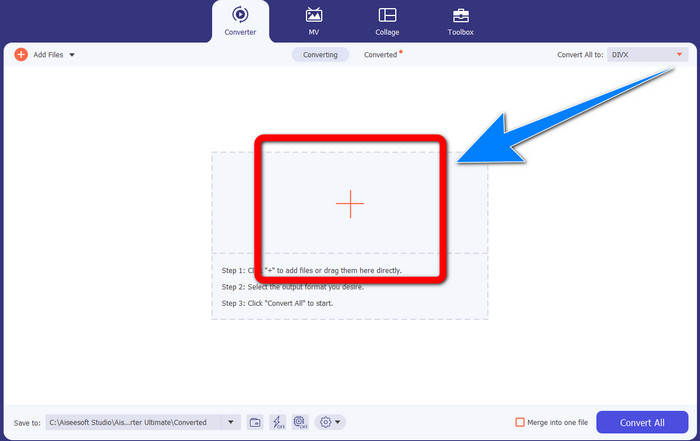
Trin 2: Når du har startet Video Converter Ultimate, går du til Converter. Klik derefter på knappen med Plus-tegnet for at vedhæfte din Xvid-videofil, som du vil konvertere til DivX.
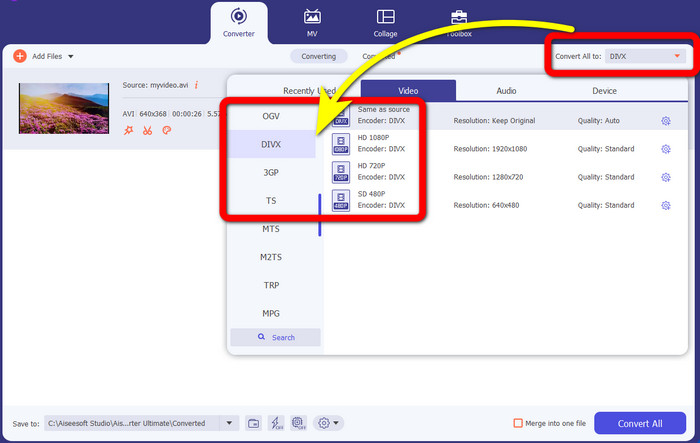
Trin 3: Når du har vedhæftet din Xvid-videofil, skal du klikke på knappen Convert All to. Vælg derefter DivX-filen og vælg den ønskede kvalitet, fx 480p, 720p eller 1080p.
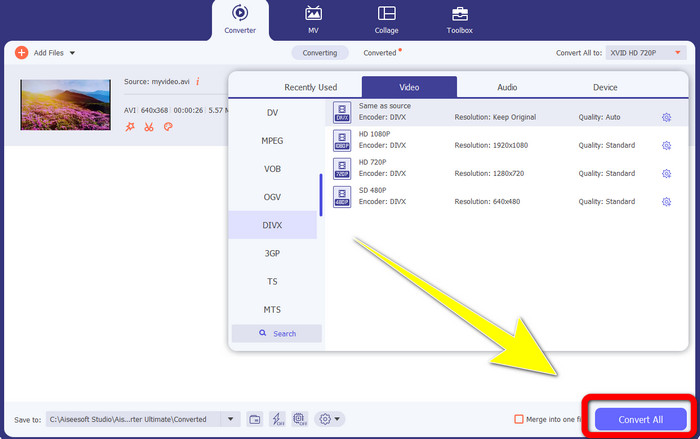
Trin 4: Når du har ændret din video fra en Xvid-fil til en DivX-fil, skal du klikke på knappen Convert All for at konvertere og gemme dit endelige output. Derefter kan du afprøve din konverterede fil på din enhed for at se, om den nu er kompatibel.
Del 2: Gratis software til at konvertere Xvid til DivX
En anden videokonverter, du kan bruge gratis, er HitPaw Video Converter. Du kan downloade dette program til både Windows og Mac. Programmet giver dig mulighed for at konvertere Xvid til DivX. Derudover kan det konvertere mere end 1000+ filformater, såsom MP4, M4V, MOV, MKV, WMV, MPEG, AVI, FLV og flere. HitPaw Video Converter er desuden et enkelt program, der egner sig til alle typer brugere. Med dette program kan du nemmere konvertere mange filer. Installationen tager dog noget tid, og de avancerede funktioner er kun tilgængelige i betalingsversionerne. Hvis du vil konvertere Xvid til DivX, skal du følge disse trin.
Trin 1: Download HitPaw Video Converter til din Windows eller Mac. Start programmet efter installationsprocessen.
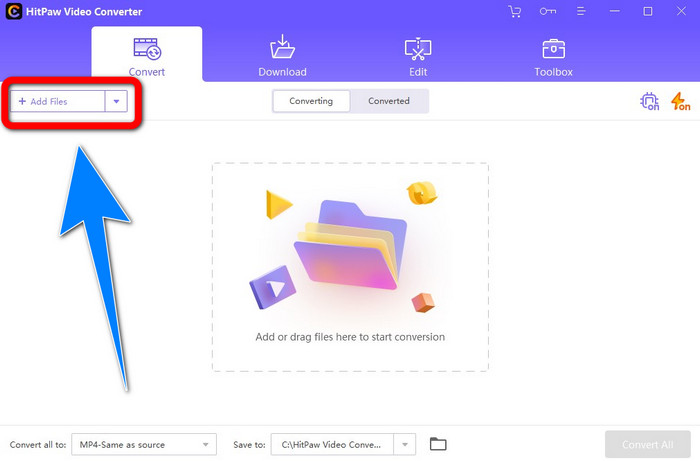
Trin 2: Klik på knappen Add File for at tilføje din Xvid-fil.
Trin 3: Gå til formatindstillingerne, og klik på DivX file.
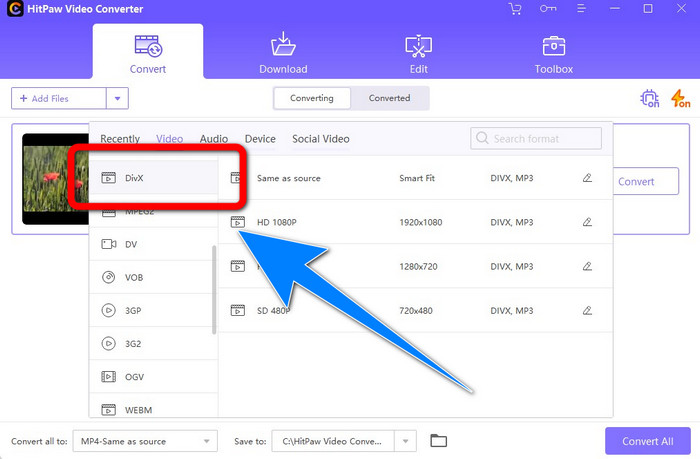
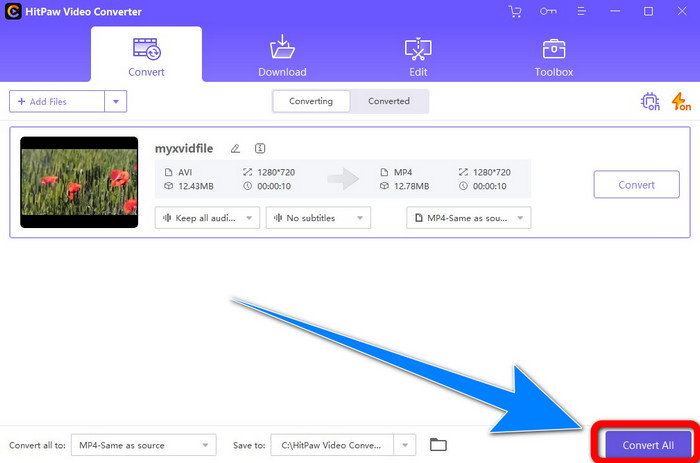
Trin 4: Når du har valgt DivX-filformatet, skal du klikke på knappen Convert All for at konvertere og gemme dit endelige output.
Del 3: Konvertering af Xvid til DivX ved hjælp af Online Tool
1. Brug af Evano
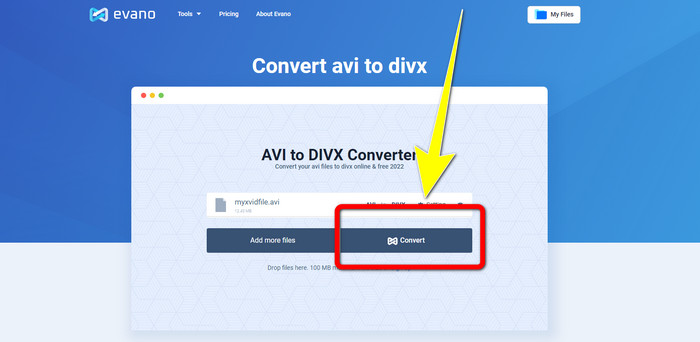
Evano er et af de mest pålidelige og bedste programmer, du kan bruge til at konvertere din Xvid-fil til en DivX-fil. Derudover er dette program gratis og har enkle konverteringsmetoder, hvilket er godt for nye brugere. Det understøtter også forskellige lyd- og videoformater. På lydsiden understøtter det MP3, WAV, FLAC, M4R, DTS, AAC, MP2 og flere lydformater. For video understøtter det DivX, Xvid, AVI, MPEG, MKV, MOV, MJPEG, WEBM og mere. Programmet har dog begrænsninger. Du kan kun konvertere op til ti filer om dagen, hvilket ikke er godt, især for personer, der skal konvertere mange filer. Desuden er konverteringsprocessen langsom og tager nogle minutter. Hvis du vil konvertere Xvid til DivX med Evano, skal du følge nedenstående trin.
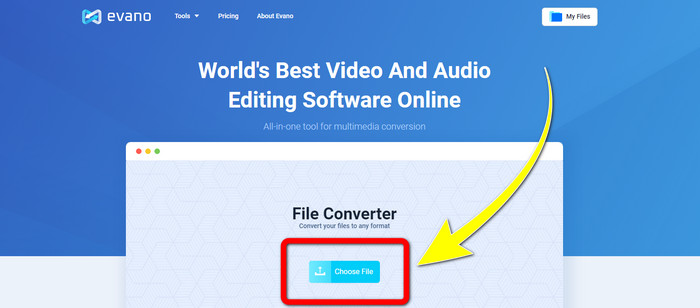
Trin 1: Gå til Evanos hjemmeside. Klik derefter på Choose file, og tilføj din Xvid-videofil.
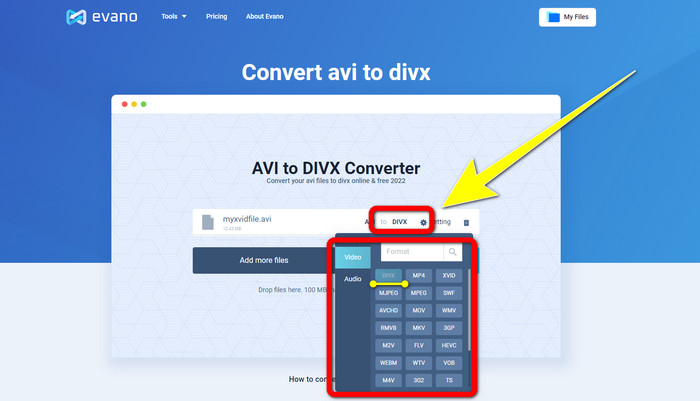
Trin 2: Når du har vedhæftet din videofil, går du til Format options og vælger DivX file-formatet.
Trin 3: Når du har klikket på DivX-filen, skal du vælge knappen Convert. Vent på konverteringsprocessen, og Download derefter din konverterede fil.
2. Brug af AnyConv
Hvis du leder efter et andet nyttigt og værdifuldt onlineprogram til at konvertere Xvid til DivX, er AnyConv den software, du kan bruge. Du behøver desuden ikke købe et abonnement, fordi dette program er gratis. Derudover understøtter det mange lyd-, video- og billedformater, såsom 3GP, DIVX, MOV, FLAC, FLV, H264, JPEG, JPG, MP3, MP3, MP4, MPEG og flere. Programmet er også let at bruge, da det kun kræver tre enkle trin for at konvertere din Xvid-fil til DivX. Konverteringsprocessen i AnyConv er dog langsom, og nogle gange fungerer programmet ikke særlig godt. Men hvis du vil konvertere forskellige filer med dette onlineprogram, skal du følge trinnene nedenfor.
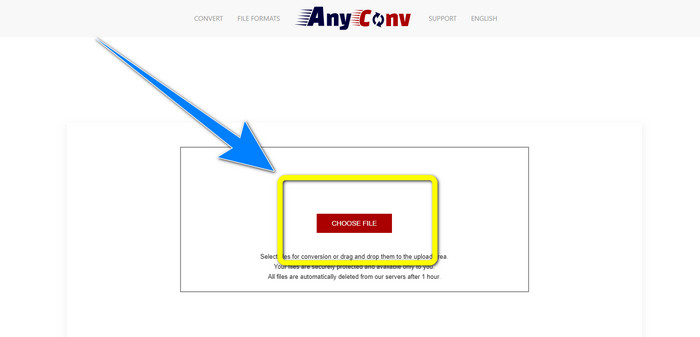
Trin 1: Besøg AnyConv-hjemmesiden. Klik på knappen Choose File, og indsæt den video, du vil konvertere.
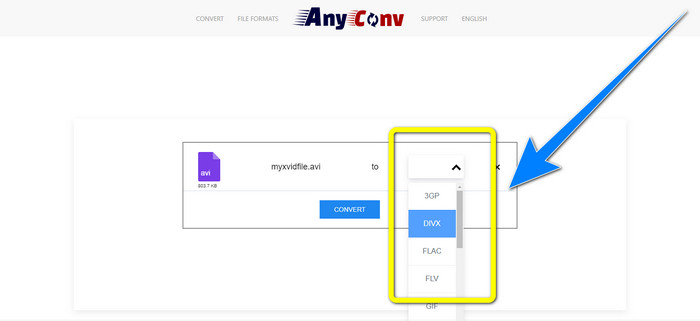
Trin 2: Når du har tilføjet din fil, går du videre til format options og vælger DivX-formatet.
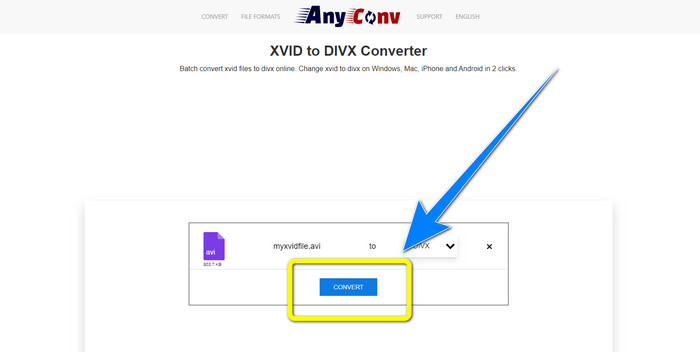
Trin 3: Klik derefter på knappen Convert. Når konverteringsprocessen er færdig, skal du downloade den fil, du har konverteret, og gemme den på din enhed.
Relateret til:
Sådan konverterer du XviD til FLV uden kvalitetstab [Løst]
2 nyttige måder at transkode XviD til WMV-format uden kvalitetstab
Del 4: Introduktion af Xvid og DivX
Xvid er et program, der udgives under GNU General Public License og er baseret på MPEG-4-formatet. Det giver også tilstrækkelig komprimering til, at en DVD-film i fuld længde kan være på en enkelt cd. Derudover udsprang det af DivX. Xvid er desuden en direkte konkurrent til DivX. Det er desuden nyere og tilbyder bedre teknologi end andre filformater. På den anden side er DivX en af de ældste videokodeker, du kan finde på markedet. Det tilhører også MPEG-4-familien. Filstørrelsen på en DivX-fil er dog mindre end på andre filformater. Det bedste er, at DivX-filer er kompatible med forskellige operativsystemer og enheder.
Del 5: Ofte stillede spørgsmål om konvertering af Xvid til DivX
Hvor lang tid tager det at konvertere min Xvid til en DivX-fil?
Hurtig videokonverteringsprocessen afhænger af hvilket program du bruger. Nogle programmer tager kun et par sekunder at konvertere, og nogle tager et stykke tid. Det afhænger også stadig af filstørrelsen på videoen.
Kan jeg konvertere Xvid til en DivX-fil ved hjælp af min Mac?
Ja, selvfølgelig! Du kan konvertere Xvid til en DivX-fil på din Mac. Det program, der passer til din enhed, er Video Converter Ultimate. Det findes til både Windows og Mac. Desuden kan det hjælpe dig med at konvertere hurtigere end andre programmer.
Kan jeg også konvertere min MP4-fil til en anden fil ved hjælp af Video Converter Ultimate?
Ja du kan! Video Converter Ultimate understøtter mange videofilformater, såsom MP4, WEBM, MXF, FLV, GIF, XVID, DIVX, AVI, 5K/8K Video og mere. På denne måde kan du konvertere forskellige filformater ved hjælp af denne applikation.
Hvorfor skal jeg konvertere mine filer til et andet format?
Nogle gange skal du konvertere dine filer til andre formater for at gøre dem mere kompatible med dine enheder.
Konklusion
Som du kan se, er konvertering af Xvid til DivX meget vigtigt. Det handler ikke bare om at ændre filformatet. Det handler om, hvordan du kan afspille videoer på en bestemt enhed uden at opleve problemer. Konvertering er den bedste løsning, især hvis din video ikke er egnet eller er inkompatibel med dine enheder. Hvis du desuden vil konvertere flere filer og ændre dem til andre filformater, er den bedste og mest pålidelige konverter, du kan bruge, Video Converter Ultimate.
-
 Top 2 foreslåede konvertere til at konvertere XviD til MOV [Online & Offline]
 Find ud af, hvad er de 2 foreslåede konvertere, du kan bruge til at konvertere XviD-filer til MOV-format Læs denne artikel omhyggeligt for at få en idé om, hvordan du konverterer Xvid-filen.
-
 Sådan konverteres XviD til AVI uden at miste kvaliteten af videoen [2021]
 Vil du konvertere din XviD-fil til AVI? Hvis det er tilfældet, læs denne artikel, mens vi taler mere om XviD og hvordan du konverterer din XviD-fil til et AVI-format.
-
 Sådan konverteres MKV til DivX online og offline gratis
 Leder du efter de bedste måder at konvertere MKV til DivX-format gratis. Fortsæt med at læse for at kende de bedste MKV til DivX online og offline konvertere.
