


 Video Converter Ultimate
 Skærmoptager
 Video reparation
 Sikker download
Bedste tricks til, hvordan du fjerner Snapchat-tekst fra skærmbillede
Vil du vide, hvordan du fjerner Snapchat‑tekst fra et skærmbillede? Så er du det rette sted. Dette indlæg giver dig de nemmeste metoder, du kan bruge til at fjerne Snapchat‑tekst fra dine fotos og videoer. Metoderne er lige til at gå til, perfekte og velegnede til ikke‑professionelle brugere. Hvis du er interesseret i disse enkle metoder, bør du stoppe det, du laver nu, og koncentrere dig om at læse denne informative artikel.

Del 1: Sådan fjerner du Snapchat-tekst og billedtekster fra billeder
Det bedste, du kan gøre for at fjerne Snapchat‑tekst fra et foto, er at bruge et værktøj til fjernelse af vandmærker. På den måde kan du fjerne alle elementer fra dine fotos, såsom tekst, logoer, vandmærker osv. Hvis du leder efter et fremragende og pålideligt værktøj, kan du bruge FVC Free Watermark Remover. Det kan hjælpe dig med øjeblikkeligt at slette Snapchat‑tekst fra billeder online. Du kan nemt forstå dette program via en brugervenlig grænseflade, en detaljeret vejledning og simple knapper.
Ydermere understøtter FVC Free Watermark Remover almindeligt anvendte input- og output billedfilformater, som PNG, JPG, JPEG, BMP og mere. Derudover er dette værktøj tilgængeligt på Windows 7,8,10,11 og macOS 10.7 ovenfor. Endelig lover denne applikation at garantere hver enkelt brugers privatliv, så du ikke behøver at bekymre dig om dine billeder eller oplysninger. Hvis du vil fjerne en Snapchat-tekst fra dine billeder, skal du følge den enkle guide nedenfor.
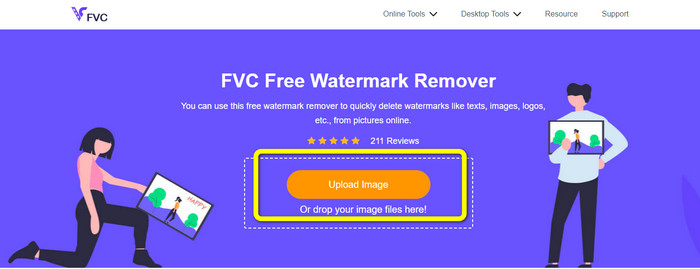
Trin 1: Gå til FVC’s Free Watermark Remover‑webside. Klik på knappen Upload Image og tilføj dit foto med Snapchat‑teksten, du vil fjerne.
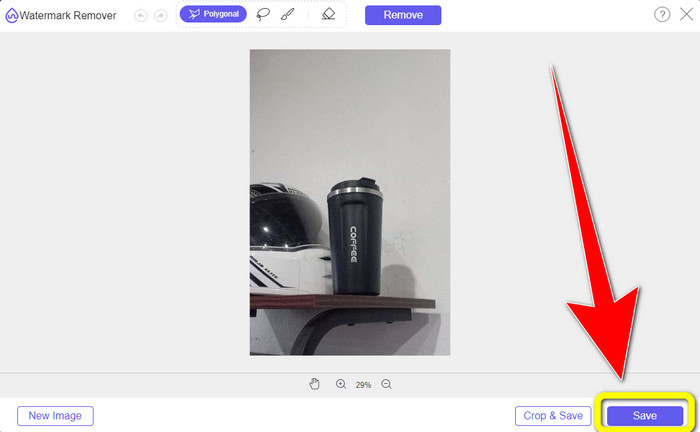
Trin 2: Når du har tilføjet dit foto, kan du bruge mulighederne til fjernelse af vandmærker: polygonale værktøjer, lasso‑værktøjet og penselværktøjet.
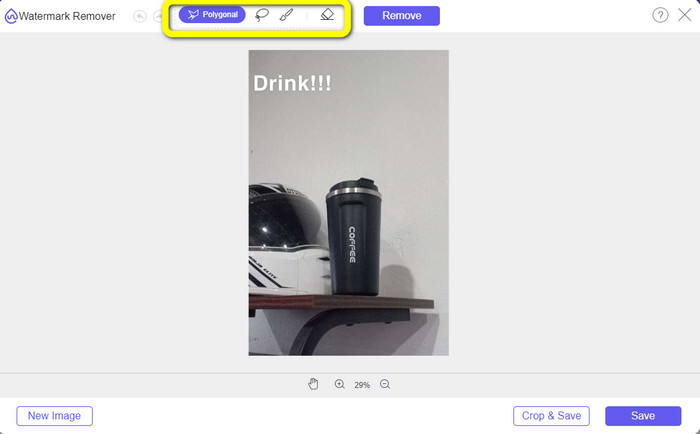
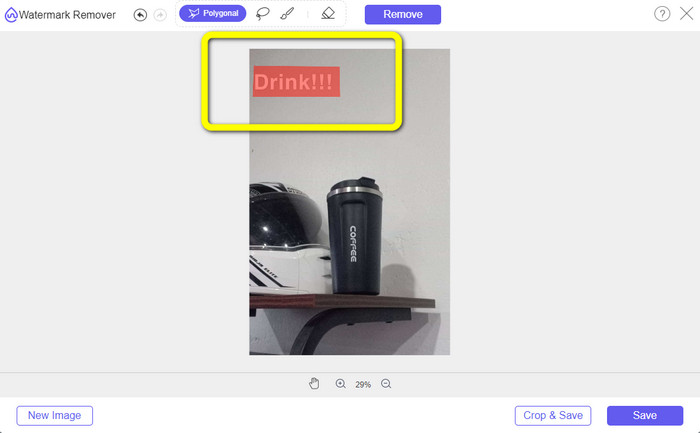
Trin 3: Med disse værktøjer kan du fremhæve den tekst, du vil fjerne.
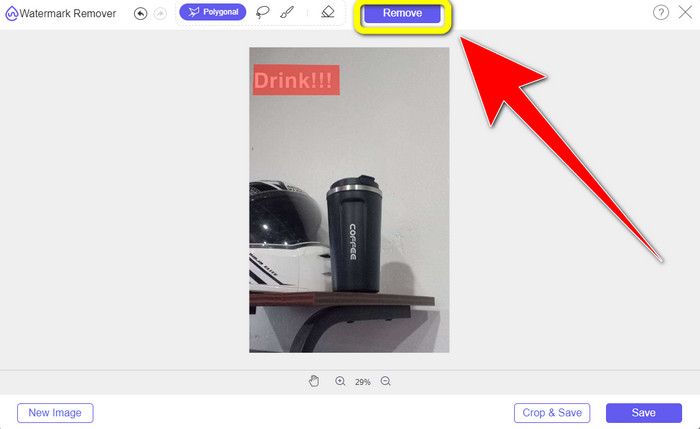
Trin 4: Når du er færdig med at fremhæve teksten på dit foto, kan du klikke på knappen Remove for at fjerne teksten fra dit foto. Vent derefter på, at fjernelsesprocessen bliver fuldført.
Trin 5: Når du har fjernet teksten fra dit foto, kan du klikke på knappen Save for at downloade dit foto uden tekst.
Del 2: Sådan fjerner du Snapchat-tekst fra video
Når du har fjernet Snapchat‑tekst fra dit foto, kan vi også hjælpe dig med at lære, hvordan du fjerner Snapchat‑tekst fra din video. I denne del er det bedste program, du bør bruge, Video Converter Ultimate. Dette program kan hjælpe med at fjerne overflødige objekter fra dine videoer, såsom tekst, vandmærker, logoer osv. Du kan også bruge det til at fjerne teksten på to nemme måder: ved hjælp af værktøjet video watermark remover og ved hjælp af videobeskæringsværktøjet. Hvis Snapchat‑teksten sidder i hjørnet eller langs kanten af din video, kan du bruge videobeskæringsværktøjet. Og hvis teksten er placeret midt i videoen, kan du bruge værktøjet til fjernelse af videovandmærker.
Desuden har denne applikation forskellige redigeringsværktøjer, som du kan nyde, såsom en videoforstærker, videokompressor, videoreverser, tilføjelse og fjernelse af vandmærke, videotrimmer, beskærer, rotator, GIF-fremstiller og mere. Det understøtter også adskillige videofilformater, såsom MP4, FLV, MKV, MOV osv. Du kan også bruge dette program på din Mac og Windows, hvilket er praktisk for brugerne. Hvis du kan lide at fjerne Snapchat-teksten fra dine videoer ved hjælp af de to nemme måder, skal du følge de enkle trin nedenfor.
Brug af funktionen til fjernelse af videovandmærke
Trin 1: Download Video Converter Ultimate på din Windows‑ eller Mac‑computer. Kør programmet efter installationsprocessen.
Gratis download til Windows 7 eller nyere Sikker download
Gratis download til MacOS 10.7 eller nyere Sikker download
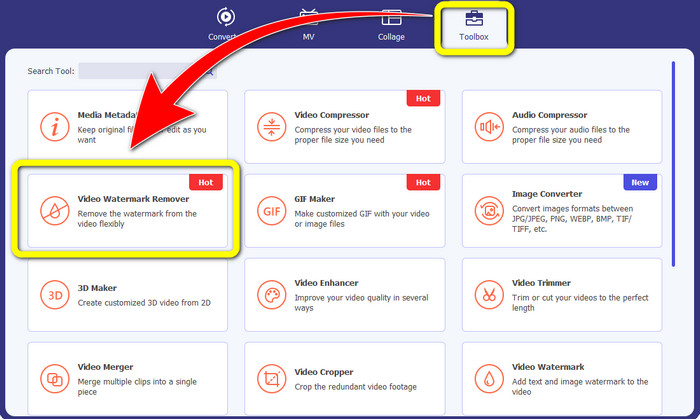
Trin 2: Derefter er der fire muligheder øverst i grænsefladen. Klik på panelet Toolbox og vælg værktøjet Video Watermark Remover.
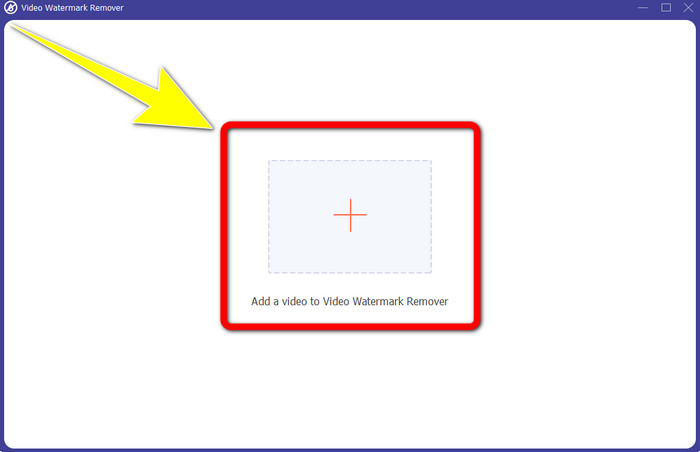
Trin 3: Derefter dukker et nyt vindue op på skærmen. Klik på +-ikonet, og indsæt din video med Snapchat‑tekst.
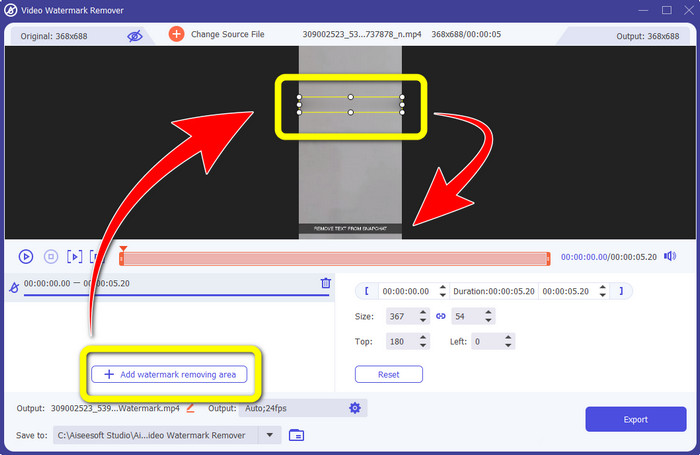
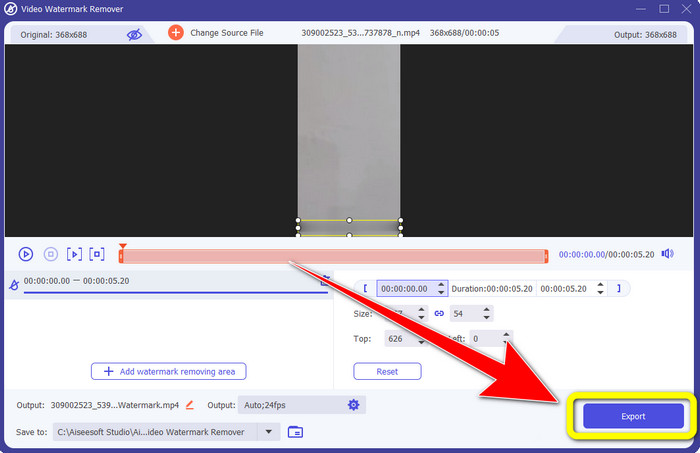
Trin 4: Når du har indsat din video, skal du klikke på funktionen Add Watermark Removing Area. En lille boks vises på din video, som du derefter trækker hen over Snapchat‑teksten.
Trin 5: Når du har trukket den lille boks hen over Snapchat‑teksten, kan du se, at teksten allerede er væk. Klik på knappen Export for at gemme din video helt.
Brug af videobeskæringsfunktionen
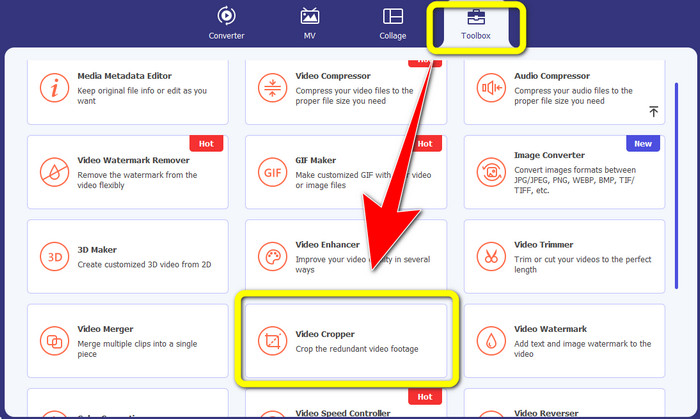
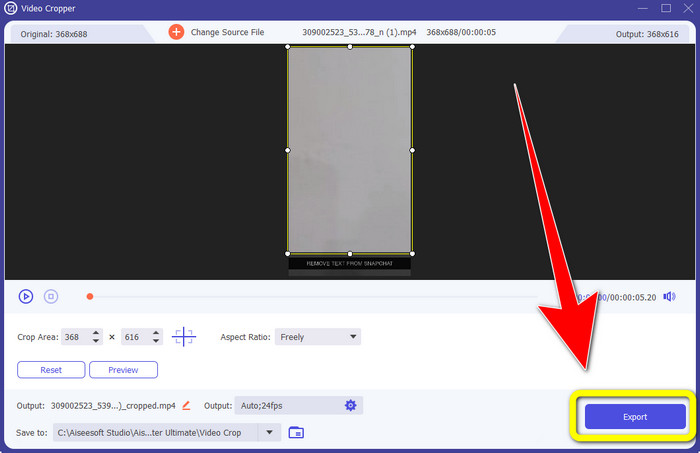
Trin 1: Start Video Converter Ultimate på din computer. Vælg panelet Toolbox, og gå til værktøjet Video Cropper.
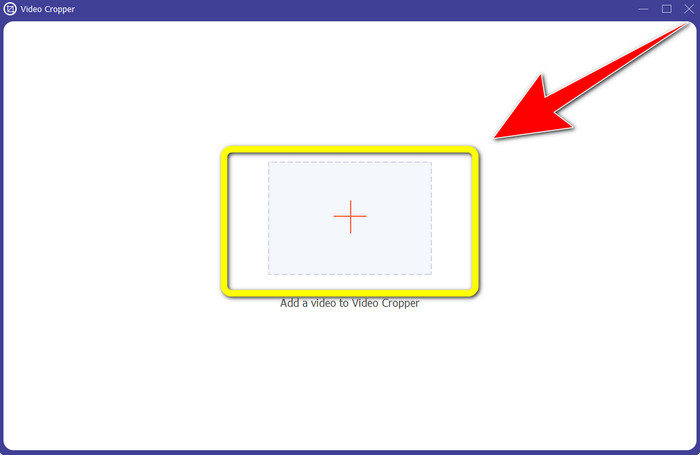
Trin 2: Når du har klikket på værktøjet Video Cropper, vil en ny grænseflade dukke op på skærmen. Klik på +-knappen for at importere din video med Snapchat‑teksten, du vil fjerne.
Trin 3: Her kan du beskære din video for at fjerne Snapchat‑teksten ved at bruge musen til at trække i kantlinjen. Du kan skære kanterne af din video.
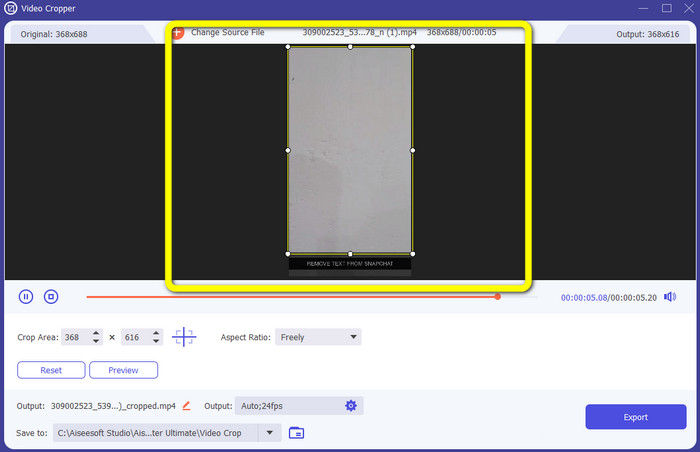
Trin 4: Til sidst kan du klikke på knappen Export for at gemme din video uden Snapchat‑tekst.
Del 3: Ofte stillede spørgsmål om fjernelse af Snapchat-tekst fra fotos og videoer
Kan jeg også fjerne Snapchat-tekst fra billeder ved hjælp af min telefon?
Ja du kan. Du kan bruge mange applikationer med vandmærkefjerner, som PicLab, Photo Retouch-Object Removal, Airbrush og mere.
Kan jeg fjerne en Snapchat-tekst fra mit billede uden at miste kvaliteten af mit billede?
Hvis du ikke vil miste kvaliteten på dit foto efter at have fjernet Snapchat‑teksten, skal du bruge FVC Free Watermark Remover. Efter fjernelsesprocessen kan du stadig bevare den oprindelige kvalitet af dine billeder.
Hvordan slår jeg Snapchat-tekster fra?
Snapchat-tekster uploades manuelt af udgiveren, hvilket giver mulighed for forbedret billedtekstnøjagtighed. Talebobleknappen nederst på skærmen kan bruges til at tænde eller slukke for billedteksterne.
Hvad er det bedste program med en vandmærkefjerner, jeg kan bruge til mit skrivebord?
Hvis du leder efter et program, kan du bruge Video Converter Ultimate. Dette program gør det muligt for dig nemt at fjerne vandmærker fra dine videoer. Derudover har det mange funktioner, du kan få glæde af.
Hvad er vandmærket på billedet eller videoen?
Vandmærkerne er de signaturer, logoer og tekster, du kan se på billedet eller videoen. Det fortæller kun andre mennesker, hvem der er den faktiske ejer af billederne eller videoerne. Vandmærke er en af de bedste måder at sikre billedet på og promovere et produktnavn.
Konklusion
Som du kan se, er den bedste måde at fjerne Snapchat‑teksten fra dine fotos og videoer på at bruge et godt program med et værktøj til fjernelse af vandmærker. Denne artikel viser dig, hvordan du fjerner Snapchat‑tekst fra fotos ved at bruge FVC Free Watermark Remover. Den viser også, hvordan du fjerner Snapchat‑tekst fra videoer med Video Converter Ultimate, som tilbyder to bemærkelsesværdige metoder: ved hjælp af et værktøj til fjernelse af videovandmærker og et videobeskæringsværktøj.
-
 Sådan fjerner du logo fra video ved hjælp af Windows Movie Maker
 Hvis du vil lære om fjernelse af logoer fra videoer ved hjælp af Windows Movie Maker og andre alternative måder, kan du læse denne artikel. Vi har nemme måder for dig.
-
 Sådan fjernes VideoScribe-logoet fra video uden besvær
 Du behøver ikke længere bekymre dig om at fjerne VideoScribe-logoet fra dine videoer. Denne artikel vil give problemfri metoder. Læs dette indlæg for at lære mere
-
 Hurtigste måde at fjerne logo fra video i Adobe Premiere Pro
 Prøv disse nemme og hurtigste måder at fjerne logoer fra en video i Adobe Premiere Pro. Denne artikel vil give dig de bedste måder, du kan prøve at bruge din enhed på.
