


 Video Converter Ultimate
 Skærmoptager
 Video reparation
 Sikker download
Top 4 måder til, hvordan man fjerner emojis fra en video
Det er underholdende at bruge emojis, når man sender en besked til nogen. Men når det gælder om at se dine yndlingsfilm eller -videoer, kan man godt sige, at det er irriterende at se på, når der dukker en emoji op i billedet. I så fald vil vi vise dig en af de mest effektive metoder til at fjerne disse irriterende elementer fra dine videoer. Så hvad venter du på? Lad os læse denne artikel sammen og lære, hvordan man fjerner emojis fra en video på den mest enkle og hurtigste måde.

Del 1: Sådan fjerner du emojis fra en video ved hjælp af det bedste værktøj
Den bedste måde at fjerne emojis fra en video på er ved at bruge Video Converter Ultimate. Denne fremragende software kan slette overflødige elementer fra dine videoer, såsom emojis eller emoticons, tekst, vandmærker, logoer og meget mere. Den har også en overskuelig grænseflade med enkle trin, hvilket gør den nem at bruge for alle. Dette værktøj tilbyder to måder at fjerne emojis fra din video på: Video Watermark Remover og Video Cropper Tool. Desuden understøtter det forskellige videoformater som MP4, M4V, MOV, SWF, FLV, 3GP, MTS og flere. Hvis du er Windows- eller Mac‑bruger, kan du benytte dette værktøj, da Video Converter Ultimate er tilgængelig til både Windows og Mac.
Derudover kan du oprette en GIF fra dit billede og din video ved hjælp af dette værktøj, fordi det tilbyder en GIF Maker-funktion. Også, hvis du vil synkronisere lyd fra din video, er det muligt med dette værktøj. Den har en Audio Sync-funktion, der giver dig mulighed for at justere og synkronisere lyden med en video.
Lad os vise dig de bedste metoder til at fjerne forstyrrende emojis fra dine videoer ved hjælp af Video Watermark Remover Tool.
Trin 1: Hent Video Converter Ultimate til din Windows eller Mac. Du kan klikke på Download-knappen herunder. Åbn programmet efter installationen.
Gratis download til Windows 7 eller nyere Sikker download
Gratis download til MacOS 10.7 eller nyere Sikker download
Trin 2: Når grænsefladen vises, ser du fire valgmuligheder øverst. Vælg panelet Toolbox, og klik på Video Watermark Remover.
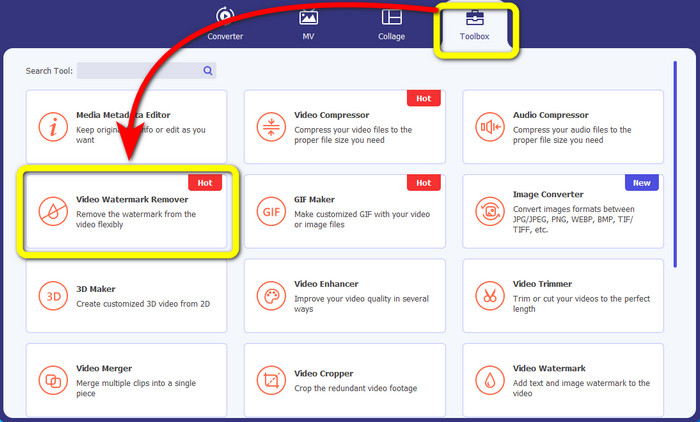
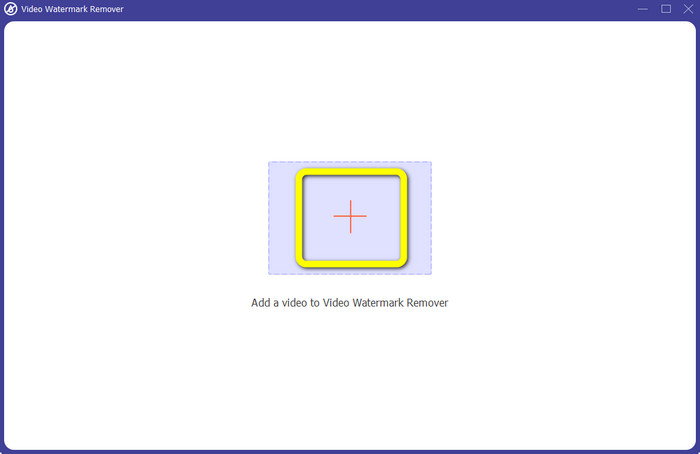
Trin 3: Klik derefter på +-ikonet for at tilføje den video med emojis, du vil fjerne.
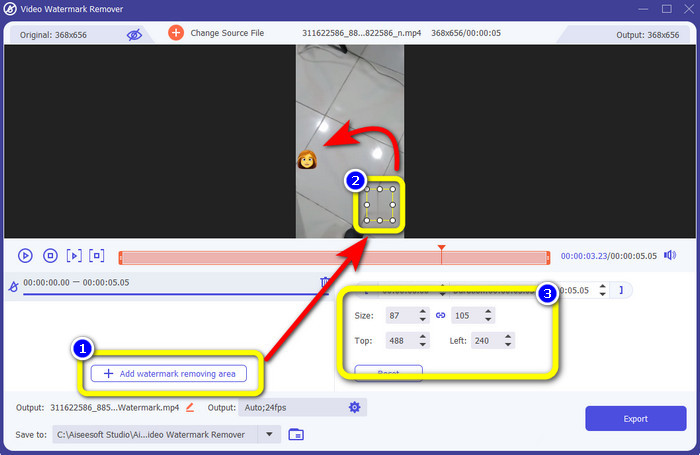
Trin 4: Når du har tilføjet din video, skal du klikke på knappen Add Watermark Removing Area. En lille boks vises på din video; brug den til at dække emoji‑en. I den tredje boks kan du bruge mulighederne Size, Top og Left til at flytte boksen på skærmen.
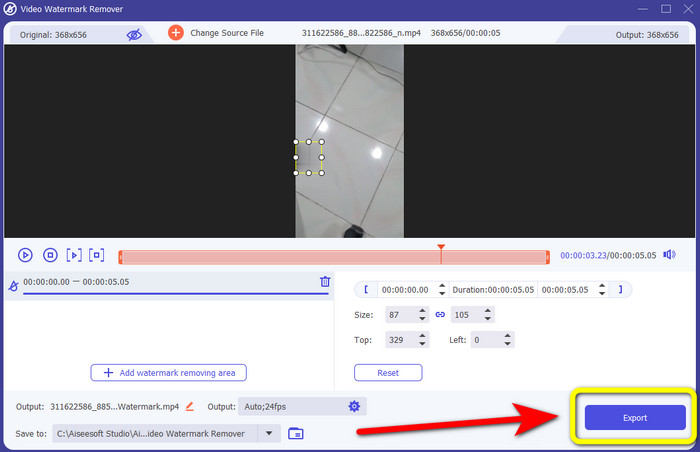
Trin 5: Når du har dækket emoji‑en, skal du trykke på knappen Export. Vent på, at fjernelsesprocessen er færdig, og gem derefter det færdige resultat.
Del 2: Online måder at fjerne emojis fra en video
Brug af Media.io
Hvis du er interesseret i en online emoji‑fjerner, kan du prøve Media.io. Dette onlineværktøj kan fjerne forstyrrende elementer fra dine videoer, såsom emojis, vandmærker, logoer og mere. Der kræves ingen forhåndserfaring, da det kun kræver få trin at fjerne emojis fra din video. Derudover er denne applikation et cross‑platform‑værktøj, hvilket betyder, at du kan få adgang til det på din iPhone, Android, iPad, Windows og Mac. Det kan også læse almindelige videoformater, herunder WMV, MOV, MP4, FLV, 3GP, AVI og flere. Det kan desuden garantere privatliv, da det kun er dig, der kan få adgang til dine uploadede videoer.
Media.io kan dog kun tilbyde begrænsede funktioner, når du bruger den gratis version. Du kan kun uploade en fil med en maksimal størrelse på 100 Mb, og fjernelsesprocessen er normal. Du skal købe basis- eller proversionen for at opleve flere funktioner fra denne onlineapplikation. Følg nedenstående trin for at fjerne emojis fra dine videoer.
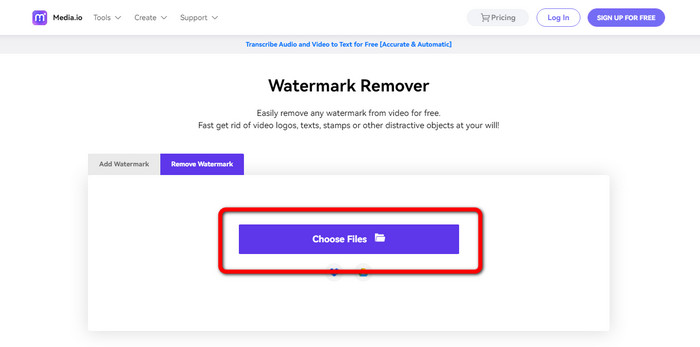
Trin 1: Gå til Media.io‑websitet. Klik på knappen Choose Files, og tilføj din video med en emoji.
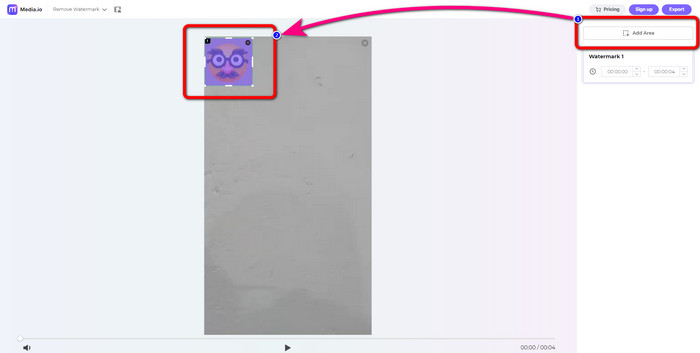
Trin 2: Når videoen er uploadet, skal du klikke på knappen Add Area. En blå boks vil dukke op. Træk den hen over emoji‑en for at dække den.
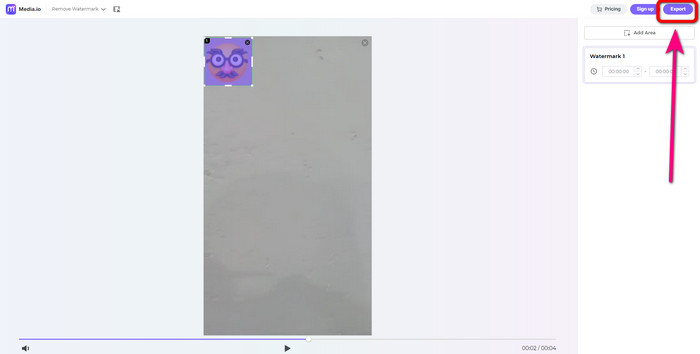
Trin 3: Til sidst skal du klikke på knappen Export og gemme din video uden emojis.
Brug af 123Apps
En anden emoji-fjerner online, du kan bruge, er 123Apps. Med dette værktøjs vejledning kan du nemt fjerne forstyrrende elementer fra dine videoer, såsom emojis, klistermærker, logoer, vandmærker, datostempler og mere. Du kan også nemt bruge det, fordi det har en intuitiv grænseflade, som er velegnet til begyndere. Derudover understøtter den adskillige videofilformater, som MOV, AVI, MP4, WMV osv. Udover at fjerne emojis og objekter fra en video, kan du også bruge 123Apps til videoredigering. Den har forskellige værktøjer, du kan bruge, såsom en videobeskærer, rotator, trimmer, looper, fusion og mere.
Det har dog begrænsninger. Du kan kun uploade med en maksimal filstørrelse på 500 Mb. For at arbejde med en større fil skal du købe et abonnement. Endelig er der tidspunkter, hvor dette værktøj ikke fungerer godt på grund af internetforbindelsen. Hvis du vil fjerne emojis fra din video, kan du prøve at følge disse enkle trin nedenfor.
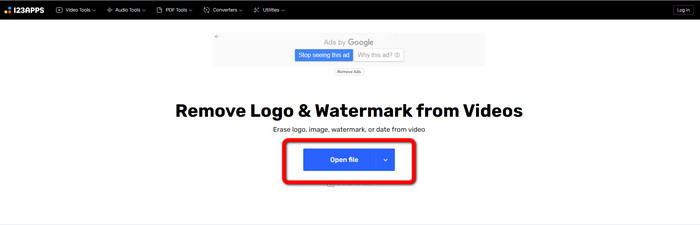
Trin 1: Gå til 123APPS‑websitet, og klik på knappen Open File for at uploade videoen med en emoji.
Trin 2: Vælg det område, du ønsker at fjerne, med musen.
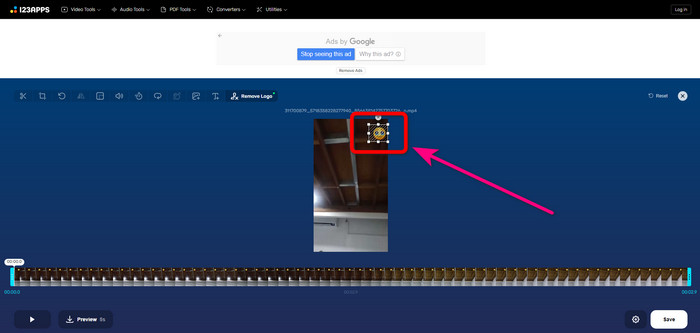
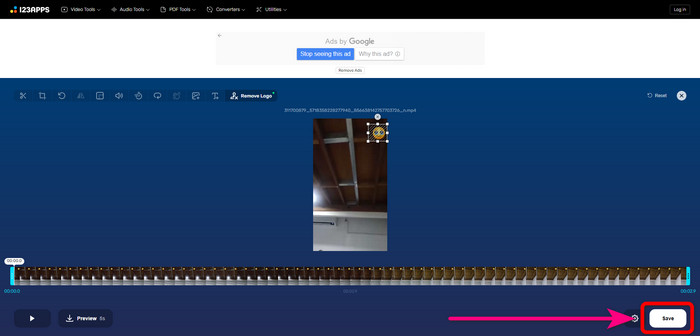
Trin 3: Til sidst skal du trykke på knappen Save. Vent på fjernelsesprocessen, og gem derefter din video på din enhed.
HitPaw Watermark Remover Online
Et af de nyttige værktøjer til at fjerne emojis fra videoer er HitPaw Watermark Remover Online. Det findes både som et downloadbart program og som et onlineværktøj, så du kan vælge, om du vil bruge det online eller på din computer. Det kan hjælpe dig med at fjerne alt, såsom vandmærker fra din video på få sekunder. Du kan endda bruge det uden begrænsninger. Derudover kræver det ikke nogen teknisk ekspertise, da det kun består af tre enkle trin til at fjerne irriterende objekter fra dine videoer.
Desuden har den høj sikkerhed, hvilket betyder, at din fil er sikker, og kun du kan redigere dine videoer. Når du bruger dette onlineværktøj, skal du dog overveje internetforbindelsen. Det vil ikke fungere godt, hvis du har langsomt internet. Nogle gange er det også inkompatibelt med andre enheder, såsom Androids. Følg nedenstående trin for at fjerne emojis fra videoer.
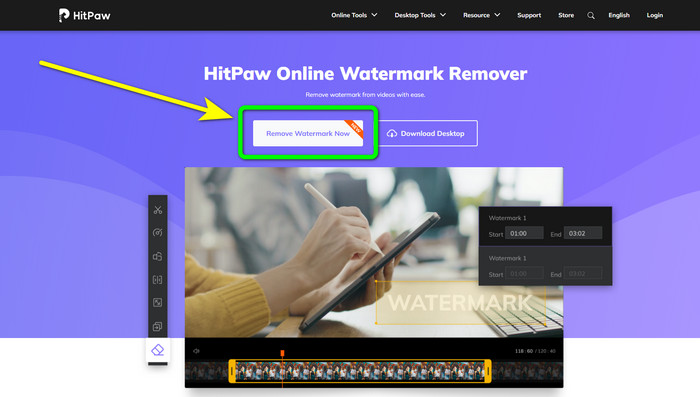
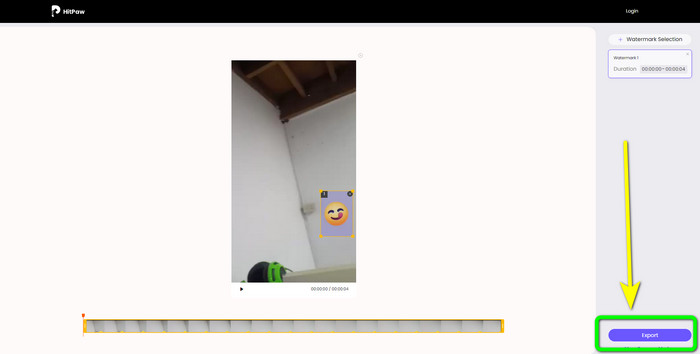
Trin 1: Gå til websitet HitPaw Online Watermark Remover. Klik på knappen Remove Watermark Now > Choose File for at indsætte din video.
Trin 2: Når du har indsat din video, kan du bruge den blå boks på videoen. Træk denne boks, så den dækker emoji‑en.
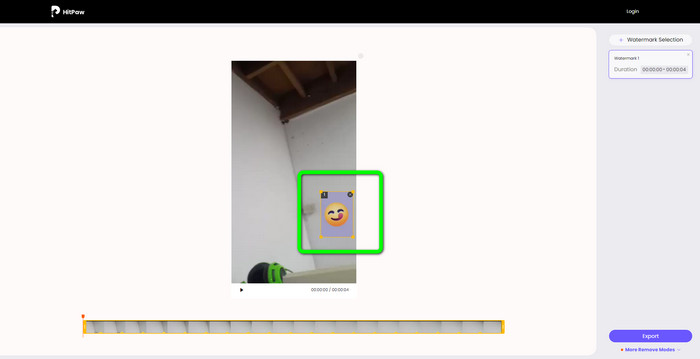
Trin 3: Klik til sidst på knappen Export, og gem din video.
Del 3: Ofte stillede spørgsmål om fjernelse af emojis fra en video
1. Kan jeg fjerne emojis fra mine videoer ved hjælp af Android og iPhone?
Ja du kan. Du kan bruge Watermark Remover, Logo Eraser, PicLab, Photo Eraser og mere. Disse er gode programmer, du kan bruge til at fjerne unødvendige elementer fra dine videoer.
2. Hvordan kan jeg fjerne et objekt fra min video?
Du kan bruge Video Converter Ultimate. Dette er et nyttigt værktøj til at fjerne objekter fra dine videoer.
3. Hvorfor skal jeg fjerne emojis fra mine videoer?
Den enkle grund er, at du kan nyde at se dine yndlingsfilm eller -videoer. Det er ikke særlig behageligt at se disse unødvendige elementer, som emojis. Så det er bedre at fjerne dem fra dine videoer.
Konklusion
Dette er de fire bedste måder at fjerne emojis fra videoer på. Og hvis du leder efter problemfrie metoder, kan du prøve Video Converter Ultimate. Dette program kan hjælpe dig med nemt at slette irriterende elementer fra videoer.
-
 Hurtigste måde at fjerne logo fra video i Adobe Premiere Pro
 Prøv disse nemme og hurtigste måder at fjerne logoer fra en video i Adobe Premiere Pro. Denne artikel vil give dig de bedste måder, du kan prøve at bruge din enhed på
-
 Sådan fjerner du logo fra video ved hjælp af Windows Movie Maker
 Hvis du vil lære om fjernelse af logoer fra videoer ved hjælp af Windows Movie Maker og andre alternative måder, kan du læse denne artikel. Vi har nemme måder for dig.
-
 Fremragende måder til, hvordan man fjerner klistermærke fra foto og video
 Vil du ubesværet fjerne klistermærker fra videoer og billeder? Her er de effektive måder, inklusive de mest pålidelige og nemmeste metoder, du kan prøve.
