


 Video Converter Ultimate
 Skærmoptager
 Video reparation
 Sikker download
Dybdegående anmeldelse af ShareX skærmoptager [2025]
Skærmoptagelsesværktøjer er blevet uundværlige for en bred vifte af brugere. Nogle gange har disse værktøjer en pris, især dem, der tilbyder avancerede funktioner. Men ikke alle har budgettet til at investere i dem. Så hvis du leder efter en gratis skærmoptager, har vi det, du leder efter.
I denne artikel kan du lære om værktøjet ShareX Screen Recorder, et gratis skærmoptagelsesværktøj til Windows-systemet. Vi går i dybden med dets styrker, begrænsninger, funktioner, brugergrænseflade og hvordan det klarer sig i forhold til andre populære skærmoptagere på markedet. Vi guider dig også i, hvordan du kan bruge dette værktøj og udnytte dets fremragende funktioner. Vil du vide mere? Læs videre!

Del 1. Hvad er ShareX?
ShareX er et gratis og open source-værktøj til skærmoptagelse lavet til Windows-brugere. Det blev først udviklet i 2007 og opdateres løbende, med den seneste version udgivet den 8. januar 2025. ShareX er kendt for at give brugerne en måde at optage og fange deres skærm uden at betale for dyr software.
Selvom brugerfladen kan virke lidt kompleks i starten, synes mange brugere, at den er nem at bruge, når de først har fået styr på den. Gennem årene er ShareX blevet et populært valg for folk, der ønsker et pålideligt og gratis værktøj til skærmoptagelse.
Del 2. Hvad kan ShareX gøre for dig?
ShareX ser måske lidt kompliceret ud i starten, men det kan faktisk gøre en masse nyttige ting. Fra at optage din skærm til at tage skærmbilleder har det nyttige værktøjer, der gør forskellige opgaver lettere. I denne del vil vi tale om, hvad ShareX kan, og hvordan det kan hjælpe dig med dine skærmoptagelsesbehov.
• ShareX tilbyder fire tilstande til skærmoptagelse, hvilket giver dig fleksibilitet i, hvordan du optager indhold. Det giver dig mulighed for at tage fuldskærmsoptagelse, aktiv vinduesoptagelse, områdeoptagelse og rulleoptagelse.
• Dette skærmoptagelsesværktøj understøtter videooptagelse i MP4-format.
• Den tilbyder også GIF-optagelse til korte, delbare animerede optagelser uden lyd.
• Region Screen Recording giver dig mulighed for at definere et brugerdefineret område.
• Du kan tilføje annotationer såsom pile, tekst og figurer for at fremhæve vigtige detaljer.
• Du kan automatisere opgaver som at gemme, uploade eller redigere filer.
Del 3. Hvordan bruger man ShareX?
Brugerfladen til ShareX Screen Recorder er ikke særlig intuitiv, så der er en mulighed for, at du farer vild i processen. Nedenfor er en detaljeret trinvis vejledning i, hvordan du kan bruge ShareX:
Sådan optager du skærmen med ShareX:
Trin 1. Først skal du downloade værktøjet fra dets officielle hjemmeside.
Trin 2. Start derefter værktøjet, og klik på menuen Capture (Optag) i venstre side af skærmen, og vælg Screen recording (Skærmoptagelse).
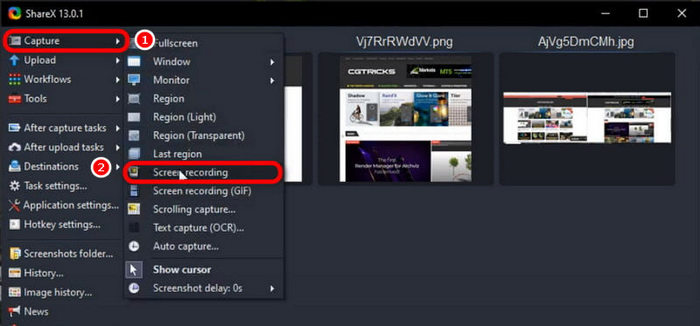
Bemærk: Hvis det er første gang, du bruger skærmoptagelsesfunktionen, kan ShareX bede dig om at downloade et ekstra værktøj kaldet ffmpeg, som er nødvendigt for at optage videoer. Følg blot vejledningen på skærmen for at installere det.
Sådan tager du et skærmbillede med ShareX:
Trin 1. Klik på menuen Capture (Optag), som findes i venstre side af skærmen.
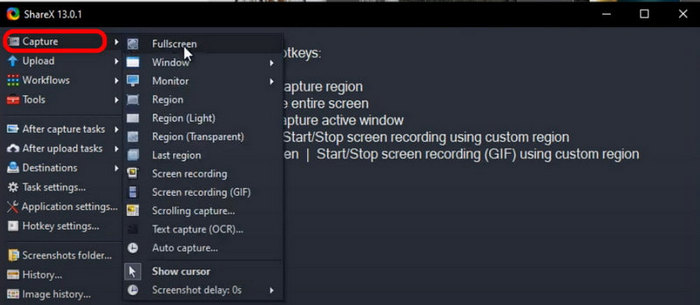
Trin 2. Gennemse listen over optagemuligheder, og vælg det område eller den tilstand, du vil bruge. Du kan vælge mellem Fullscreen (Fuld skærm), Active Window (Aktivt vindue), Custom Region (Brugerdefineret område) eller Scrolling Capture (Rullende optagelse).
Trin 3. For at fange et brugerdefineret område skal du trykke på Ctrl + PrtSc. For at fange hele skærmen skal du trykke på PrtSc alene. Og for at fange et aktivt vindue skal du trykke på Alt + PrtSc.
Trin 4. Hvis du vil fange indhold, der strækker sig ud over den synlige del af skærmen, f.eks. en lang webside, skal du vælge Scrolling Capture (Rullende optagelse) blandt optagemulighederne. Dette vil automatisk rulle igennem og fange hele indholdet i ét skærmbillede.
ShareX tilbyder en bred vifte af tilstande til at tage skærmbilleder på din computer, hvilket er en fantastisk funktion, der giver brugerne fleksibilitet. Når det kommer til skærmoptagelse, er dette værktøj dog muligvis ikke nok for brugere, der har brug for avancerede funktioner som lydredigering, webcam-overlay eller videoeffekter. Det fungerer godt til grundlæggende optagelser, men for mere omfattende funktioner skal du muligvis bruge det sammen med et andet program.
Del 4. ShareX sammenligning med konkurrenterne
ShareX er et kraftfuldt og alsidigt værktøj, men hvordan klarer det sig i forhold til andre populære skærmoptagelses- og optagelsesværktøjer, såsom Greenshot og Flameshot? Selvom hvert værktøj tilbyder unikke funktioner, kan deres tilgange til skærmoptagelse variere betydeligt. I dette afsnit sammenligner vi ShareX med dets konkurrenter med hensyn til brugervenlighed, understøttede platforme og skærmoptagelsesfunktioner, så du kan vælge den bedste løsning til dine behov.
ShareX vs. Flameshot
ShareX er en mere alsidig løsning for brugere, der har brug for både skærmoptagelse og screenshot-funktioner. Selvom Flameshot mangler skærmoptagelse, skiller det sig ud med sine brugervenlige screenshot-værktøjer og fremragende annotationsfunktioner. Hvis du har brug for en komplet skærmoptagelsesløsning, er ShareX vejen frem. Men hvis du kun har brug for avanceret screenshot-funktionalitet, er Flameshot et solidt valg.
Greenshot vs. ShareX
ShareX og Greenshot er begge gode værktøjer, men de tjener forskellige behov. ShareX er bedre, hvis du vil have mere kontrol over dine skærmoptagelser, f.eks. at optage bestemte områder, oprette GIF'er eller konfigurere automatiske opgaver. Det er fantastisk til brugere, der har brug for mere avancerede funktioner.
Greenshot er derimod bedst til hurtige og enkle skærmbilleder. Det tilbyder grundlæggende skærmoptagelse, men det er ikke så funktionsrigt som ShareX. Hvis du bare har brug for et simpelt værktøj til skærmbilleder med let optagelse, er Greenshot et solidt valg.
Klik her for at læse mere af anmeldelsen af OBS Screen Recorder, hvis du er interesseret.
Del 5. Er ShareX sikkert?
Ja, Share X er sikkert at bruge, og det faktum, at det har eksisteret i mange år, siger meget om dets sikkerhed. Dette skærmoptagelsesværktøj er også open source, hvilket betyder, at dets kode er offentligt tilgængelig. Derfor kan alle inspicere det for sårbarheder.
Derudover er dette skærmoptagerværktøj bundtet med malware, adware eller anden mistænkelig software. For at sikre, at du får den sikre og legitime version, er det dog altid bedst at downloade ShareX fra dets officielle hjemmeside, ikke fra tredjeparts downloadsider.
Del 6. Bedste alternativ til ShareX?
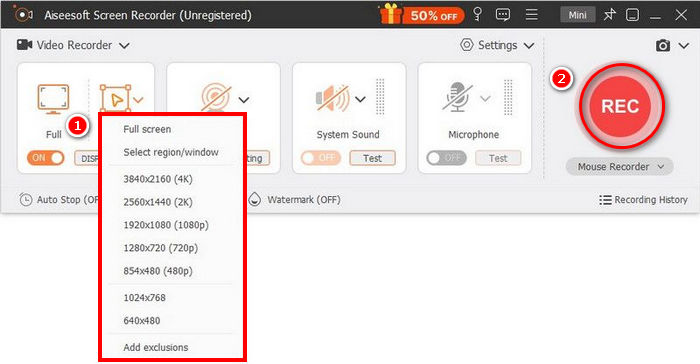
Nu hvor du ved, hvad ShareX er, og hvordan det adskiller sig fra andre skærmoptagelsesværktøjer. Hvis du føler, at det ikke er tilstrækkeligt, er der et alternativt værktøj, du kan prøve. FVC Screen Recorder er det bedste alternativ til ShareX Screen Recorder. Med dette værktøj kan du optage din skærm, tage skærmbilleder, redigere og annotere dem. Det fungerer også både på Windows og macOS, hvilket giver brugerne fleksibilitet til at bruge det uanset deres operativsystem. Desuden understøtter dette skærmoptagelsesværktøj systemlyd, mikrofoninput og endda webcam-optagelse, hvilket gør det til et godt valg til onlinemøder, videotutorials og spiloptagelser.
Gratis downloadTil Windows 7 eller nyereSikker download
Gratis downloadTil macOS 10.7 eller nyereSikker download
Fordele
- Giver dig mulighed for at optage enten fuld skærm, et valgt vindue eller et brugerdefineret område.
- Optag videoopkald, møder, gameplayog onlinekurser
- Giver mulighed for at tilføje tekst, linjer, fremhævninger og former under optagelse.
- Kan optage både systemlyd og mikrofonstemme.
- Understøtter forskellige video- og lydoutputformater.
- Skærmoptag videoer i HD.
Ulemper
- Gratisversionen kan føles begrænset.
Del 7. Ofte stillede spørgsmål om ShareX
Kan ShareX optage lyd sammen med skærmen?
Ja, ShareX kan optage både systemlyd og mikrofoninput under skærmoptagelser. For at aktivere lydoptagelse skal du dog muligvis installere yderligere komponenter som FFmpeg. Når det er konfigureret, giver det dig mulighed for at optage video i høj kvalitet med synkroniseret lyd, hvilket gør det velegnet til tutorials, præsentationer og mere.
Er ShareX helt gratis?
Ja. Share X Screen Recorder er gratis. Men hvis du kan, er der en mulighed, hvor du kan donere til dem.
Er ShareX tilgængelig til macOS eller Linux?
Desværre nej. ShareX Screen Recorder er ikke tilgængelig på macOS og Linux. Dette er en væsentlig ulempe for brugere, der ønsker alsidighed, når det kommer til kompatibilitet. Ikke desto mindre fungerer værktøjet bedst i Windows, da det blev designet til Windows-brugere.
Konklusion
Der er ingen tvivl om, hvorfor ShareX har været det foretrukne valg for mange som skærmoptagelsesværktøj. Det har fremragende skærmoptagelses- og skærmbilledfunktioner med flere optagetilstande, annoteringsværktøjer og automatiseringsmuligheder, der gør hele processen glat og effektiv. Værktøjets grænseflade virker dog forældet og ikke intuitiv for nogle, men når man først har lært den at kende, er den meget let at bruge. Hvis du stadig leder efter et skærmoptagelsesværktøj, er det bedste alternativ til ShareX FVC Screen Recorder. Så hvad venter du på? Lad os komme i gang!
-
 Komplet gennemgang af Icecream Screen Recorder og dens gratis alternativ
 Her er en upartisk anmeldelse af Icecream Screen Recorder. Icecream gratis skærmoptager har vandmærke og tidsbegrænsning. Hvis du vil slippe af med Icecream-optagelsesgrænserne, kan du også få et gratis online alternativ her.
-
 AirShou-anmeldelse: Er det virkelig den bedste skærmoptager?
 Er AirShou virkelig en værdig skærmoptager? I denne artikel vil vi udforske dens funktioner, fordele og ulemper, samt dens bedste alternativ til skærmoptagelse.
-
 Bandicam Review - Er Bandicam Screen Recorder-software værd at bruge
 Dette er en komplet anmeldelse af Bandicam Screen Recorder. Du vil lære om dens funktioner, priser, fordele og ulemper og finde de bedste alternativer.
