


 Video Converter Ultimate
 Skærmoptager
 Video reparation
 Sikker download
Hurtigste procedurer til at konvertere VOB til M4V på Windows og Mac
DVD'er bruger typisk filformatet VOB eller Video Object. Denne fil ligger ofte i DVD'ens VIDEO_TS-mappe på rodeniveau. Internettet rummer dog nu et betydeligt antal mediefiler. Derudover er DVD'er mindre udbredte i dag og understøttes ikke bredt af enheder og programmer. Hvis det er tilfældet for dig, har du brug for et format, der understøttes af mange enheder og programmer, såsom M4V-filformatet. Du vil være glad for det, fordi du her lærer de mest brugbare metoder til at konvertere VOB til M4V ved hjælp af online og downloadbar software.

Del 1: Forskelle mellem VOB og M4V
| VOB | M4V | |
| Fulde navn | Videoobjekt | MPEG-4-video |
| Filudvidelse | .vob | .m4v |
| Beskrivelse | Video, lyd, undertekster, DVD-menuer og andet indhold er alle indeholdt i en enkelt fil ved hjælp af containerformatet VOB. VOB-formatet, der er baseret på MPEG-2-systemstreams og kan afspilles på mange medieenheder, er normalt gemt i VIDEO TS-mappen ved diskens rod. | Apple skabte M4V-videobeholderformatet, som bruges til at distribuere lyd- og videoindhold via iTunes. Bortset fra muligheden for at bruge DRM-kopibeskyttelse til at sikre ejerskabet af tv-episoder, film og andet mediemateriale fra iTunes Store, er M4V-filer identiske med MP4-filer. |
| Udviklet af | DVD Forum | Æble |
| MIME-type | video/dvd video/Mpeg | video/x-m4v |
| Video Codec | MPEG-1 MPEG-2 | H.264 |
| Audio Codec | MP2 AC-3 DTS | AAC Dolby Digital |
| Tilknyttede programmer | Klassisk medieafspiller Windows Media Player VLC Media Player Potplayer GOMPlayer | QuickTime Player iTunes Klassisk medieafspiller K-Multimedia Player MPlayer VLC Media Player |
Del 2: Hvorfor skal du konvertere VOB til M4V
Hovedårsagen til, at du skal konvertere VOB til M4V, er, at mange applikationer ikke understøtter VOB-filen. Lige meget hvad, hvis du har en VOB-video på en Mac, kan du få problemer. Slip den i QuickTime til afspilning eller iMovie/FCP til redigering. Derfor skal du konvertere.vob-filen til et format, som Mac'er kan understøtte, såsom M4V.
Del 3: Sådan konverteres VOB til M4V ved hjælp af Mac
Den bedste konverter, du kan bruge til at konvertere VOB til M4V på Mac, er FVC Video Converter Ultimate. Denne konverter er ikke den samme som de andre konvertere, du kan finde på internettet. De andre konvertere tilbyder kun en normal konverteringshastighed. Men i dette program får du en mere spændende oplevelse. Video Converter Ultimate tilbyder en ultrasnabb konverteringsproces, som er 30x hurtigere end gennemsnitshastigheden. Og hvis du vil konvertere to eller flere filer, er dette program også noget for dig. Det understøtter batchkonvertering, hvor du kan uploade flere filer og konvertere dem i én og samme proces. Med denne batchkonvertering kan du spare endnu mere tid. Desuden kan du redigere din video, mens du konverterer. Du kan forbedre, redigere og beskære din video, fordi der er flere muligheder, mens du er i konverteringsprocessen. Derudover kan du også forbedre din VOB-videofil ved hjælp af denne konverter.
Funktioner
◆ Konverter 100+ videofilformater, inklusive MP4, VOB, M4V, WMV, MKV, AVI, FLV, MTS osv.
◆ Tilbyder Collage Creator med tilgængelige skabeloner og filtre.
◆ I stand til at lave en musikvideo med gratis temaer. Det kan kombinere videoer og billeder.
◆ Forsyner værktøjskasse med mange redigeringsværktøjer, såsom en videoforstærker, trimmer, cropper osv.
◆ Konverter billedfiler som PNG, JPG, BMP, TIFF og mere.
◆ Opret tilpasset 3D-video fra 2D.
◆ Den kan sænke hastigheden og speede en video op fra 0,125x til 8x hurtigere.
Følg de grundlæggende procedurer nedenfor for at konvertere VOB til M4V på Mac ved hjælp af FVC Video Converter Ultimate.
Trin 1: Søg efter FVC Video Converter Ultimate i din browser. Du kan også klikke på Download-knappen nedenfor. Vælg Mac-versionen. Start derefter programmet.
Gratis download til Windows 7 eller nyere Sikker download
Gratis download til MacOS 10.7 eller nyere Sikker download
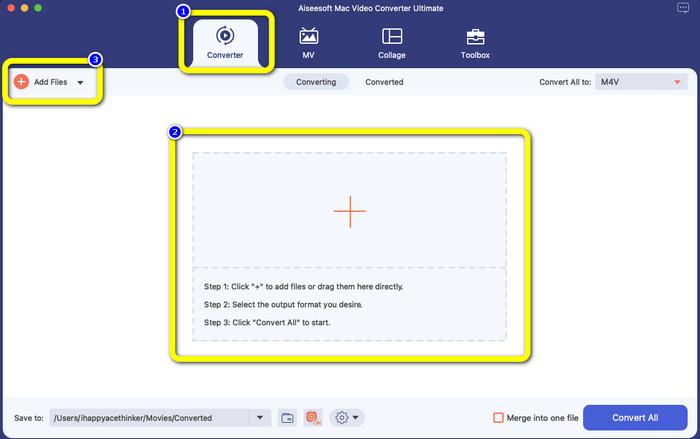
Trin 2: Vælg panelet Converter, når brugerfladen dukker op. Klik på Plus-ikonet eller knappen Tilføj filer for at tilføje din VOB-fil. Du kan også trække din videofil direkte ind i boksen.
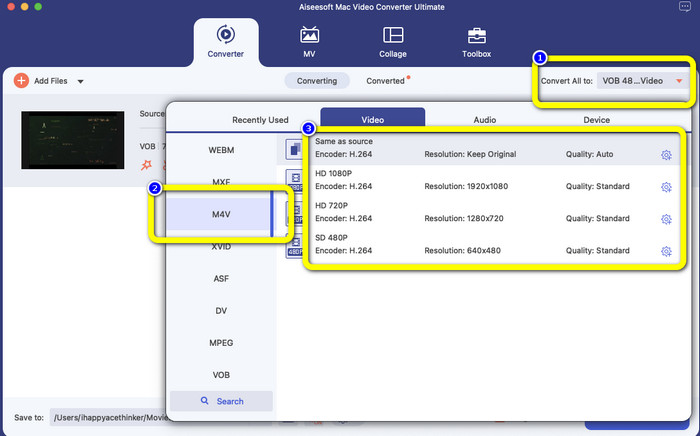
Trin 3: Klik på knappen Konvertér alle til for at se formatmulighederne. Vælg derefter M4V-filformatet. Du kan også vælge opløsning til din video fra 480p til 1080p, eller du kan beholde den oprindelige kvalitet.
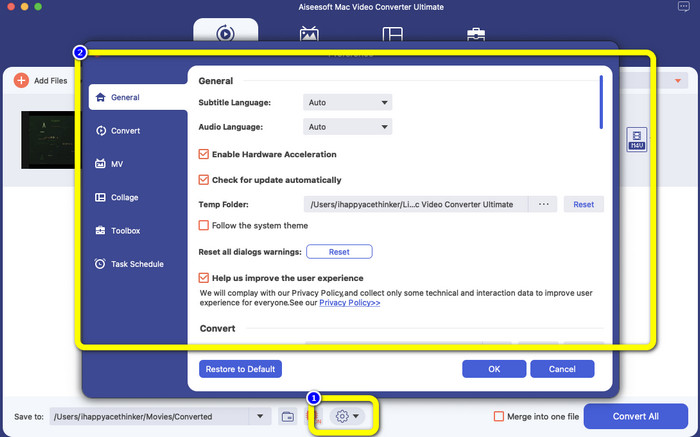
Trin 4: Før du konverterer, kan du redigere din video, f.eks. tilføje undertekster eller lydsprog og mere, ved at klikke på ikonet Indstillinger nederst i brugerfladen.
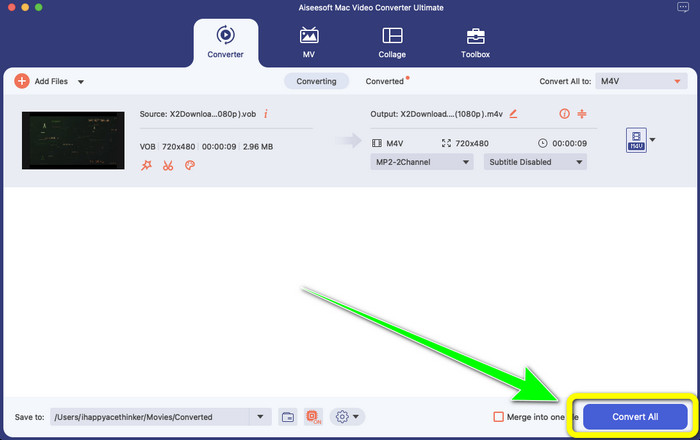
Trin 5: Når du er færdig med at foretage ændringer i din VOB-video, skal du klikke på knappen Konvertér for at konvertere din VOB-fil til M4V-format. Gem derefter din video på din Mac.
Del 4: Simple måder at konvertere VOB til M4V online gratis
Hvis du vil konvertere VOB til M4V gratis online, kan du prøve FreeFileConvert. Denne onlinekonverter kan nemt konvertere forskellige filer. Den har kun tre trin til at konvertere din VOB-videofil til M4V-format, hvilket gør den perfekt til ikke-professionelle brugere. Alle konverterede filer bliver desuden slettet fra serveren efter 24 timer og er ikke længere tilgængelige. Du kan også selv slette din fil ved at bruge knappen Slet, efter at en fil er blevet konverteret. Derudover er FreeFileConvert ikke kun god til videokonvertering. Den giver dig også mulighed for at konvertere billeder, dokumenter, vektorer, lyd, arkiver, e-bøger og præsentationer, hvilket gør den praktisk for brugerne. Denne onlinetjeneste har dog en langsom konverteringsproces, så du skal sætte mere tid af. Den kræver også internetforbindelse for at fungere.
Trin 1: Gå ind på FreeFileConvert-webstedet.
Trin 2: Vælg knappen Vælg fil for at tilføje din VOB-videofil.
Trin 3: Klik på knappen Konvertér fil til for at se formatmulighederne, og vælg M4V-filformatet.
Trin 4: Vælg til sidst knappen Konvertér. Download den færdige video efter konverteringsprocessen.
Del 5: Ofte stillede spørgsmål om konvertering af VOB til M4V
1. Hvad er det almindelige filformat at konvertere en VOB-fil til?
Da MP4 er en almindelig multimediefiludvidelse og et containerformat til lagring af video-, lyd- og undertekstdata, ville det være det bedste videoformat til at konvertere dine ikke-understøttede VOB-videofiler til det. Mange bærbare enheder, inklusive Apple-produkter, understøtter MP4-formatet.
2. Hvordan konverterer jeg et VOB-filformat uden at miste kvalitet?
Du kan bruge FVC Video Converter Ultimate. Dette offlineværktøj kan konvertere flere filer uden at ændre videokvaliteten.
3. Kan VOB-filer afspilles på Androids?
Nej. Videoer lagres på DVD'er ved hjælp af containerformatet VOB (Video Object). VOB-filer understøttes typisk ikke af Android. Du skal konvertere din VOB til MP4 eller et andet videoformat, der understøttes af Android-enheder, hvis du vil afspille dem på Android-smartphones eller -tablets.
Konklusion
Nu har du lært forskellene mellem VOB og M4V. Denne artikel viser dig også den nemmeste fremgangsmåde til at konvertere VOB til M4V. Hvis du foretrækker et program med en hurtig konverteringsproces, kan du bruge FVC Video Converter Ultimate. Denne konverter kan konvertere forskellige filer 30x hurtigere end andre konvertere.
-
 Sådan komprimeres VOB-filer online og gratis [Ingen download]
 Leder du efter metoder til at komprimere VOB-filer? Lær den bedste måde at gøre VOB-filer mindre i denne artikel
-
 Konkret guide til tilslutning til M4V-filer på Windows og Mac gratis
 Hvis du leder efter en løsning til at kombinere M4V-videofiler til én, må du aldrig gå glip af denne passage. Her vil vi tale om de to bedste metoder til at kombinere M4V-videofiler
-
 Konverter VOB til 3PG på Windows og Mac gratis [tabsfrit]
 Sådan konverteres VOB til 3GP på Windows og Mac? Denne artikel giver dig de bedste løsninger til at konvertere VOB til 3GP
