


 Video Converter Ultimate
 Skærmoptager
 Video reparation
 Sikker download
2 nyttige måder at ubesværet konvertere GIF til M4V
På internettet i dag bruges der forskellige filtyper. GIF‑filformatet, som i øjeblikket er et af de mest udbredte formater til webgrafik, er som regel en fornøjelse at se på. Men af forskellige grunde vil der komme et tidspunkt, hvor du får brug for at konvertere denne fil til andre formater, som f.eks. M4V. I så fald bør du læse denne informative artikel. Vi giver dig de nemmeste metoder til at konvertere GIF til M4V, så selv ikke‑professionelle brugere kan være med. Gå ikke glip af chancen, men grib muligheden for hurtigt at lære at konvertere GIF til M4V.

Del 1: Bedste metode til at konvertere GIF til M4V på skrivebordet
Vil du konvertere GIF til M4V uden besvær? Så er den bedste løsning at bruge Video Converter Ultimate. Du kan downloade softwaren gratis på din computer. Med hjælp fra dette værktøj er det enkelt at konvertere din GIF‑fil til M4V‑format. Derudover har det en brugervenlig grænseflade med letforståelige metoder til at konvertere filer, hvilket er perfekt til brugere, især begyndere. Desuden er det mest spændende ved dette program, at det kan konvertere flere filer i én proces, da det understøtter batchkonvertering. Når du konverterer, behøver du heller ikke bekymre dig om den tid, du bruger, for med dette værktøj kan du konvertere dine filer op til 30 gange hurtigere end gennemsnitlig konverteringshastighed.
Men vent, der er mere. Bortset fra konvertering, kan du opleve flere fantastiske funktioner fra denne applikation. Hvis du vil justere hastigheden på din M4V-video efter konvertering, så er det muligt i denne applikation. Video Converter Ultimate kan nemt ændre hastigheden på din video ved hjælp af Video Speed Controller. Du kan justere din video fra 0,125x langsommere til 8x hurtigere end gennemsnitshastigheden. Derudover kan du ændre farven på din video ved hjælp af farvekorrektionsfunktionen. Du kan nemt justere din videos mætning, lysstyrke, kontrast og nuance. På denne måde kan du gøre din video bedre og mere vidunderlig.
Funktioner
◆ Konverter flere videofiler, såsom M4V, GIF, MP4, FLV, MKV, MOV, VOB, AVI, WMV, SWF og 100+ flere.
◆ Konverter flere filer samtidigt.
◆ Opret en musikvideo med forskellige temaer.
◆ Tilbyd collage maker, inklusive gratis skabeloner og filtre.
◆ Giver redigeringsværktøjer, såsom videotrimmer, enhancer, kompressor, cropper, farvekorrektion osv.
◆ Konverter billedfilformater som BMP, JPG, PNG osv.
◆ Juster hastigheden på en video fra 0,125x til 8x hurtigere.
◆ Kan tilpasse GIF'er fra et billede og en video.
Følg de detaljerede vejledninger nedenfor for at konvertere GIF til M4V på dit skrivebord ved hjælp af FVC Video Converter Ultimate.
Trin 1: Download og installer Video Converter Ultimate på din computer ved at klikke på knappen Download nedenfor. Start derefter programmet, når installationen er færdig.
Gratis download til Windows 7 eller nyere Sikker download
Gratis download til MacOS 10.7 eller nyere Sikker download
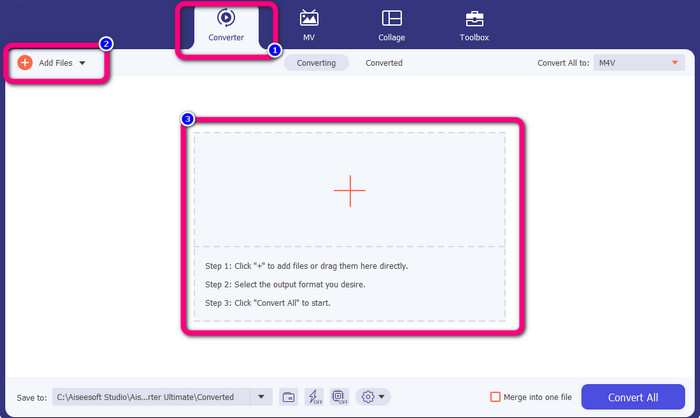
Trin 2: Gå derefter øverst i grænsefladen og vælg panelet Converter. For at tilføje den GIF‑fil, du vil konvertere, skal du klikke på knappen Add File eller +-ikonet. Du kan også trække GIF‑filen direkte ind i boksen.
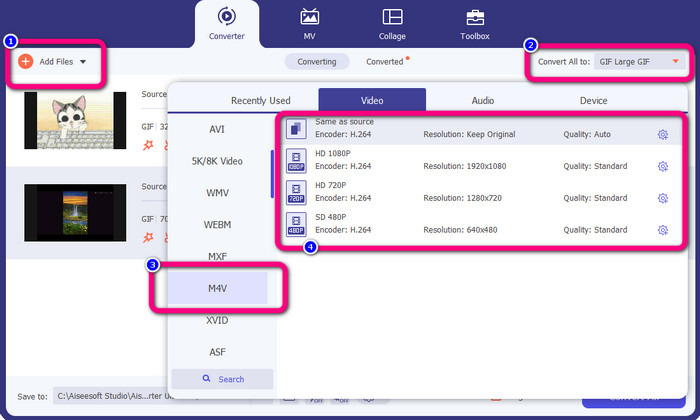
Trin 3: Programmet giver dig mulighed for at konvertere flere filer, så efter du har tilføjet én fil, kan du stadig tilføje flere ved at klikke på knappen Add File. Gå derefter til knappen Convert All to for at se formatmulighederne, og vælg filformatet M4V. Du kan også vælge den ønskede kvalitet fra 480p til 1080p.
Trin 4: Når du er færdig med at ændre filernes outputformat, skal du klikke på knappen Convert All. Vent derefter på konverteringsprocessen, og gem den konverterede video på din computer. Du kan også bruge dette værktøj til at beskære GIF’er.

Del 2: Nem måde at konvertere GIF til M4V online
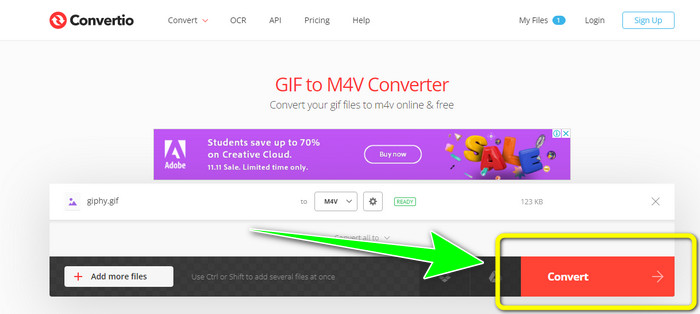
Convertio er et effektivt værktøj til at konvertere GIF’er til M4V online. En lang række formater understøttes, herunder GIF, M4V, 3GP, DIVX, XVID, AVID, MP4, M4V, ASF og flere. Du kan konvertere andre typer filer end videoer, såsom billeder, lyd, dokumenter, arkiver osv. Du behøver ikke at bekymre dig om at konvertere din GIF‑fil til M4V‑format, da Convertio er et enkelt værktøj at bruge. Convertio tilbyder også batchkonvertering, hvor du kan tilføje mere end én fil. På den måde behøver du ikke konvertere filerne én efter én.
Du kan dog ikke bruge denne software uden internetadgang, ligesom med de andre online værktøjer. Derudover udviser dette onlineværktøj lejlighedsvis dårlig ydeevne. Også Convertios gratis version har en begrænsning. Kun filer på op til 100 Mb kan konverteres. Du skal købe softwaren for at øge den maksimale filstørrelse og nyde fremragende ydeevne. Følg nedenstående procedurer for at konvertere en GIF-fil til M4V-filformatet.
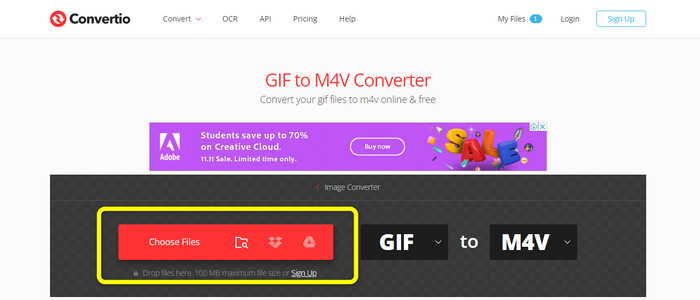
Trin 1: Gå til Convertios hjemmeside. Klik derefter på knappen Choose Files for at uploade GIF‑filen.
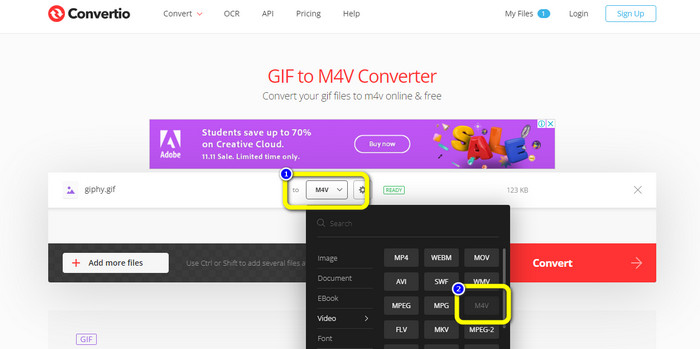
Trin 2: Gå derefter videre til formatmulighederne. Gå til video, og vælg M4V som dit ønskede outputformat. Du kan også klikke på knappen Add more files for at tilføje flere filer, du vil konvertere.
Trin 3: Til sidst skal du trykke på knappen Convert for at konvertere GIF til M4V. Vent på konverteringsprocessen, og gem derefter din video på din computer. Dette værktøj kan også hjælpe dig med at konvertere GIF til DIVX.
Del 3: Forskelle mellem GIF og M4V
| Filformat | GIF | M4V |
| Filnavn | Fil med grafisk udvekslingsformat | iTunes video |
| Filudvidelse | .gif | .m4v |
| Beskrivelse | Graphical Interchange Format, eller GIF, er et bitmap-billedformat, som CompuServe første gang udgav i 1987. GIF tilbyder en enorm webanvendelighed på trods af, at den kun understøtter 256 farver på grund af dens bærbarhed og kompatibilitet på tværs af platforme. Det meste af tiden bruger websteder GIF'er til deres knapper, bannere og headerbilleder. Da GIF bruger den tabsfrie LZW-komprimeringsalgoritme, lider billedkvaliteten ikke, når billedstørrelsen sænkes. Det er enkelt nok at se GIF-filer, fordi de fleste webbrowsere understøtter dem. | Tv-shows, musikvideoer og spillefilm kan alle downloades fra Apple iTunes Store som M4V-filer, som er MPEG-4-filer. Selvom det kan sammenlignes med .MP4-formatet, kan det være kopibeskyttet ved brug af Apples FairPlay DRM-ophavsretsbeskyttelse. |
| Udvikler | CompuServe | Æble |
| Tilknyttede programmer | Adobe Photoshop Apple Preview Corel Paint Shop Pro Microsoft Windows Photo Gallery Viewer | Apple iTunes VLC Media Player Apple QuickTime Player |
| MIME-type | billede/gif | video/x-m4v |
Del 4: Ofte stillede spørgsmål om konvertering af GIF til M4V
Er GIF-filer af høj kvalitet?
GIF-filer er ikke designet til at indeholde billeder i høj kvalitet. I stedet fungerer GIF'er bedst med design og logoer med begrænsede farver, skarpe kanter og linjer.
Hvordan kan jeg konvertere GIF til M4V hurtigt?
Hvis du leder efter den hurtigste måde at konvertere GIF-filer til M4V-format, anbefales det stærkt at bruge Video Converter Ultimate. Denne konverter tilbyder en ultra-speed konverteringsproces, som er 30x hurtigere end andre videokonvertere.
Hvad er opløsningen for GIF?
Den ideelle GIF-størrelse er 480x480. Det er afgørende at vælge næsten firkantede billeder, ligesom med billeder. Brugere skal muligvis forstørre dem, hvis de er for brede eller høje til at nyde dem fuldt ud.
Konklusion
Disse to programmer giver de mest effektive metoder til at konvertere GIF til M4V. Men onlineværktøjet har visse begrænsninger. Hvis du vil bruge en konverter uden begrænsninger, kan du bruge Video Converter Ultimate.
-
 Lær den enkle proces om, hvordan du konverterer M4V til 3GP
 Her er de mest enkle procedurer til at konvertere M4V til 3GP på din enhed. Hvis du er villig til at lære, så lad os gå videre og fortsætte til denne artikel.
-
 Enkel proces til effektivt at konvertere SWF til M4V
 Gå ikke glip af denne mulighed for at lære de ukomplicerede metoder til at konvertere SWF til M4V online og bruge en applikation, der kan downloades. Læs dette indlæg for at finde ud af det!
-
 Nemme måder at konvertere MTS til M4V ubesværet
 Har du ønsket at konvertere din MTS-fil til M4V uden at støde på problemer? Gå til denne artikel. Vi har givet detaljerede procedurer, du kan følge.
