


 Video Converter Ultimate
 Skærmoptager
 Video reparation
 Sikker download
Konverter GIF til MKV ved hjælp af den mest enkle metode
GIF er et af de mest almindelige filformater, du kan bruge på din enhed, men der er tilfælde, hvor du måske vil konvertere det til et andet videofilformat som MKV. Det kan dog være besværligt at finde et passende program. Mange konvertere har problemer under selve konverteringsprocessen. Derudover fungerer nogle apps ikke ordentligt. Oven i det kan det være en udfordring at finde et værktøj, der understøtter forskellige videoformater. Men i denne artikel finder du den bedste løsning, du leder efter. Du vil opdage en fremragende metode til at konvertere GIF til MKV ved hjælp af et pålideligt program, som du kan bruge både på Windows og Mac.

Del 1: Introduktion af GIF og MKV
Før du konverterer, vil du først lære oplysningerne om disse to formater. Se de væsentlige detaljer i tabellen nedenfor.
| Format | GIF | MKV |
| Navn | Grafisk udvekslingsformat | Matroska multimediebeholder |
| Filudvidelse | .gif | .mkv |
| Beskrivelse | Et format til udveksling af billeder er GIF. Det er et meget brugt grafisk format, der gemmer komprimerede data i et format uden kvalitet og bruger ikke mere end 256 farver. CompuServe skabte GIF-formatet til udveksling af rasterbilleder over netværk i 1987 (GIF87a). Filformatet blev ændret i 1989 (GIF89a), hvilket tilføjede muligheden for animation og gennemsigtighed. GIF er muligt at uploade på Twitter og Facebook. Det er umuligt at uploade GIF'er på YouTube eller Instagram, fordi de ikke er videoer. GIF'er kan heller ikke afspilles på medieafspillere. Graphics Interchange Format omtales som GIF. Hvorvidt GIF skal udtales "jiff" eller "gif", hvor "g" udtales som "g" i "ged", har været meget omstridt. Det er også muligt at gemme flere filer i en enkelt GIF-fil. | MKV er en open source-beholder, der kan indeholde mediemateriale, der er blevet komprimeret ved hjælp af forskellige codecs. Det har mange fordele i forhold til den traditionelle AVI-container, herunder evnen til at inkludere lydspor og undertekster på mange sprog, der kan skiftes uden at pause afspilningen og hurtig filsøgning og tilbagespoling. Derudover er formatet nemt at ændre, hvilket gør det nemt at udtrække lyd- og videodata. |
| Udviklet af | CompuServe | Matroska |
| Kategori | Billedfilformater | Video filformater |
| MIME-type | billede/gif | video/x-matroska |
Del 2: Detaljerede trin til at konvertere GIF til MKV
Video Converter Ultimate er det program, du har brug for, hvis du hurtigt og nemt vil konvertere GIF til MKV‑filformat. Med hjælp fra denne software kan du konvertere dine GIF‑filer uden kvalitetsforringelse. Derudover kan denne konverter tilbyde en ultrahurtig konverteringsproces, op til 30x hurtigere end andre konvertere. Du kan også konvertere flere GIF‑filer til ét MKV‑format på samme tid, fordi programmet understøtter batchkonvertering. På den måde kan du sikre, at det er let og hurtigt at ændre din fil til et andet format. Desuden har Video Converter Ultimate en intuitiv grænseflade, som er perfekt for alle. Med hensyn til tilgængelighed kan både Windows‑ og Mac‑brugere benytte denne konverter, hvilket gør den meget praktisk.
Desuden er der flere funktioner, du kan støde på. Antag, at du vil lave en utrolig musikvideo, der kan afspilles til fødselsdagsfester, bryllupper, julefester og meget mere. Du kan stadig stole på denne applikation, fordi den tilbyder en musikvideoskaber. Denne skaber har gratis temaer for at gøre din video mere kreativ og unik. En anden funktion, som den kan tilbyde, er farvekorrektionsværktøjet. Ved at bruge glidebjælken giver dette værktøj dig mulighed for nemt at justere din videos lysstyrke, kontrast, mætning og nuance. På denne måde bliver din video mere behagelig at se. Der er flere funktioner, du kan opleve i denne applikation, der kan downloades. For at finde ud af mere om dette værktøj, se de yderligere detaljer nedenfor.
Funktioner
◆ Konverter en lang række videoformater, herunder MP4, MKV, M4V, MOV, AVI, FLV, WMV, VOB, SWF og over 100 flere.
◆ Konverter mange filer på én gang.
◆ Det giver en hurtig konverteringsproces.
◆ Den tilbyder en videoforstærkerfunktion til at forbedre videoen.
Fordele
- Den har en brugervenlig grænseflade med detaljerede vejledninger.
- Velegnet til begyndere.
- Gratis at downloade.
- Tilgængelig på både Windows og Mac.
- Det kan konvertere ubegrænset video/billedfiler.
Ulemper
- Få den betalte version for at opleve flere smukke funktioner.
Følg de detaljerede trin nedenfor for straks at konvertere GIF til MKV ved hjælp af Video Converter Ultimate på din Windows‑ eller Mac‑computer.
Trin 1: Hvis du vil downloade Video Converter Ultimate nemt, skal du klikke på knappen Download nedenfor. Start derefter programmet efter installationen.
Gratis download til Windows 7 eller nyere Sikker download
Gratis download til MacOS 10.7 eller nyere Sikker download
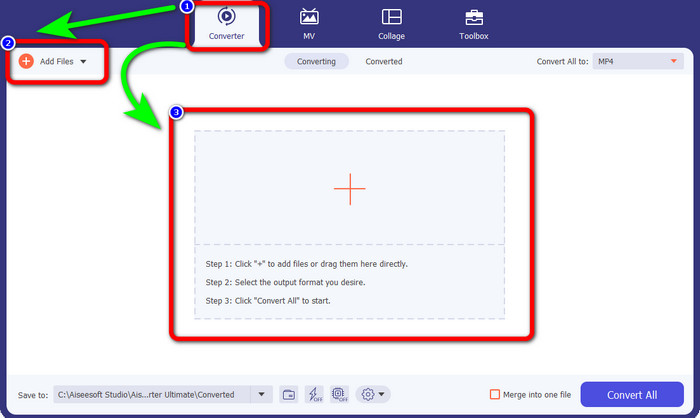
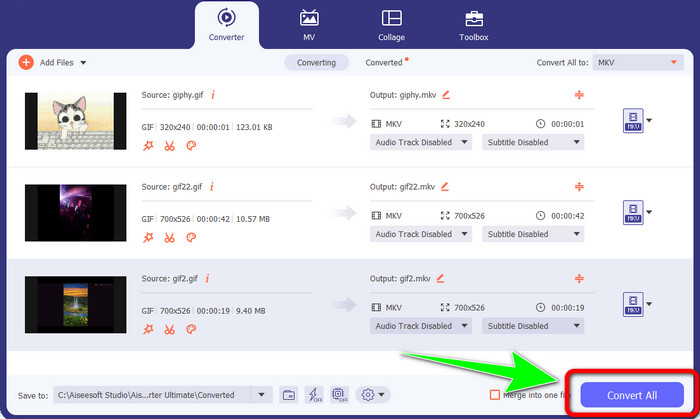
Trin 2: Gå til panelet Converter, når grænsefladen vises på skærmen. Klik derefter på knappen Add Files for at indsætte GIF‑filen. Du kan også klikke på Plus-ikonet i midten af grænsefladen for at tilføje filen.
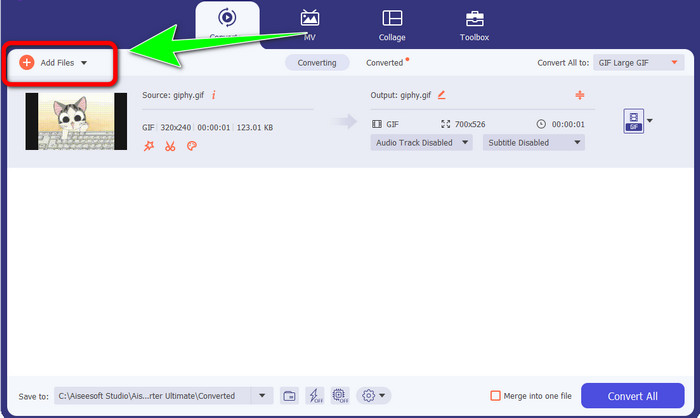
Trin 3: Hvis du vil foretage en batchkonvertering, skal du klikke på knappen Add Files.
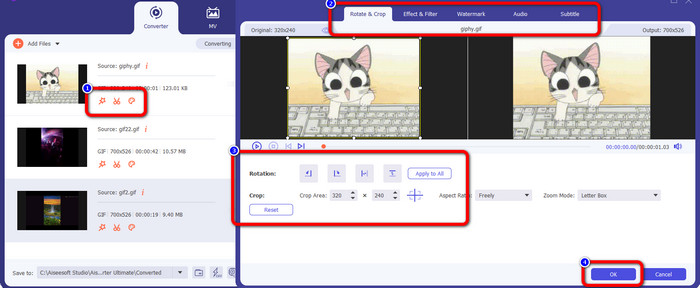
Trin 4: Hvis du vil redigere din video, før du konverterer den, skal du klikke på ikonerne til Editing-værktøjerne. Med dette værktøj kan du tilføje filtre og effekter til dine videoer. Du kan også rotere og beskære dine videoer. Klik derefter på knappen OK.
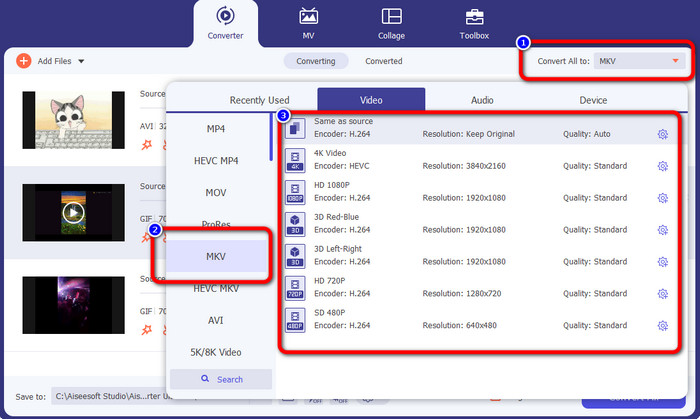
Trin 5: Gå derefter til knappen Convert All to for at konvertere alle filer. Vælg MKV-filen blandt formatindstillingerne, og vælg den ønskede videokvalitet fra 480p til 4K.
Trin 6: Til sidst skal du klikke på knappen Convert All nederst til højre i grænsefladen. Vent på konverteringsprocessen, og gem din MKV‑video på skrivebordet. Denne software kan også hjælpe dig med at konvertere GIF til M4V.
Del 3: Ofte stillede spørgsmål om konvertering af GIF til MKV
1. Hvad er det bedste filformat for MKV at konvertere til?
Det bedste format, du kan konvertere MKV til, er MP4‑formatet. MP4‑filformatet er det mest brugte format i dag. Når det gælder kompatibilitet, er det fremragende, fordi du kan afspille en MP4‑fil på alle programmer og enheder. Klik her for at lære, hvordan du konverterer MKV til MP4.
2. Har MKV bedre kvalitet end MP4?
Ja. Selvom MP4-filen er kompatibel med alle enheder, har MKV-filen bedre kvalitet end MP4-filen. Det er fordi på grund af understøttelsen af yderligere funktioner, flere lydspor og undertekstspor, er MKV-filer typisk større end MP4-videoer. MKV-filen understøtter også forskellige undertekstfiler, som du kan bruge på forskellige sprog.
3. Hvad er fordelene og ulemperne ved GIF-filer?
Fordelen ved GIF-filer er, at deres filstørrelse er lille, indlæsningstiden er kort, animationen er mulig, og det er tabsfri komprimering. Så er ulempen ved denne fil, at den har et begrænset udvalg af farver, billedet er kun fladt, og det er ikke perfekt til fotografering med en bred vifte af farver.
4. Hvorfor er der tidspunkter, hvor MKV-filen er laggy?
En grund er, at computeren muligvis ikke har nok hukommelse og CPU-kraft til at håndtere højkvalitets- eller UHD MKV-video. Dette filformat har trods alt en stor filstørrelse.
5. Hvilke videoafspillere kan understøtte MKV-filer?
Du kan afspille din MKV-fil på VLC Media Player, Media Player Classic, 5KPlayer, Real Player, KMPlayer, Pot Player osv. Med disse programmer kan du helt sikkert afspille din MKV-videofil.
Konklusion
Med denne metode kan du konvertere GIF til MKV nemt og hurtigt. Og Video Converter Ultimate er det rette valg, hvis du vil have en fremragende offline‑konverter. Så hvad venter du på? Prøv dette program, og nyd de mange funktioner, du kan få glæde af!
-
 Sådan konverteres TRP til MKV uden at miste kvaliteten
 Har du problemer med at finde ud af, hvordan du konverterer TRP til MKV? Så er du i det rigtige indlæg. Vi vil tilbyde dig de bedste måder at konvertere TRP til MKV nemt.
-
 Top 4 bedste løsninger til at konvertere MXF til MKV [Løst]
 Lær disse fire fantastiske metoder at kende til nemt at konvertere MXF til MKV online og offline. De apps, der er inkluderet i dette indlæg, kan hjælpe dig med at konvertere filer uden besvær.
-
 Forbløffende måder at konvertere OGV til MKV effektivt og nemt
 Denne guidepost giver dig en problemfri procedure til at konvertere OGV til MKV uden tab. Prøv disse mest pålidelige konvertere, og oplev deres fantastiske funktion
