


 Video Converter Ultimate
 Skærmoptager
 Video reparation
 Sikker download
Sådan konverteres JPEG til JPG ved hjælp af gennemprøvede og testede billedkonverterere
Nogle mennesker siger, at JPEG og JPG er det samme format. Det er også rigtigt. Men nogle programmer accepterer kun en filendelse på tre bogstaver. Så i stedet for at bruge JPEG bliver det til JPG. JPG-formatet er et populært format i dag. Så hvis du også gerne vil konvertere din JPEG-billedfil til JPG-format, er du heldig. Denne vejledning giver dig den bedste løsning, du kan prøve. Du kan øjeblikkeligt konvertere JPEG til JPG-format ved hjælp af JPEG‑til‑JPG‑konvertere. Disse konvertere findes online og til mobile enheder. Hvis du vil lære disse programmer at kende, bør du benytte lejligheden til at læse denne artikel.

Del 1. Nyttige måder at konvertere JPEG til JPG online
Sådan konverteres JPEG til JPG på FVC Free Image Converter
Den bedste måde at ændre JPEG til JPG på er at bruge FVC Free Image Converter. Det er et glimrende valg til at konvertere JPEG til JPG eller andre formater som PNG og GIF. Det kan håndtere alle billedformater, herunder JPG, JPEG, PNG, SVG, BMP, TIFF og GIF. På den måde behøver du ikke bekymre dig, hvis dine billedfiler ikke kan åbnes i bestemte værktøjer eller på bestemte enheder. Den bedste løsning er at konvertere dem med denne online billedkonverter. Desuden kan den bevare den fremragende kvalitet fra de originale billeder. Du vil heller ikke kunne se forskel på det originale billede efter konverteringen. Derudover understøtter FVC’s billedfilkonverter batchkonvertering. Det betyder, at du kan konvertere mange billeder på samme tid. Det er langt mere bekvemt og effektivt og kan ikke sammenlignes med andre billedformatkonvertere på markedet.
FVC Free Image Converter kan håndtere op til 40 billeder på én gang. Så du kan spare mere tid. Du behøver heller ikke betale en krone for dette program. Det er en gratis at bruge billedkonverter. Du behøver heller ikke oprette en konto for at betjene den. Alt du skal gøre er at besøge hjemmesiden og begynde at konvertere. Vi ved alle, at annoncer er irriterende. Men dette værktøj har ingen annoncer, så du kan konvertere fredeligt. Du kan få adgang til denne online software i alle webbrowsere, inklusive Chrome, Mozilla, Edge, Explorer og mere.
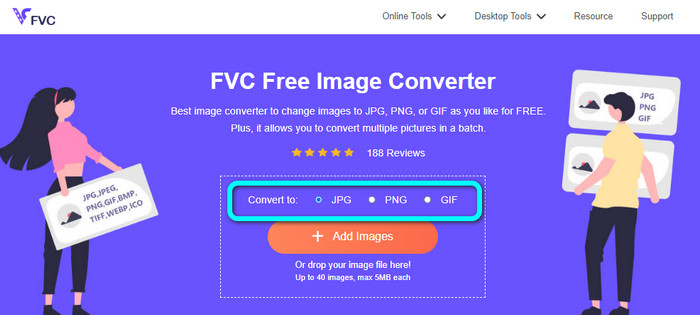
Trin 1: Åbn din browser, og gå til hovedsiden for FVC Free Image Converter. Gå til indstillingen Convert to, og vælg formatet JPG.
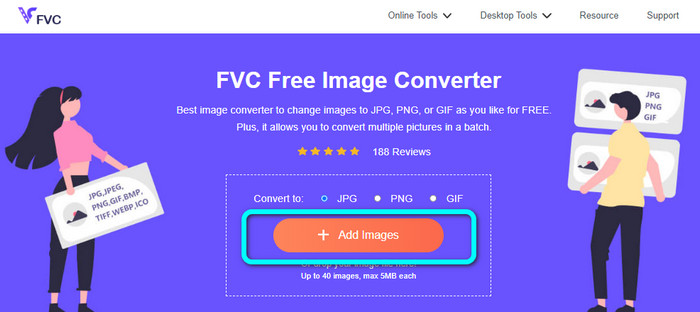
Trin 2: Når du har valgt filformatet JPG, skal du klikke på knappen Add Images. Derefter åbnes din filmappe på computerskærmen. Tilføj det JPEG-billede, du vil konvertere.
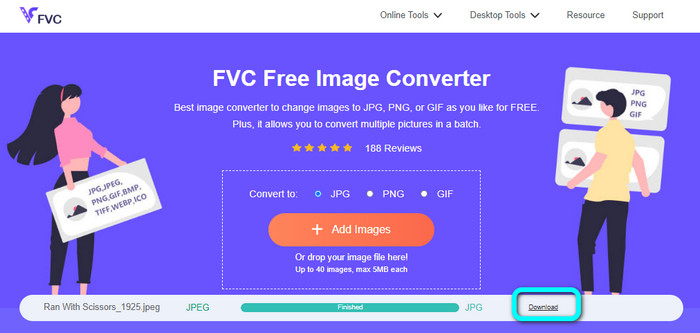
Trin 3: Når du har tilføjet JPEG-billedformatet, vil du se, at billedet bliver konverteret automatisk. Fra JPEG bliver det til JPG. Når konverteringsprocessen er færdig, skal du klikke på knappen Download. På den måde kan du gemme dit JPG-billede på computeren.
Sådan konverteres JPEG til JPG på Convertio
En anden JPEG‑til‑JPG‑konverter, du kan bruge, er Convertio. Denne billedkonverter kan konvertere din JPEG til JPG med en meget enkel metode. Den har også en brugervenlig grænseflade, som gør den let at forstå. Dermed kan både professionelle og uøvede brugere betjene denne online konverter. Derudover er batchkonvertering tilgængelig i dette program. Så du kan konvertere flere billedformater på én gang. Konverteringsprocessen er også hurtig. Du kan konvertere billeder på få sekunder. Convertio er tilgængelig i populære browsere som Google, Firefox, Explorer og flere andre. Desuden har Convertio flere funktioner at byde på. Ud over at konvertere billeder kan du også konvertere videoer, lydfiler, dokumenter og meget mere.
Den tilgængelige version af dette program har dog begrænsninger. Du kan kun uploade billeder op til 100 MB. Derefter kan du ikke konvertere billeder længere. Så hvis du vil opleve dens fulde funktioner, skal du købe et abonnement. En stærk internetforbindelse er også nødvendig for at se dens ydeevne på højt niveau.
Trin 1: Gå til hovedsiden for Convertio. Vælg knappen Choose files. Vælg JPEG-billedfilen i din computermappe, og åbn den.

Trin 2: Når du har åbnet JPEG-billedfilen, skal du vælge formatet JPG i formatindstillingerne.
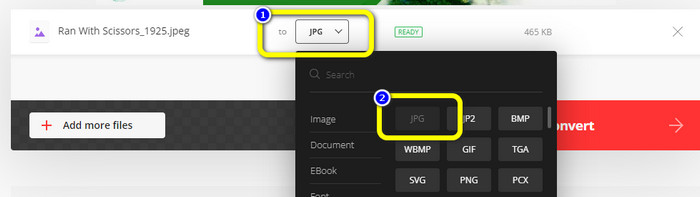
Trin 3: Når du har åbnet JPEG-billedfilen, skal du vælge formatet JPG i formatindstillingerne. Du kan også klikke på knappen Add more files for at foretage en batchkonvertering.
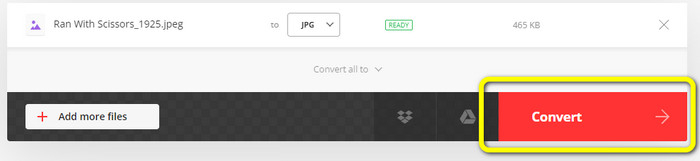
Trin 4: Klik på knappen Convert for at starte konverteringsprocessen. Klik derefter på knappen Download efter konverteringen.
Sådan konverteres JPEG til JPG på CloudConvert
CloudConvert er et webbaseret værktøj til at konvertere JPEG til JPG. Med hjælp fra denne konverter kan du hurtigt omdanne JPEG til JPG. Værktøjet tilbyder også en intuitiv grænseflade med enkle konverteringsinstruktioner. Det gør det nemt at konvertere JPEG til JPG, uanset om du er rutineret bruger eller nybegynder. Desuden er CloudConvert tilgængelig i forskellige browsere. Det omfatter Mozilla, Explorer og Firefox, hvilket gør det endnu mere tilgængeligt. Det bedste ved dette værktøj er, at du kan foretage ændringer i dine billeder. Du kan bruge forskellige indstillinger til at justere billedopløsning, filstørrelse og kvalitet. Ud over selve konverteringen er beskyttelsen af brugerens privatliv en af dette programs højeste prioriteter. CloudConvert sørger for, at dine oplysninger er sikret. Det deler ikke dine data med andre. Efter konverteringsprocessen vil dit billede automatisk blive slettet efter 24 timer.
Denne webbaserede billedkonverter har dog ulemper. Hvis du kun bruger den gratis version, kan du kun konvertere 25 billeder dagligt. Du skal købe et abonnement for at konvertere flere billeder. Et af kravene til denne konverter er også internetadgang. Da det er et onlineværktøj, er en internetforbindelse nødvendig.
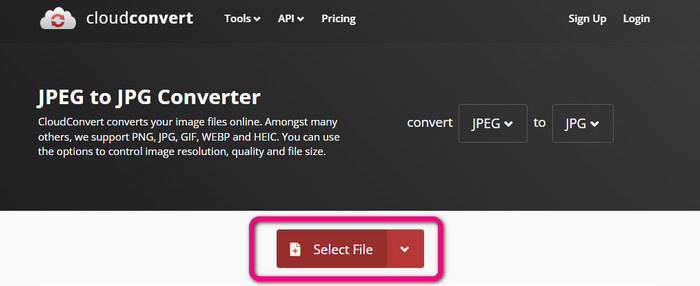
Trin 1: Klik på knappen Select File. Åbn derefter JPEG-billedet fra din fil.
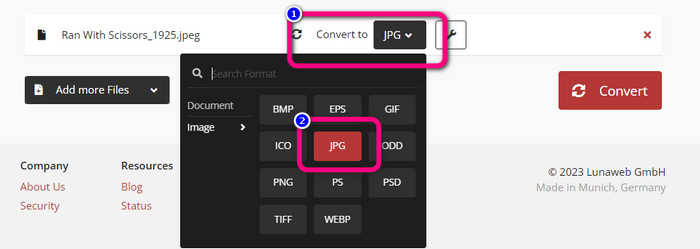
Trin 2: Gå til indstillingen Convert to. Vælg det ønskede format, nemlig JPG.
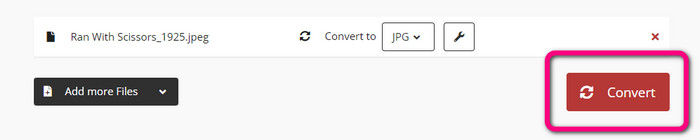
Trin 3: Når du har valgt JPG-filen, skal du klikke på knappen Convert. Vent på konverteringsprocessen, og gem det endelige billede på dit skrivebord. Du kan også bruge dette værktøj til at konvertere JPG til PNG.
Del 2. Sådan konverteres JPEG til JPG ved hjælp af Android og iPhone
Sådan konverteres JPEG til JPG på Image Converter
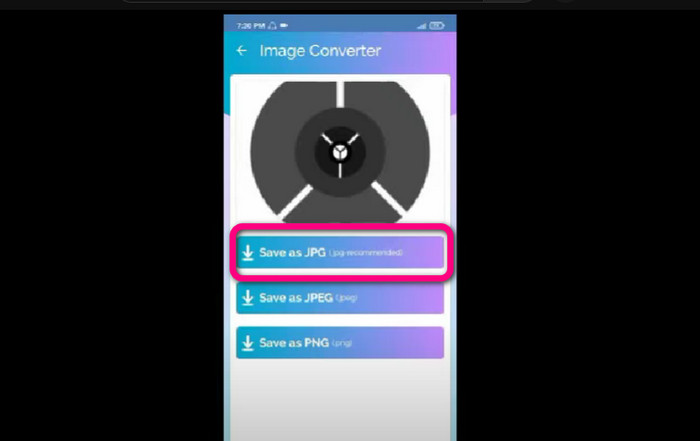
Hvis du vil konvertere din JPEG til JPG-format på Android, kan du bruge Image Converter. Denne app er tilgængelig til Android-enheder. Den har en enkel procedure til billedkonvertering, hvilket gør den velegnet til uøvede brugere. Du kan også downloade denne app gratis. Den tilbyder desuden en let forståelig grænseflade. På den måde bliver ingen forvirret under brug af konverteren. Derudover har Image Converter en glidende konverteringsproces. Når du har valgt format, vil den konvertere og gemme dit billede på din telefon uden besvær. Den understøtter dog kun et begrænset antal outputformater, såsom PNG, JPG og JPEG. Derfor kan du ikke bruge denne app, hvis du vil konvertere dit billede til GIF, SVG, BMP og mere.
Trin 1: Åbn Play Store, og download appen Image Converter. Start derefter appen efter installationen.
Trin 2: Tryk på knappen Select Photo for at vedhæfte JPEG-fotoet fra dit telefongalleri.
Trin 3: Klik på indstillingen Save as JPG som sidste trin. Vent på konverteringsprocessen. Efter processen bliver dit billede automatisk gemt i dit galleri.
Sådan konverteres JPEG til JPG på JPG Image Converter & Resizer
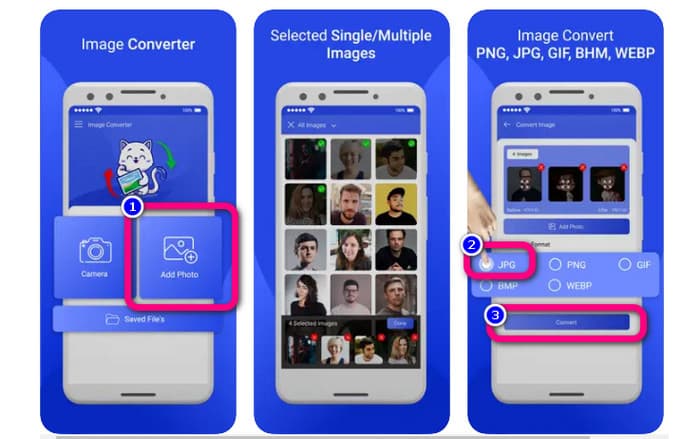
Hvis du vil konvertere JPEG til JPG på en iPhone, kan du bruge JPG Image Converter & Resizer. Denne software findes i Apple Store. Du kan downloade den gratis. Derudover er selve konverteringsprocessen enkel. Programmet har en intuitiv grænseflade, som gør det ukompliceret for brugerne. På denne app er batchkonvertering muligt. På den måde kan du konvertere flere billedformater på én gang. Den understøtter også mange billedformater, herunder PNG, BMP, GIF, WebP osv. Du kan dog kun bruge appen, hvis din iPhone har iOS 12.0 eller nyere. Du kan downloade denne app med iOS 12.0 og derover.
Trin 1: Gå til Apple Store, og download JPG Image Converter & Resizer. Kør derefter appen.
Trin 2: Tryk på ikonet Add Photo for at indsætte det JPEG-billede, du vil konvertere. Du kan tilføje flere billeder, hvis du vil.
Trin 3: Vælg formatet JPG i formatindstillingerne. Vælg derefter knappen Convert for at starte konverteringsprocessen.
Del 3. Ofte stillede spørgsmål om konvertering af JPEG til JPG
1. Hvordan konverterer jeg billeder fra PNG til JPG?
Du kan bruge FVC Free Image Converter. Denne online billedkonverter understøtter inputformatet PNG. På den måde kan du gøre dit PNG-billede til JPEG-format. Gå blot til formatindstillingerne og vælg JPG. Klik derefter på knappen Add Images for at tilføje PNG-billedet. Klik derefter på download-knappen.
2. Hvorfor virker mine JPEG-filer ikke på min Mac?
Der er to mulige årsager til, at dit JPEG-billede ikke fungerer. Måske er din MacOS ikke opdateret. En anden grund er, at JPEG-billedet kan være beskadiget på grund af infektion fra virussen. Du skal rette dit JPEG-billede eller opdatere din macOS.
3. Hvordan gemmer man et foto sendt via e-mail i .jpg-format?
En dialogboks vil spørge, hvor du vil gemme billedet, når du downloader billedet. På det tidspunkt kan du gemme dit billede i dit ønskede format fra formatindstillingen.
Konklusion
Afslutningsvis har dette indlæg givet dig de mest effektive måder at konvertere JPEG til JPG ved hjælp af forskellige billedkonvertere. Men de fleste brugere foretrækker enkle metoder til at konvertere billedfiler. I så fald kan du bruge FVC Free Image Converter, som kan konvertere forskellige filer nemt og øjeblikkeligt.
-
 Hvad er en PNG-fil: Hvordan åbnes og konverteres? [Fuld detaljer]
 Ved du, hvad et PNG-format er? Du kan lære alle de væsentlige detaljer i denne fil. Læs denne guidepost og absorber al den information, du kan få.
-
 Fuldste detaljer om forskelle mellem JPEG vs. JPG vs. PNG
 Dette indlæg vil give dig nok information om forskellene mellem JPEG vs. JPG vs. PNG. Derudover vil du lære, hvordan du konverterer billeder til disse filer.
-
 Metoder til, hvordan man konverterer billeder til JPG online og offline
 Vil du af en eller anden grund konvertere filen til JPG-format? Så er denne artikel noget for dig. Vi vil lære dig den bedste metode til at konvertere dit billede til JPG
