


 Video Converter Ultimate
 Skærmoptager
 Video reparation
 Sikker download
Sådan konverteres SVG til PNG [detaljerede instruktioner]
Nogle brugere har problemer med at bruge SVG‑billeder. I modsætning til almindelige billedfiler skyldes det, at nogle fotos kan bevæge sig opad eller tone over i andre farver. Desuden er SVG‑billeder vektorbaserede og er ikke de bedste til billeder med fine detaljer, hvilket er dårlige nyheder for brugerne. Du kan vise flere farver og flere detaljer ved at bruge pixelbaserede billeder som PNG. Hvis du vil ændre formatet på dit billede fra SVG til PNG, kan du støtte dig til dette indlæg. Vi giver dig de bedste metoder, du kan bruge til at konvertere SVG til PNG-format.

Del 1. Alle detaljer om SVG og PNG
| Filformat | SVG | PNG |
| Filnavnsudvidelse | .svg | .png |
| Udviklet af | World Wide Web Consortium | PNG udviklingsgruppe |
| Fulde navn | Skalerbar vektorgrafik | Bærbar netværksgrafik |
| Beskrivelse | Skalerbar vektorgrafik, SVG, er et standardformat uafhængigt af opløsning. Extensible Markup Language fungerer som dets fundament (XML). Vektorvisuals bruges, og der er nogle animationer til rådighed. Som navnet antyder, er skalerbarhed den største fordel ved at bruge en SVG-fil. SVG er også unik ved, at det ikke er et billedformat. Du kan åbne SVG-filer i næsten alle browsere, som Firefox, Google, Edge og mere. | En Portable Network Graphics PNG-fil er et af de populære formater i disse dage. Kompressionsmetoden er tabsfri. Derudover ses det ofte som en erstatning for GIF-billedformatet. Men det har stadig ikke opnået det acceptniveau, som GIF- eller PNG-formater har. Du kan også bruge PNG, når et billede har gennemskinnelige områder. At lave grafik, bygge et websted eller producere fotos kan alle nyde det. |
Del 2. Sådan konverteres SVG til PNG online
Konverter SVG til PNG ved hjælp af FVC Free Image Converter
Det er let at konvertere SVG til PNG, når du bruger en passende billedkonverter. I dette tilfælde er den bedste måde at konvertere filer på at bruge FVC Free Image Converter. Denne online billedkonverter lader dig øjeblikkeligt konvertere din SVG‑fil til PNG. Ud over SVG understøtter den forskellige inputformater som JPG, TIFF, ICO, BMP og flere. På den måde kan du nemt uploade alle billeder til denne konverter. Derudover kan du, hvis du ønsker det, konvertere flere filer på én gang. Det skyldes, at FVC Free Image Converter tilbyder batchkonvertering. Det hjælper dig med at konvertere mere og spare mere tid. Desuden har den høj konverteringshastighed, så du kan konvertere dine filer på få sekunder. Du kan desuden tilgå denne billedkonverter i alle browsere. Det omfatter Google, Mozilla, Edge, Explorer og flere. Derudover er dine data sikre i dette værktøj. Når du har gemt dine konverterede billeder, sletter værktøjet automatisk dine data. Der vises heller ingen forstyrrende reklamer på skærmen. Du bliver derfor ikke irriteret under konverteringsprocessen. Brug de enkle trin nedenfor for at konvertere SVG til PNG med FVC Free Image Converter.
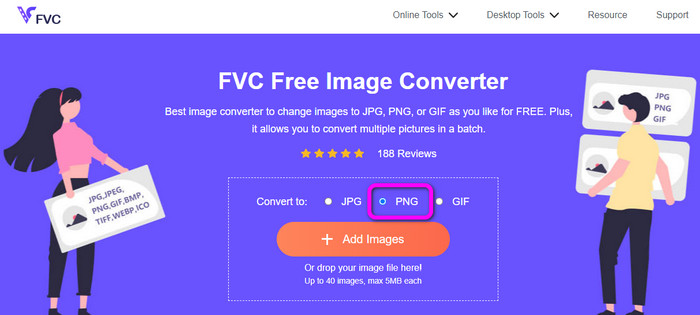
Trin 1: Åbn din browser, og gå til websiden for FVC Free Image Converter. Vælg det ønskede outputformat i formatindstillingerne, nemlig PNG.
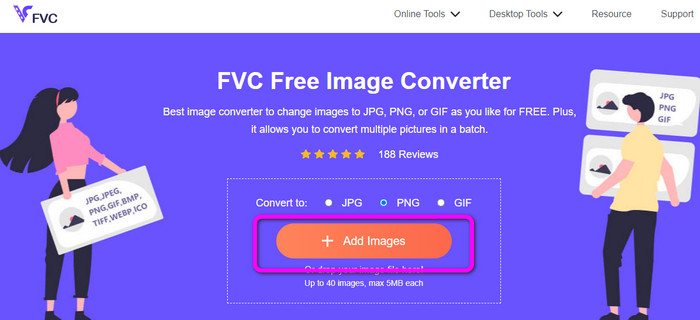
Trin 2: Klik på knappen Add Files for at uploade den SVG‑billedfil, du vil konvertere. Du kan også trække din billedfil direkte ind i boksen. Bemærk, at du kan tilføje op til 40 billeder, hvis du vil konvertere flere billedfiler samtidigt. Under uploaden bliver billederne også konverteret automatisk.
Trin 3: Når konverteringsprocessen er afsluttet, gemmer du dit konverterede billede ved at klikke på knappen Download. Gå derefter til din mappe Downloads, og åbn dit konverterede billede.

Konverter SVG til PNG ved hjælp af Aconvert
At bruge Aconvert er en anden metode til at konvertere SVG til PNG. Dette onlineværktøj har en enkel proces til at konvertere filer. Det har også en brugervenlig grænseflade, der er let at forstå. Derfor kan både øvede og uerfarne brugere betjene denne konverter. Denne billedkonverter gør det muligt for dig at justere billedkvaliteten. Du har også mulighed for at ændre billedstørrelsen. Desuden tilbyder dette værktøj batchkonvertering. Dermed kan du konvertere flere billedformater på én gang. Aconvert er desuden tilgængelig på alle onlineplatforme. Det omfatter Google, Edge, Explorer og flere. Aconvert har også flere funktioner at byde på. Du kan konvertere video, lyd, dokumenter, e‑bøger og mere. Når du bruger dette onlineværktøj, må du dog forvente, at konverteringsprocessen kan være ret langsom. Det tager nogle minutter, før du får det ønskede resultat. Du kan kun uploade op til 200 MB maksimal filstørrelse. Se metoderne nedenfor for at lære, hvordan du konverterer SVG til PNG med Aconvert.
Trin 1: Gå til din browser, og besøg den officielle hjemmeside for Aconvert. Klik derefter på knappen Choose Files for at tilføje den SVG‑billedfil, du vil konvertere.
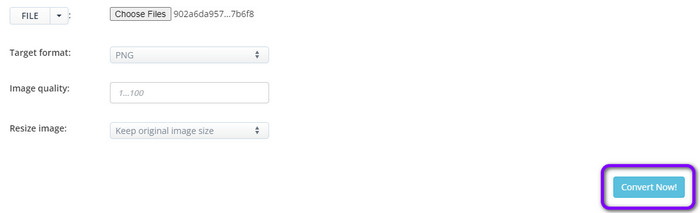
Trin 2: Gå til indstillingen Target Format. Når du har klikket på den, vælger du PNG‑formatet. Du kan også gå til indstillingerne Image Quality og Resize Image, hvis du vil foretage nogle ændringer i dit billede.
Trin 3: Klik på knappen Convert for at gå videre til konverteringsprocessen. Når konverteringen er færdig, klikker du på knappen Download for at gemme dit billede på computeren.
Konverter SVG til PNG ved hjælp af CloudConvert
Besøg Cloudconvert, hvis du stadig leder efter en førsteklasses onlinekonverter til at konvertere SVG til PNG. Denne onlinekonverter er glimrende til at konvertere en lang række filtyper. Det omfatter MKV, FLV, AVI, WEBM og WMV. Du kan desuden konvertere mange filer uden at gå på kompromis med videokvaliteten. Den gratis udgave af denne software har dog en daglig grænse på 25 konverteringer. I så fald skal du tegne abonnement, hvis du vil konvertere flere filer. Derudover kan konverteringsprocessen blive forsinket afhængigt af hastigheden på din internetforbindelse. Sidst men ikke mindst understøtter Cloudconvert kun otte outputfiltyper, hvilket er en ulempe for brugerne. Brug metoderne nedenfor, hvis du er klar til at konvertere din video fra en SVG‑fil til PNG‑format.
Trin 1: Gå ind på CloudConverts hjemmeside i din browser. Klik derefter på knappen Select File. Når dine computerfiler vises på skærmen, åbner du den SVG‑fil, du vil konvertere.
Trin 2: Gå til indstillingen Convert to for at se formaterne. Gå derefter til billedindstillingerne (Image), og vælg PNG‑filformatet.
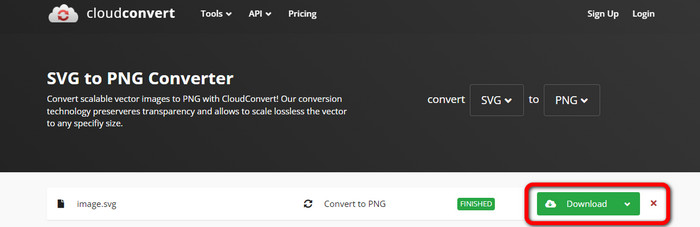
Trin 3: Klik til sidst på knappen Convert. Når konverteringen er færdig, klikker du på knappen Download for at gemme dit konverterede billede på computeren.
Del 3. Sådan konverteres SVG til PNG på Mac
Du skal bruge en stærk billedkonverter med avancerede redigeringsfunktioner for at konvertere SVG til PNG på Mac. Dit bedste valg er BatchPhoto Pro. BatchPhoto Pro dækker generelt alle dine behov for at behandle billedfiler, herunder almindelige fotos, raw‑billeder og andre industristandard‑billedformater. Det er en batch‑fotokonverter, editor, resizer og vandmærkeværktøj. Dens billedkonverter kan håndtere mere end 170 forskellige typer billeder. Den har også en enkel grænseflade, der er ideel for alle brugere. Du kan endda få det endelige konverteringsresultat på relativt kort tid. Men hvis du vil bruge alle funktionerne, skal du tegne et abonnement ved at købe programmet. Desuden er programmet kun tilgængeligt på Mac. Hvis du er Windows‑bruger, er det bedst at finde et andet program til at konvertere billedfiler.
Trin 1: Installer BatchPhoto Pro på din Mac. Du kan bruge den gratis version. Gå derefter til Add Photo for at indsætte SVG‑billedfilen.
Trin 2: Gå derefter videre til indstillingen Setup. Klik på indstillingen Output format for at vælge PNG‑formatet.
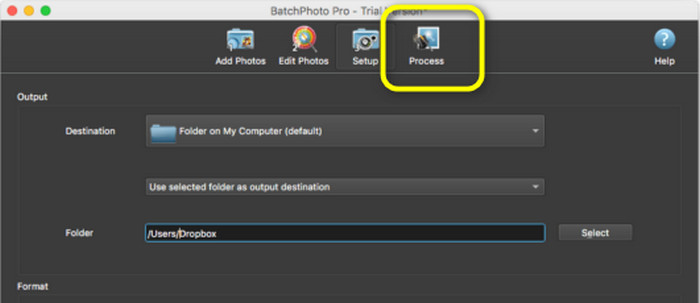
Trin 3: Klik til sidst på knappen Process for at starte konverteringsprocessen. Når den er færdig, kan du se det konverterede billede i outputmappen.
Del 4. Sådan konverteres SVG til PNG på Windows
I denne del viser vi dig en korrekt offline måde at konvertere SVG til PNG på. Du skal bruge Fosshub til at konvertere dem. Det er også et fremragende valg til ændring af billedformater, både i store mængder og enkeltvis. Denne konverter tilbyder også batchkonvertering. Denne funktion gør det muligt at konvertere mange filer på én gang. Desuden kan du downloade den gratis. Fosshub er dog svær at bruge, især for begyndere. Layoutet og grænsefladen er forvirrende og svær at forstå. Installationsprocessen tager også lang tid efter, at du har downloadet programmet. Derudover er denne offlinekonverter kun god til at konvertere SVG til PNG. Den understøtter ikke andre billedfilformater. Det betyder, at hvis du planlægger at konvertere andre billedformater, er det umuligt at gøre det med dette program.
Trin 1: Gå til Fosshubs hjemmeside, og download programmet. Fortsæt derefter med installationen, og kør det på dit skrivebord.
Trin 2: Gå til den øverste del af grænsefladen, og klik på indstillingen Add > Add files til næste trin. Når computerens mappe vises på skærmen, klikker du på og åbner det SVG‑billede, du vil konvertere.
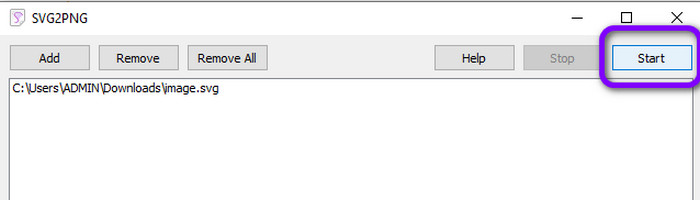
Trin 3: Til sidste trin klikker du på knappen Start i øverste højre hjørne af grænsefladen. Vent på konverteringsprocessen, til den er færdig. Efter nogle sekunder kan du se det konverterede billede ved at klikke på knappen Open i nederste højre hjørne af grænsefladen. Klik her for at lære, hvordan du konverterer SVG til JPG.
Del 5. Ofte stillede spørgsmål om konvertering af SVG til PNG
1. Hvad er forskellen mellem SVG, JPG og PNG?
SVG er et grafisk format, der bruger vektorer og gengiver billeder som numeriske værdier. PNG bruger binær kodning til at komprimere billeddata, hvorimod JPG er et raster- eller bitmap-billedformat. Det ideelle format til grafiske designfiler er SVG. Det er fordi alle nemt kan se de faktiske størrelser af hvert billedstykke.
2. Øger kvaliteten, når SVG-filen forstørres?
Nej. Det gode ved SVG-filformatet er, at du kan forstørre dem uden at påvirke deres kvalitet.
3. Er PNG eller SVG bedre?
Det afhænger af, hvordan du bruger filen. Hvis du vil oprette logoer, diagrammer eller grafer, skal du bruge SVG. Hvis du vil oprette lag af billeder, er PNG bedre.
Konklusion
SVG er det rette format til animerede billeder, streger og logoer. Men hvis du vil vise og bruge komplekse billeder, er PNG bedre. Så hvis du vil konvertere SVG til PNG, skal du bruge FVC Free Image Converter. Denne onlinekonverter gør det nemt og direkte at konvertere billedfiler.
-
 Nyttige metoder til nemt at konvertere TIFF til JPG/PNG
 Gå ikke glip af disse fremragende måder at omdanne TIF til JPG/PNG-formater. Dette indlæg vil give den nødvendige information, du har brug for at vide. Det inkluderer deres forskelle.
-
 Fuldskaleret måder at konvertere JPG til PNG online og offline
 Leder du efter nyttige metoder til at konvertere JPG til PNG filformat? Denne guidepost har det svar, du har brug for. For at opdage disse metoder, læs artiklen.
-
 Nemmeste metoder til at konvertere BMP til JPG og PNG-formater
 Lær de bedste metoder til at konvertere BMP til JPG eller PNG ved hjælp af fremragende konvertere. Du vil også opdage forskellen mellem BMP, JPG og PNG filformater.
