


 Video Converter Ultimate
 Skærmoptager
 Video reparation
 Sikker download
Effektive måder at konvertere TIFF til JPG og PNG
TIFF er et billedfilformat, som er almindeligt blandt fotografer og grafikere. Det har høj kvalitet, stor fleksibilitet og næsten universel kompatibilitet. Men filstørrelsen er større, hvilket gør det sværere at dele med andre eller på nettet. I sådanne tilfælde er en af de bedste løsninger at konvertere filen til andre formater. JPG- og PNG‑filformater har mindre filstørrelser end TIFF. Derfor er det bedre at konvertere TIFF til JPG og PNG. Denne artikel giver dig de bedste metoder til at konvertere TIFF til JPG/PNG-formater. Du får også al den information, du har brug for, om disse billedfilformater. Så uden videre, lad os læse dette indlæg, hvor vi giver den løsning, du leder efter.

Del 1. TIFF vs. JPG vs. PNG
| Filformat | TIF/TIFF | JPG | PNG |
| Filnavnsudvidelse | .tif / .tiff | .jpg | .png |
| Udviklet af | Aldus (erhvervet af Adobe) | Joint Photographic Expert Group | PNG udviklingsgruppe |
| Beskrivelse | I 1992, Tag Image File Format (TIFF) blev udviklet. Udviklere kan udvide denne fleksible filtype for at imødekomme mange behov. TIF- og TIFF-filer er begge billedfilformater, der bruges til at gemme billeder. Men der er nogle forskelle mellem disse formater. TIFF-billedfiler er i stand til at gemme mere end ét billede i en fil. På den anden side kan TIF-filer kun gemme ét billede. Desuden kan TIFF-filerne gemme metadata vedrørende billedet, men TIF-filerne kan ikke. | JPG og JPEG er lige store udvidelser, der refererer til det samme digitale billedformat. Der er ingen forskelle mellem JPEG- og JPG-formaterne. Den eneste forskel er antallet af anvendte tegn. JPG-filer gemmes med filtypenavnet .jpg, og JPEG-filer gemmes med filtypenavnet .jpeg. JPEG er et akronym for Joint Photographics Experts Group. | Akronymet PNG står for Portable Network Graphic. Du kan gemme billeder i høj kvalitet og dele dem i PNG-format. PNG'er kan håndtere svimlende 16 millioner farver. Det understøtter også gennemsigtige og semi-transparente baggrunde. PNG-billedfil er et åbent format, hvilket betyder, at du kan gemme og åbne en PNG-fil fra enhver billedredigeringssoftware. |
Del 2. Fremragende metoder til at konvertere TIF/TIFF til JPG/PNG online
FVC Free Image Converter er den ultimative konverter, du kan bruge til at ændre TIFF til JPG/PNG online. Selve konverteringsprocessen er også ligetil. Billeder kan konverteres i tre enkle trin. Der tilbydes desuden batchkonvertering. Flere billeder kan konverteres på én gang. Det betyder, at du kan konvertere dine billeder på kortere tid. Programmet er let at forstå og har en intuitiv brugerflade med overskuelige indstillinger. Derudover understøtter FVC Free Image Converter en række inputformater. Den understøtter forskellige formater, herunder JPG, PNG, BMP, TIFF, WEBP og GIF. Desuden er denne konverter helt gratis. Den beskytter også brugerens privatliv. Dine data bliver straks slettet, når dine billeder er blevet konverteret og gemt. At du kan bruge dette onlineværktøj i alle typer browsere, øger tilgængeligheden for brugerne. Følg de enkle instruktioner nedenfor for at bruge denne TIFF til JPG‑konverter.
Konverter TIF/TIFF til JPG
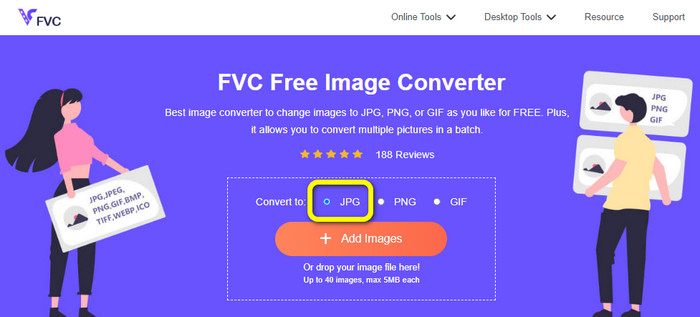
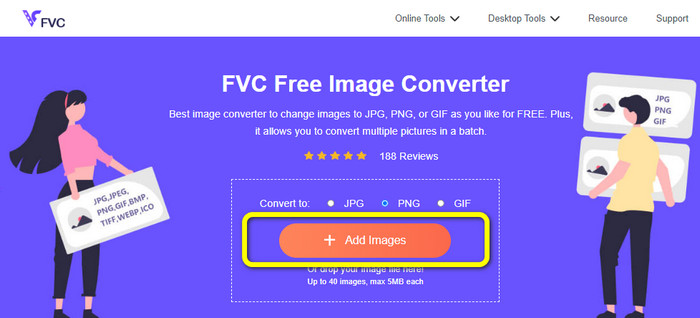
Trin 1: Besøg webstedet for FVC Free Image Converter fra din browser. Vælg derefter JPG-filformatet under indstillingen Konverter til.
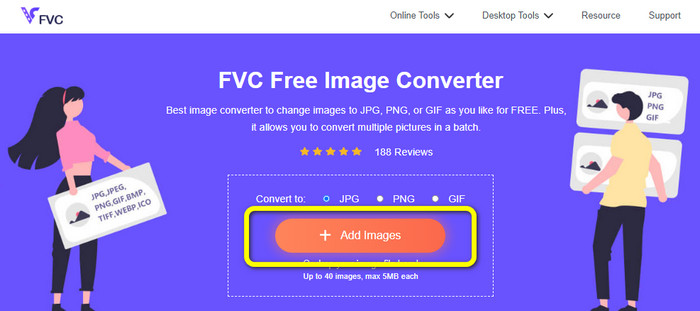
Trin 2: Det næste trin er at klikke på knappen Add Images. Når du har klikket, vises din filmappe på computerskærmen. Vælg billedfilen, og klik på Open.
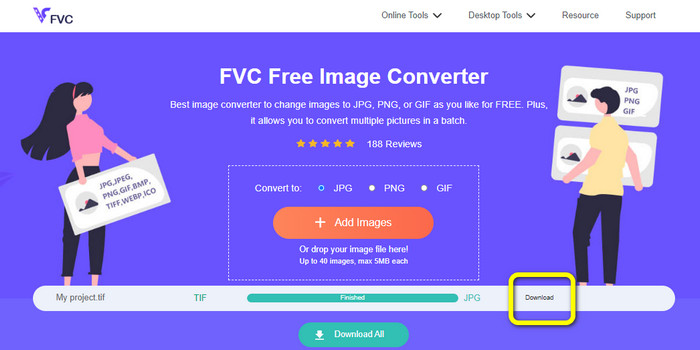
Trin 3: Billedkonverteren vil automatisk konvertere dit billede efter upload. Klik på knappen Download for at gemme og hente det konverterede billede ned på din computer.
Konverter TIFF/TIF til PNG
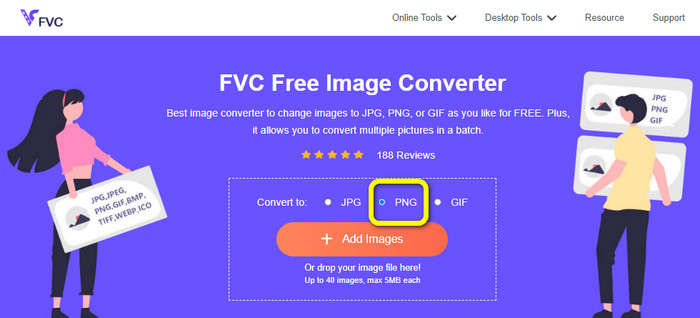
Trin 1: Vælg PNG-filformatet i formatindstillingen på websiden.
Trin 2: Klik på knappen Add Images. Når filmappen vises på skærmen, skal du vælge den PNG-fil, du vil konvertere. Åbn den derefter.
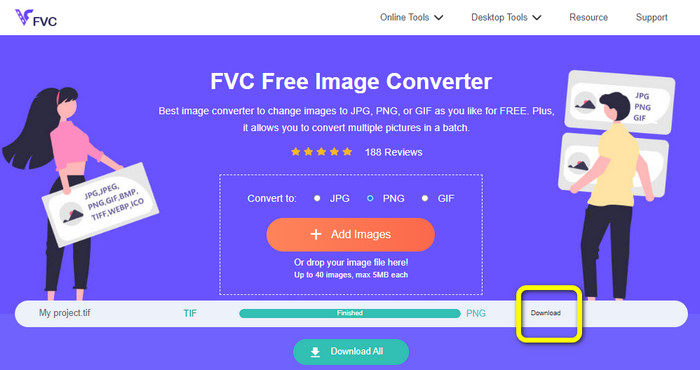
Trin 3: Når konverteringen er færdig, skal du klikke på knappen Download. Vent, til gemmeprocessen er afsluttet, og åbn derefter dit billede fra din mappe. Klik her for at lære, hvordan du kan konvertere BMP til JPG eller PNG.
Del 3. Bedste måder at konvertere TIF/TIFF til JPG/PNG offline
Video Converter Ultimate er en af de bedste offline‑måder at konvertere en TIF‑fil til JPG og PNG på. Du kan downloade programmet til både Mac og Windows. Denne offline billedkonverter lader dig konvertere din TIF‑fil til JPG og PNG. Den understøtter også andre formater som WEBP, BMP, GIF, TIFF, JPG, PNG og flere. Konverteren har en brugervenlig grænseflade, hvilket gør den velegnet til både professionelle og begyndere. Hvis du desuden ønsker at konvertere flere filer på én gang, kan du også det. En af dens bemærkelsesværdige funktioner er batchkonvertering. Derfor bliver det bekvemt for alle brugere, der ofte konverterer billedfiler. Derudover er der flere ting, du kan gøre, mens du konverterer billeder. Via indstillingsikonet kan du zoome ind og ud på dine billeder. Du kan også ændre billedkvaliteten efter egen præference. På den måde kan du få det resultat, du ønsker. Følg de grundlæggende trin nedenfor for at konvertere TIF til JPG- og PNG‑format.
Konverter TIFF til JPG
Trin 1: Download Video Converter Ultimate på din computer. Kør derefter programmet efter installationen. Find Download-knappen herunder, og klik på den for nemt at få adgang til konverteren.
Gratis download til Windows 7 eller nyere Sikker download
Gratis download til MacOS 10.7 eller nyere Sikker download
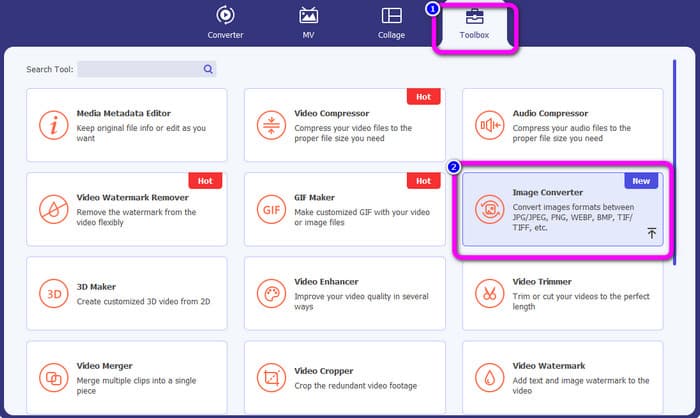
Trin 2: Klik på panelet Toolbox øverst i grænsefladen. Vælg funktionen Image Converter.
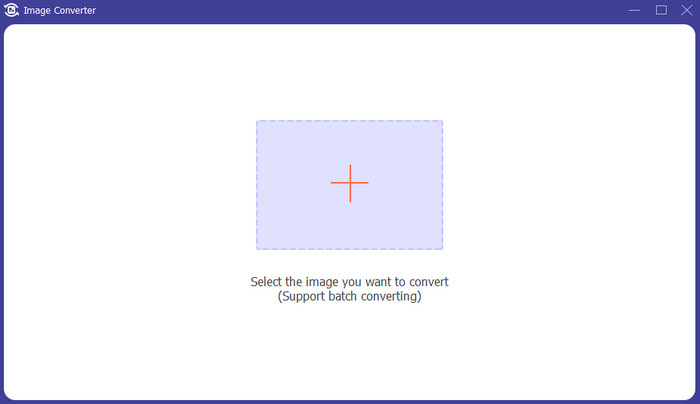
Trin 3: Klik derefter på knappen med Plus-tegnet midt i grænsefladen. Vælg TIFF‑billedfilen i din filmappe, og åbn den.
Trin 4: Hvis du vil have flere billeder med, skal du klikke på knappen Add Source file. Gå derefter til indstillingen Convert All to, og vælg filformatet JPG.
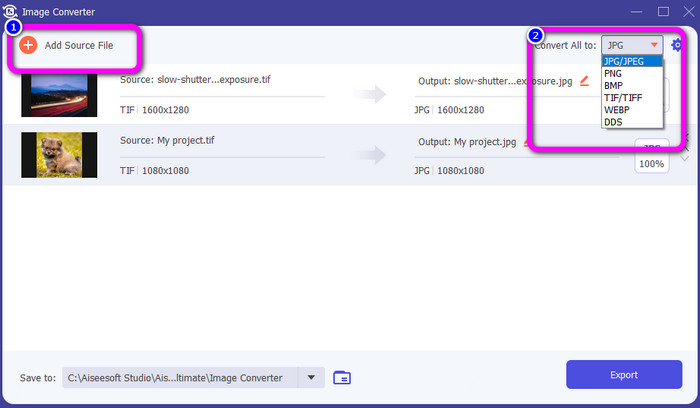
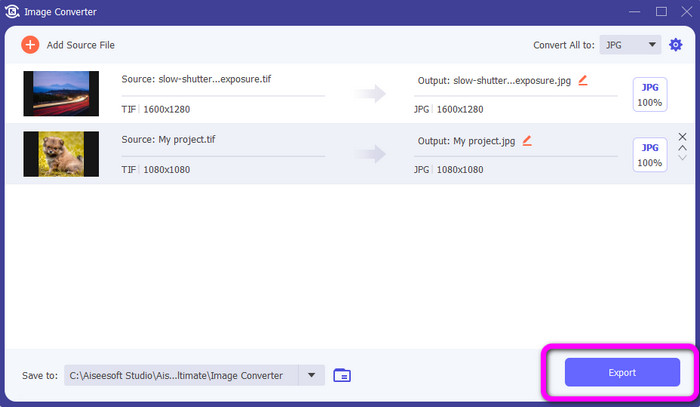
Trin 5: Til sidst skal du klikke på knappen Export, efter du har valgt JPG som outputformat. Når konverteringen er færdig, kan du åbne dit konverterede billede i din filmappe.
Konverter TIFF til PNG
Trin 1: Du kan følge samme fremgangsmåde som ovenfor. Gå til panelet Toolbox, og vælg funktionen Image Converter.
Trin 2: Klik på Plus-ikonet for at indsætte den TIFF-fil, du vil konvertere.
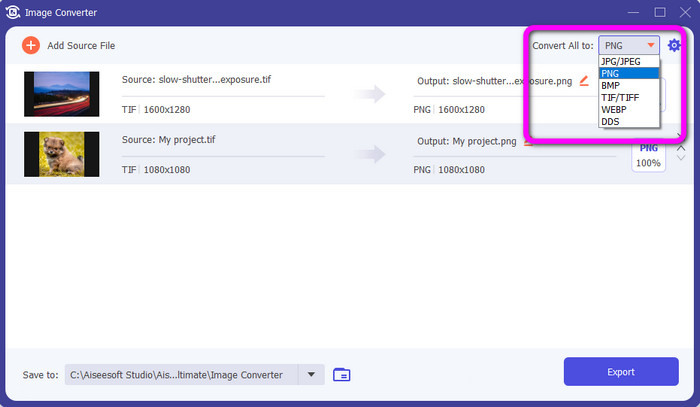
Trin 3: Efter at have tilføjet dine TIFF‑billeder, kan du gå til indstillingen Convert All to. Vælg PNG-filformatet som dit outputformat.
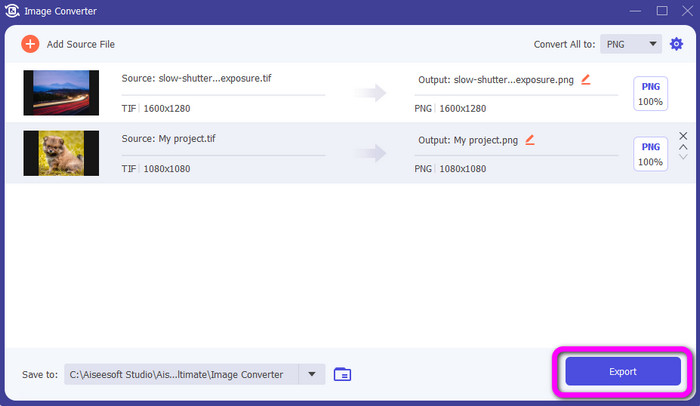
Trin 4: Som sidste trin skal du klikke på knappen Export nederst til venstre i grænsefladen. Du kan også bruge denne software til at konvertere JPG til PNG.
Del 4. Ofte stillede spørgsmål om konvertering af TIF/TIFF til JPG/PNG
1. Hvordan konverterer man TIFF til PNG på Mac?
En af de effektive måder at konvertere TIFF til PNG på Mac er at bruge FVC Free Image Converter. Åbn Safari på din Mac, og gå til denne online billedkonverter. På hovedsiden skal du vælge PNG-formatet i formatindstillingen. Klik på knappen Add Images for at tilføje den TIFF‑fil, du vil konvertere. Under uploaden vil filen blive konverteret automatisk. Klik derefter på download‑knappen for at gemme det konverterede billede på din Mac.
2. Hvad er fordelene ved at konvertere TIF til PNG?
Hvis du vil gøre din fil mindre, er det nødvendigt at ændre din TIF-fil til andre formater. Konvertering af TIF til en PNG-fil er bedst, da PNG har en mindre filstørrelse. Det giver dig en overskuelig filstørrelse for webbrowsere og enheder.
3. Hvilken fil er nemmere at sende, JPG eller TIFF?
JPG-filformatet har mindre filstørrelse. Det gør det nemmere at sende et billede online eller via e-mail. TIFF har en større filstørrelse, hvilket gør det langsomt at sende et billede.
Konklusion
Nu ved du, at TIFF‑billedfiler har en større filstørrelse. Så hvis du vil sende et billede hurtigere online, er det bedre at konvertere det til andre formater med mindre filstørrelser. Derfor har denne artikel givet dig den bedste løsning til at konvertere TIFF til JPG og PNG. Hvis du vil have en nemmere måde at konvertere billedfiler på, kan du bruge FVC Free Image Converter. Den tilbyder en overskuelig grænseflade med enkle metoder til at konvertere billedfiler.
-
 Konverter JPEG til JPG effektivt [Fem metoder på listen]
 Kom og få de mest ligetil tutorials om konvertering af JPEG til JPG billedfilformat. Klik på denne guidepost og begynd at lære dine foretrukne metoder
-
 Top 5 førende tutorials til hurtigt at konvertere PNG til JPG
 Hvis du har brug for at konvertere din PNG-fil til JPG-format, kan du lære de bedste måder her. Du vil også lære forskellen mellem PNG- og JPG-filformater
-
 Fuldste detaljer om forskelle mellem JPEG vs. JPG vs. PNG
 Dette indlæg vil give dig nok information om forskellene mellem JPEG vs. JPG vs. PNG. Derudover vil du lære, hvordan du konverterer billeder til disse filer
