


 Video Converter Ultimate
 Skærmoptager
 Video reparation
 Sikker download
Anmeld enhver videooptager: Hvad kan dette værktøj gøre for dig
Vi kan føle os modløse, når vi ser vores yndlingsfilm eller -tv-klip, og så opdager, at den nuværende platform ikke understøtter download af det. I de tidligste dage prøvede du måske at tage en anden enhed og pege den mod den video, der afspilles, i et forsøg på at optage optagelserne. Men dette afbrydes let, og det optagede billede er sløret og støjende. Heldigvis findes der nu professionel skærmoptagelsessoftware, såsom Any Video Recorder, hvis mest fremtrædende funktion er at optage det, der afspilles på din computerskærm, og dermed hjælpe dig med at få fat i film- og tv-ressourcer fra online videoplatforme.
Så hvordan fungerer Any Video Recorder? Er ydeevnen stabil nok? Hvad kan den hjælpe os med at gøre? Læs denne Anmeldelse af Any Video Recorder, og vi hjælper dig med at vurdere dens funktioner, fordele og ulemper.

Del 1. Hvad er en videooptager
Any Video Recorder er software, der kan hjælpe dig med at optage alt på din computerskærm, inklusive video og lyd, driftsaktiviteter og meget mere. Den er fremragende til at optage både HD-videoer og DVD-film, og videokvaliteten bevares i 1:1-format. På grund af denne funktion vælger mange brugere at bruge den til at optage film og tv-serier på YouTube, Hulu, Netflix og andre streamingplatforme. Derudover har Any Video Recorder en meget enkel brugerflade med et enkelt vindue, der tydeligt viser alle dens knapper og muligheder.
Hovedtræk
• Optag streamingvideo, onlinevideo, tv‑udsendelser eller dvd‑film gratis.
Any Video Recorder understøtter optagelse af videoer i HD-kvalitet, især film og tv-serier fra Netflix, Hulu, YouTube og andre platforme. Hvis du ikke i øjeblikket har adgang til premium-versionen af disse platforme og ikke kan bruge offline download-funktionen, kan du lade Any Video Recorder hjælpe dig med at få lokale filer i en anden form.
• Optag videoer på din computerskærm og aktiviteter på dit skrivebord
Du kan optage indhold fra webkameraet, mens du optager skærmen, og lægge webkameravideoen oven på optagelsesskærmen. Dette er perfekt til fortælling eller instruktionsvideoer.
• Fremhæv mus‑ og tastaturaktivitet
Enhver videooptager kan bruges til at lave instruktionsvideoer. Du kan optage betjeningsskærmen, klikhandlinger, pop op-vinduesaktiviteter og mere. Den optager videoer uden forsinkelse.
• Optag lejede og købte iTunes‑videoer
Enhver videooptager kan konvertere iTunes-videoer i M4V-format til MP4-format og gemme dem på din computer, så du kan se dem uden begrænsninger.
• Tilbyder nogle enkle personlige indstillinger
Du kan indstille lagringsstien, billedhastigheden og andre parametre for outputvideoen, når optagelsen er færdig.
Fordele
- Ledig
Enhver videooptager er gratis at bruge. Den har heller ingen begrænsninger på længden og størrelsen af optagede videoer. - Brugerfladen er meget enkel at bruge
Denne skærmoptagelsessoftware har en simpel side, hvor alle faner og knapper kan findes uden at man skal hoppe gennem flere vinduer flere gange. - Kvaliteten af optagede videoer er meget høj
Den gemmer den optagne video som en digital fil i høj kvalitet, hvilket gør den meget tilpasningsdygtig til streamingplatforme og online videoplatforme.
Ulemper
- Meget få optage- og redigeringsmuligheder
Enhver videooptager understøtter kun MP4 som outputformat og har få videoredigeringsværktøjer. Du kan heller ikke tilføje markører, effekter osv. til den optagede video. - Fungerer kun med Windows-computere
Du kan kun downloade Any Video Recorder på Windows 10, 8, 7, Vista eller XP. Mac-brugere kan ikke bruge dette værktøj. - Nogle gange halter det
Når man optager lange videoer i høj kvalitet, opstår der problemer med nedbrud eller forsinkelser. Dette er især mærkbart på enheder med ældre versioner.
Del 2. Sådan bruger du enhver videooptager
Hvis du har besluttet dig for at bruge Any Video Recorder på din Windows-computer, bedes du læse vejledningen nedenfor. Vi viser dig generelt, hvordan du optager din skærm med Any Video Recorder på Windows 10.
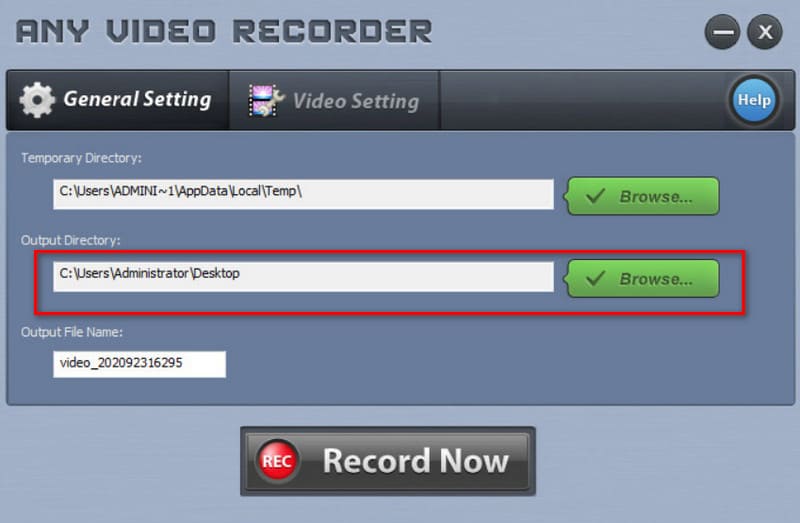
Trin 1. Download og installer Any Video Recorder på din computer. Start programmet og gå til fanen General Setting. Angiv Output Directory og Output File Name.
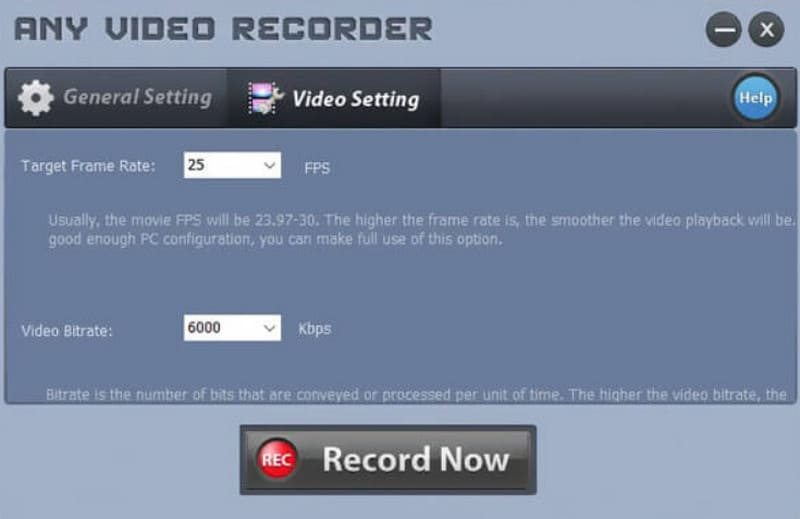
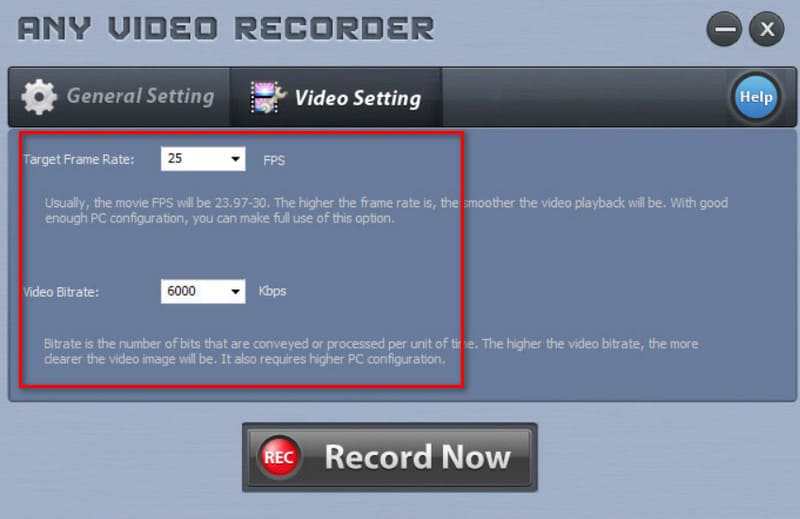
Trin 2. Gå til fanen Video Settings, og angiv Target Frame Rate og Video Bitrate. Disse to parametre afgør, hvor skarpe og flydende dine optagede videoer bliver.
Trin 3. Klik på Record Now. I det vindue, der popper op, vælger du Select Manually for at vælge det område, du vil optage. Klik til sidst på REC.
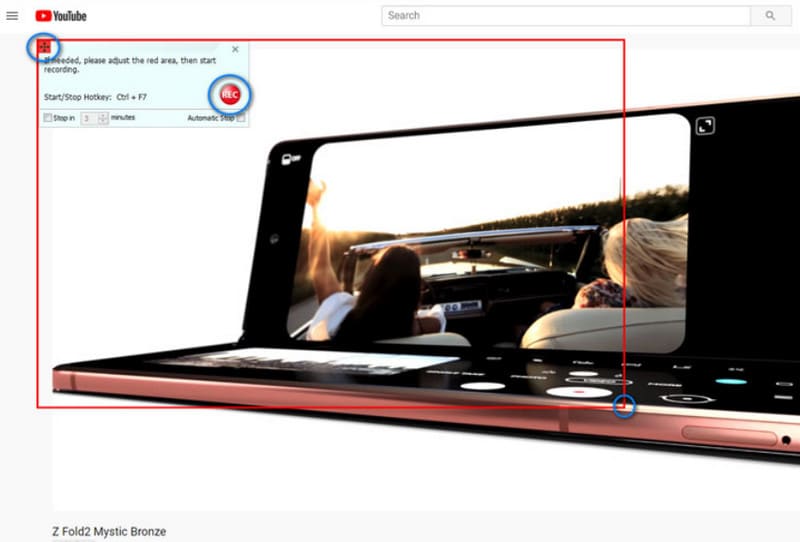
Når du vil stoppe optagelsen, skal du klikke på Stop-ikonet.
Del 3. Bedste alternativ til enhver videooptager
Hvis du vil bruge Any Video Recorder på din Mac, er det desværre ærgerligt, at den i øjeblikket ikke understøtter macOS‑systemet og kun har meget få redigeringsfunktioner og personaliseringsindstillinger. Vi anbefaler brugere at prøve det bedste alternativ til Any Video Recorder, FVC Screen Recorder, som kan optage aktiviteter på skærmen, afspillede videoer og gameplay uden forsinkelser samt glatte onlinemøder. Den er mere alsidig end Any Video Recorder, og mange værktøjer til skærmmarkering venter på, at du prøver dem. Du kan sætte en boks til at vælge et bestemt område eller få museikonet fremhævet for at lede seerens opmærksomhed mod et specifikt område. FVC Screen Recorder har også et godt sæt billed‑ og videoredigeringsværktøjer, der giver dig mulighed for at forbedre dine optagelser.
Derudover giver FVC Screen Recorder dig mulighed for at optage indhold fra din telefons skærm, når du tilslutter den til din computer. Med denne alt-i-én-software behøver du ikke at rejse til en anden platform.
Gratis downloadTil Windows 7 eller nyereSikker download
Gratis downloadTil macOS 10.7 eller nyereSikker download

Del 4. Ofte stillede spørgsmål om anmeldelsen af Any Video Recorder
Er enhver videooptager gratis?
Ja, denne software er 100% gratis i øjeblikket, og der er ingen begrænsning på optagelsens længde eller filstørrelse. Den understøtter dog kun Windows‑systemer nu; Mac‑brugere må se sig om efter anden skærmoptagelsessoftware .
Er enhver videooptager sikker?
Enhver videooptager er 100%-sikker. Softwaren indeholder ikke annoncer, tredjeparts malware eller vira. Du kan bruge den uden bekymringer.
Hvad er den bedste hemmelige videooptager?
Det afhænger af, hvad du vil optage. Hvis du vil fange videoer i høj kvalitet fra streamingplatforme, skal du vælge Any Video Recorder. Hvis du vil optage gameplay, er OBS Studio den bedste gameplayoptager, og vi anbefaler stærkt, at du prøver den. Der findes også alsidige værktøjer som FVC Screen Recorder, som du kan prøve.
Konklusion
Dette er en anmeldelse af Any Video Recorder. Vi har givet et generelt overblik over dens vigtigste funktioner, fordele og ulemper. Softwaren er tydeligvis perfekt til at optage film og tv‑serier i høj kvalitet fra streamingplatforme som Netflix, Hulu osv., men funktionerne til videoredigering er mangelfulde, og de tilgængelige outputformater er begrænsede. Derfor anbefaler vi FVC Screen Recorder som et alternativ. Den kan ikke blot optage flere forskellige typer videoer, men har også rigeligt med efterbehandlingsværktøjer.
-
 3 bedste Facebook-opkaldsoptagere til computere, iOS og Android
 Når du vil optage Facebook-opkald for at gemme værdifulde ting, er der masser af Facebook-opkaldsoptagere at vælge imellem. Her kan du lære de 3 bedste værktøjer til at optage Facebook-videoopkald til pc, iOS og Android.
-
 Handling! Screen Recorder Review - Ulemper, fordele og dets bedste alternativ
 Er Action Screen Recorder den ønskede software til at optage gameplay-videoer? Denne artikel viser anmeldelserne og deres alternativer.
-
 [2025] Anmeldelse af Fraps Screen Recorder og det bedste gratis alternativ
 Denne artikel diskuterer Fraps Screen Recorder i detaljer og viser dig det bedste alternativ. Læs den igennem for at lære mere.
