


 Video Converter Ultimate
 Skærmoptager
 Video reparation
 Sikker download
Lær hvordan du beskærer videoer på Snapchat for et mere poleret look
Vil du få dit indhold til at skille sig ud fra mængden og imponere dine følgere? Så er videobeskæring på Snapchat lige noget for dig. Ved at mestre denne enkle, men kraftfulde teknik kan du skabe polerede, professionelt udseende snaps, der fanger dit publikums opmærksomhed. Læs videre, mens vi viser dig hvordan du beskærer videoer på Snapchat som en professionel. Metoderne, vi præsenterer, løfter din fortælleevne til næste niveau. Gå ikke glip af chancen for at forvandle dine Snapchat‑stories eller videoer og sætte dit præg på denne dynamiske sociale medieplatform.

Del 1. Sådan beskærer du en video på Snapchat
Snapchat er en social medieplatform, der har taget verden med storm med sine unikke funktioner og brugervenlige grænseflade. En af de vigtigste funktioner i Snapchats videoredigeringsværktøjer er evnen til at beskære videoer. Ved at beskære dine videoer kan du fokusere på et bestemt emne, skabe en mere engagerende komposition og problemfri overgang mellem flere klip. På den anden side er her en forenklet instruktionsvejledning til, hvordan man beskærer en video på Snapchat.
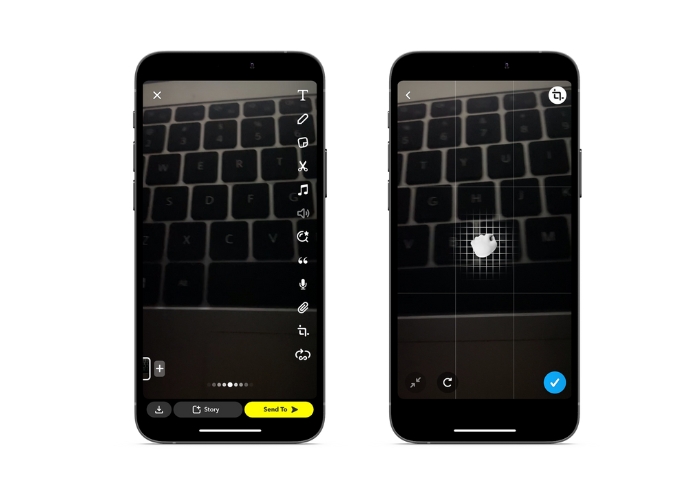
Trin 1. Åbn Snapchat. Optag en video ved at trykke på og holde den cirkulære optageknap nede.
Trin 2. Når du har optaget din video, skal du trykke på ikonet beskær i menuen til højre for at åbne beskæringsværktøjet.
Trin 3. Knib og træk i videoen med fingrene for at beskære den til den ønskede størrelse og form. Når du er tilfreds med beskæringen, skal du trykke på afkrydsningsikonet for at gemme dine ændringer.
Trin 4. Tilføj eventuelle ekstra filtre, tekstlag eller effekter til din video, og send den derefter til dine følgere eller tilføj den til din story.
Del 2. Sådan beskærer du en video til Snapchat
1. FVC Video Converter Ultimate
FVC Video Converter Ultimate gør det nemt at konvertere og optimere dine videoer med blot nogle få klik. En af de mest interessante funktioner i FVC Video Converter Ultimate er dets kraftfulde værktøjskasse, som indeholder en række værktøjer til redigering og forbedring af dine videoer. Fra tilføjelse af undertekster og vandmærker til justering af lysstyrke, kontrast og mætning – værktøjskassen har alt, hvad du behøver for at skabe professionelt udseende videoer, der skiller sig ud fra mængden. Men måske et af de mest nyttige værktøjer i værktøjskassen er muligheden for at beskære videoer. Du kan beskære dine videoer for at fjerne uønskede sektioner, justere billedformatet eller skabe en mere engagerende komposition. Følg vejledningen nedenfor for at lære, hvordan du beskærer Snapchat‑videoer, før du lægger dem op.
Trin 1. Hent programmet
For at komme i gang med at beskære dine videoer med FVC Video Converter Ultimate skal du downloade og installere programmet på din computer. Klik blot på knappen Gratis download, der svarer til dit operativsystem, og følg installationsvejledningen.
Free DownloadTil Windows 7 eller nyereSikker download
Gratis downloadTil macOS 10.7 eller nyereSikker download
Trin 2. Importér en video til beskæring
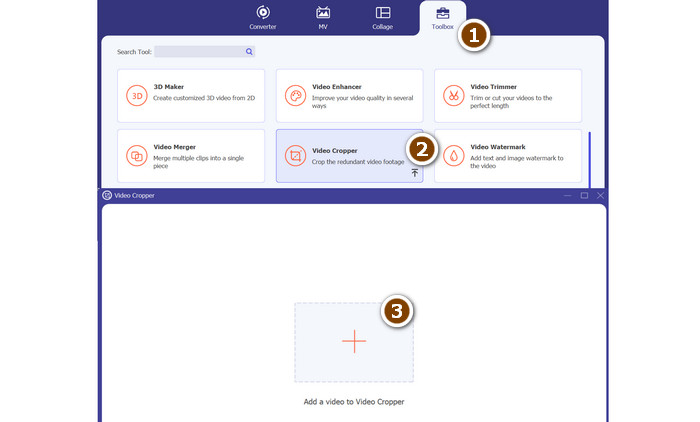
Når programmet er installeret, skal du åbne det og gå til værktøjskassen ved at klikke på fanen Toolbox. Vælg derefter Video Cropper for at åbne beskæringsværktøjet. For at importere en video til beskæring skal du klikke på knappen med plustegn i uploadområdet under Video Cropper‑funktionen.
Trin 3. Beskær videoen
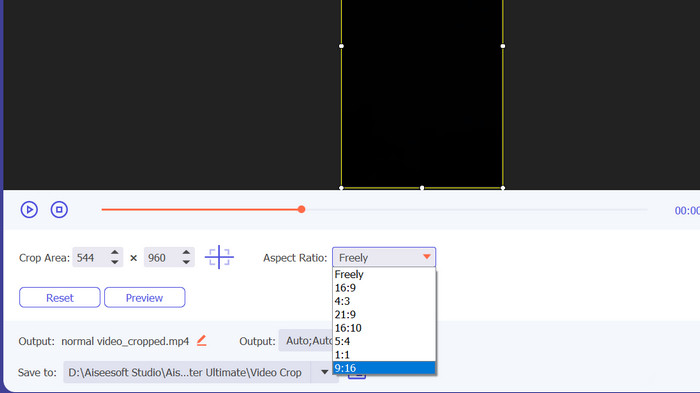
Vælg derefter det billedformat, du vil bruge til din video. For Snapchat er det ideelle billedformat 9:16 (lodret). Du kan vælge dit ønskede billedformat fra rullemenuen under videoeksemplet. For at beskære din video skal du blot trække i hjørnerne af beskæringsboksen for at justere størrelsen og formen på din video.
Trin 4. Eksportér den beskårne video
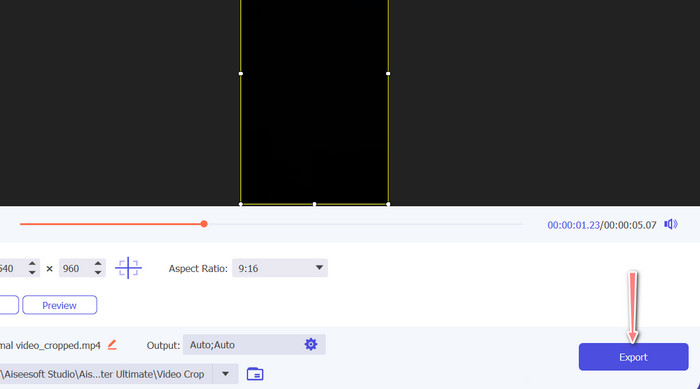
Når du er tilfreds med beskæringen, skal du klikke på knappen Eksport nederst til højre i grænsefladen for at gemme din beskårne videofil. Du kan derefter dele den med dine følgere eller lægge den op på din Snapchat‑konto og imponere dine venner med dine seje videoredigeringsevner!
2. Vid.Sjov
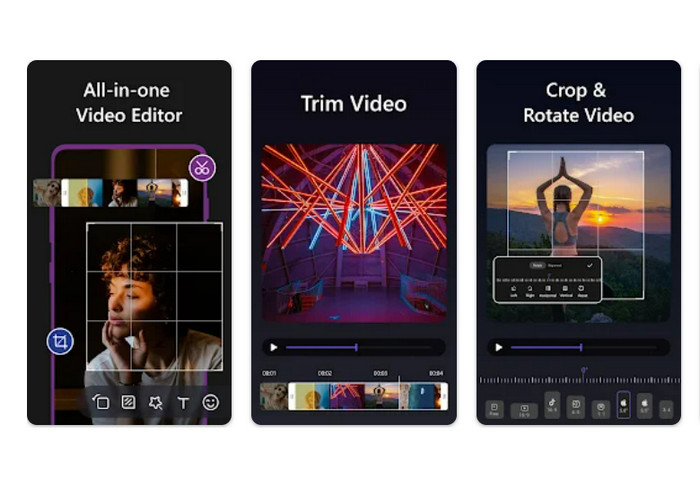
Hvis du bruger en smartphone eller tablet, kan Vid.fun hjælpe dig med at beskære dine videoer til de ideelle dimensioner til Snapchat. Blandt appens mange nyttige værktøjer er der en robust videobeskærer, der gør det enkelt at justere dine videoers billedformat med blot nogle få tryk. Derudover tilbyder den flere muligheder for billedformat, så dine Snapchat‑videoer altid tager sig bedst muligt ud. Nedenfor finder du en vejledning i, hvordan du beskærer Snapchat‑videoer.
Trin 1. Begynd med at hente Vid.fun i Google Play Butik. Start den derefter med det samme. Knappen Crop kan tilgås fra hovedmenuen.
Trin 2. Dernæst skal du tilføje en mediefil ved at vælge en fra enhedens galleri. Vælg det ønskede billedformat i den tilsvarende rullemenu. Du kan også bruge beskærings‑ og placeringshåndtagene i videoforhåndsvisningen for at opnå det ønskede resultat.
Trin 3. Tjek resultatet af din beskårne video for at sikre, at den ser ud, som du havde forestillet dig. Øverst til højre finder du en knap med teksten Eksport; tryk på den, når du er færdig med at beskære.
Yderligere læsning
Hvordan du nemt sænker hastigheden på en video på Snapchat på alle enheder
De nemmeste måder at fjerne Snapchat‑tekst fra et skærmbillede på
Del 3. Ofte stillede spørgsmål om beskæring af videoer på Snapchat
Hvordan ændres billedformatet i Snapchat?
Snapchat understøtter flere billedformater for videoer, herunder 9:16 (lodret), 16:9 (landskab), 16:9 (landskab) og 4:5 (lodret).
Hvilket billedformat skal jeg bruge til Snapchat-videoer?
Det ideelle billedformat for Snapchat-videoer er 9:16 (lodret). Dette sikrer, at dine videoer fylder hele skærmen på mobile enheder og er optimeret til visning på platformen.
Hvad er nogle tips til at beskære videoer til Snapchat?
Når du beskærer videoer til Snapchat, er det vigtigt at vælge et billedformat, der passer til platformens retningslinjer og ser godt ud på mobile enheder.
Konklusion
At beskære videoer til Snapchat er en enkel, men vigtig proces for at sikre, at dit indhold ser bedst muligt ud på platformen. Ved at følge trinene ovenfor om hvordan man beskærer en video på Snapchat eller til Snapchat kan du nemt beskære dine videoer til det rette billedformat og dele dem med dine følgere.
-
 Sådan beskæres en MP4-fil uden at miste kvaliteten af videoen [2023]
 Lær, hvordan du beskærer MP4 med enkle trin, der kun er til rådighed for dig. Så hold tempoet oppe, fordi vi præsenterer dig for de bedste af de bedste beskæringsværktøjer, du kan bruge.
-
 [Gratis] 4 nemme måder at beskære animerede GIF'er online og offline
 Vil du nemt beskære GIF'er? Nå, du kan gøre det ved hjælp af disse GIF-croppere, der er tilgængelige i denne artikel, læs det godt og lær, hvordan du gør det.
-
 6 favoritvalg Snapchat-animerede Snapchat-filtre på Snapchat
 Vil du vide de bedste måder at tilføje filtre på Snapchat-videoer? Nå, du kan klikke på dette og lære de forskellige filtre, du kan bruge til at anvende på Snapchat-videoer.
