


 Video Converter Ultimate
 Skærmoptager
 Video reparation
 Sikker download
Dybdegående anmeldelser af de bedste MOV til WAV-konvertere for lydentusiaster
Har du nogensinde oplevet kompatibilitetsproblemer, mens du afspillede MOV-videoer på forskellige medieafspillere eller enheder? Vil du udtrække lydsporet fra en MOV-fil og gemme det som en separat WAV-fil for at forbedre lydkvaliteten? Hvis det er tilfældet, har du brug for en pålidelig og effektiv konverter til MOV til WAV. I betragtning af de mange muligheder, der er tilgængelige online, kan det være skræmmende at vælge den rigtige pasform til dine krav.
Vi har grundigt gennemgået de bedste MOV til WAV-konvertere i 2023 for at hjælpe dig med at træffe et velinformeret valg. Denne anmeldelse gennemgår udførligt hver enkelt konverters funktioner, fordele og ulemper samt deres konverteringshastighed og outputkvalitet. Efter at have læst denne vejledning vil du vide, hvordan du vælger den mest egnede MOV til WAV-konverter til dine lydbehov, og du slipper for at kæmpe med kompatibilitetsproblemer.

Del 1. MOV WAV Converter Offline
1. Video Converter Ultimate
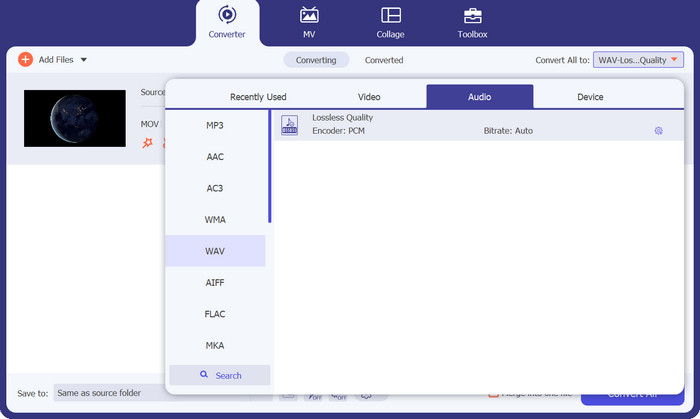
Video Converter Ultimate gør det muligt for dig at konvertere dine videoer til almindeligt anvendte formater som MP4, AVI, MOV og andre på en hurtig og effektiv måde. Desuden er det muligt at konvertere dine videoer til lydformater i høj kvalitet såsom MP3, WAV og AAC. Hvad er det bedste ved det? Programmet garanterer, at kvaliteten af din video forbliver intakt under konverteringsprocessen, så du kan nyde dine videoer i den bedst mulige kvalitet.
Det er dog ikke det eneste. Derudover giver den en række supplerende funktioner, herunder grundlæggende redigeringsværktøjer, evnen til at brænde dvd'er og muligheden for at downloade videoer. Det er muligt at tilpasse dine videoer ved at gøre brug af forskellige redigeringsværktøjer såsom trimning, beskæring, tilføjelse af vandmærker eller undertekster og justering af video- og lydindstillinger efter dine præferencer. Du har mulighed for at brænde dine konverterede videoer på en dvd og se dem på dit fjernsyn. Derudover kan du downloade onlinevideoer fra velkendte videodelingswebsteder.
Gratis download til Windows 7 eller nyere Sikker download
Gratis download til MacOS 10.7 eller nyere Sikker download
Nøglefunktioner:
◆ Hurtig konverteringshastighed: Værktøjet bruger avanceret hardwareaccelerationsteknologi til at konvertere videoer ved høje hastigheder.
◆ Video- og lydkonvertering i høj kvalitet: Softwaren sikrer højkvalitetskonvertering af video- og lydformater uden tab i kvalitet.
◆ Bredt udvalg af videoformatunderstøttelse: FVC Video Converter Ultimate understøtter en lang række videoformater, inklusive MP4, AVI, MOV, WMV og mere.
Fordele
- Den gratis prøveversion før køb.
- Understøttelse af batchkonvertering.
- Understøttelse af videoer i 4K eller højere opløsning.
Ulemper
- Det fungerer ikke godt på ældre computere med lave systemkrav.
- Prøveversionen har begrænsede funktioner.
2. Enhver videokonverter
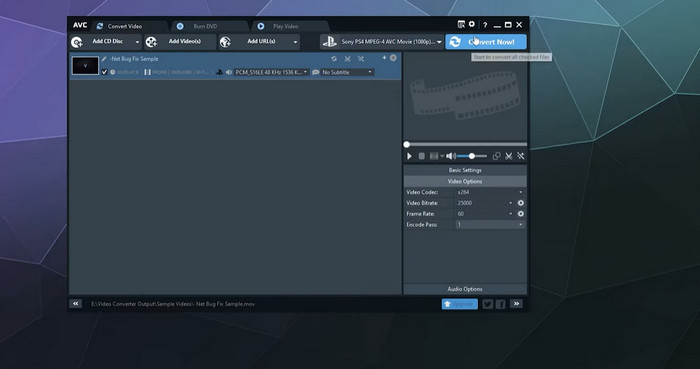
Softwaren, Any Video Converter, er designet til at have en venlig grænseflade, der er enkel og intuitiv. Dette gør det nemt for brugere at konvertere deres videoer hurtigt og med lethed. Derudover giver det output i høj kvalitet, hvilket garanterer, at dine videoer vil bevare deres visuelle appel, selv efter at de er blevet konverteret til et andet format.
Softwaren, Any Video Converter, er designet til at have en venlig grænseflade, der er enkel og intuitiv. Dette gør det nemt for brugere at konvertere deres videoer hurtigt og med lethed. Derudover giver det output i høj kvalitet, hvilket garanterer, at dine videoer vil bevare deres visuelle appel, selv efter at de er blevet konverteret til et andet format.
Nøglefunktioner:
◆ Stort udvalg af input- og outputformater: Enhver videokonverter accepterer en bred vifte af video- og lydformater.
◆ Batchbehandling: Enhver videokonverter understøtter batchbehandling, så du kan transformere flere filer på én gang.
Fordele
- Det understøtter 4K-videokonvertering.
- Det tilbyder dvd-brænding og videodownload.
Ulemper
- Avancerede funktioner er kun tilgængelige for betalte brugere.
- Begrænsede kundesupportmuligheder.
3. Freemake Video Converter
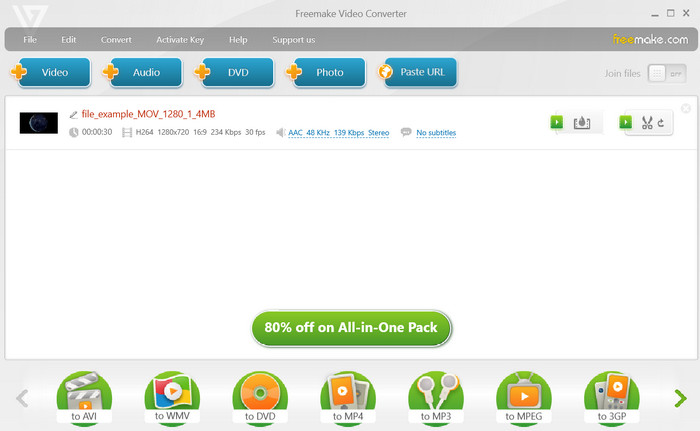
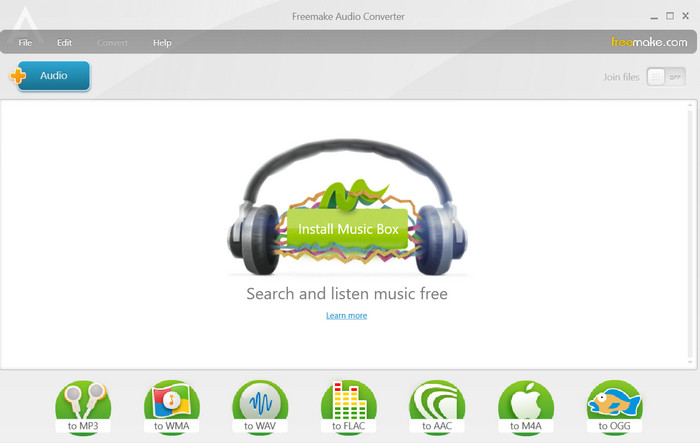
Desktop-applikationen Freemake Video Converter er et robust og alsidigt program, der giver brugerne en bred vifte af videokonverteringsmuligheder. Freemake Video Converter forenkler processen med at konvertere video- eller lydformater, inklusive MOV, til WAV, hvilket gør det nemt for dig. Softwarens grænseflade er intuitiv og brugervenlig, så du nemt kan konvertere WAV til MOV eller omvendt med blot et par klik. For at konvertere en fil ved hjælp af Freemake Video Converter skal du blot vælge den ønskede fil og vælge WAV som outputformat. Så enkelt er det!
Nøglefunktioner:
◆ Avancerede indstillinger: Freemake Video Converter tilbyder avancerede indstillinger til video- og lydkonvertering.
◆ Lydekstraktion: Freemake Video Converter muliggør også ekstraktion af lyd fra video og gemmer dem i forskellige lydformater.
Fordele
- Batch konvertering.
- Højkvalitets output.
Ulemper
- Langsom konverteringshastighed.
- Malwarerisiko.
4. Håndbremse
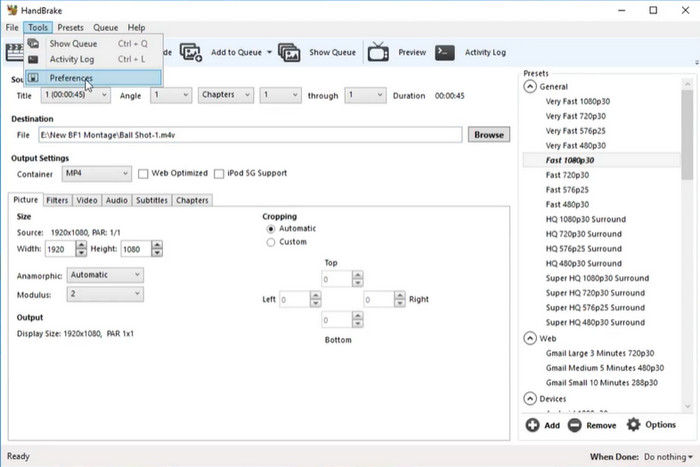
Oplev det fulde potentiale af din video- og lydoutput med Handbrakes avancerede funktioner. Tilpas dine mediefiler til dine specifikke behov med batchbehandling, undertekstunderstøttelse og videobeskæring og -skalering. Transformer ikke kun MOV-filer, men også et væld af andre videoformater, såsom MP4, AVI og WMV, med Handbrakes alsidige konverteringsmuligheder. WAV-konvertering er kun toppen af isbjerget.
Oplev output i høj kvalitet med minimalt tab af kvalitet under konverteringsprocessen, takket være Handbrakes exceptionelle egenskaber. Vælg denne mulighed for at udtrække lyd i høj kvalitet fra dine MOV-videofiler. Gennem dette program kan du helt sikkert lære at ændre .mov til .wav.
Nøglefunktioner:
◆ Cross-platform kompatibilitet: Håndbremse er tilgængelig til Windows, Mac og Linux.
◆ Forudindstillinger: Håndbremse indeholder en række forudindstillinger til forskellige outputenheder og platforme, herunder Apple-enheder, Android-enheder og spillekonsoller.
Fordele
- Hurtigt og effektivt værktøj.
- Den er kompatibel med Windows, Mac og Linux.
Ulemper
- Overvældende interface.
- Outputkvaliteten er muligvis ikke høj.
Del 2. MOV WAV-konverter Online
1. Gratis Video Converter Online
Free Video Converter Online understøtter flere videoformater, herunder MP4, AVI, MOV og flere. Den tilbyder også funktioner som batchkonvertering, tilpassede filindstillinger og understøttelse af flere outputformater med MOV til WAV uden størrelsesbegrænsning.
Fordele
- Upload flere filer til konvertering.
- Brugervenlig grænseflade.
Ulemper
- Internetforbindelse påkrævet.
2. Online-Convert.com
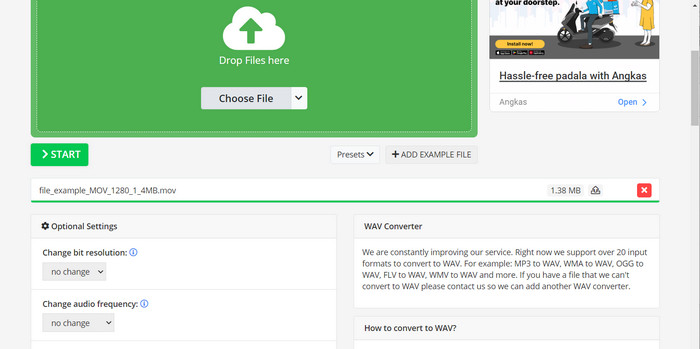
Denne online videokonverter er fantastisk, fordi den understøtter et væld af forskellige filformater. Dette værktøj har fået dig dækket, når det kommer til at konvertere MOV til WAV online. Du kan nemt ændre videoopløsningen, billedformatet og bithastigheden med flere tilgængelige muligheder. Tilsyneladende kan du bruge dette som et MOV til WAV-konverteringsfrit værktøj.
Fordele
- Bredt udvalg af tilpasningsmuligheder.
- Det understøtter flere sprog.
Ulemper
- Lille chance for, at filer kan gå tabt.
Del 3. Sådan konverteres MOV til WAV eller WAV til MOV
Hvis du er interesseret i at lære at konvertere MOV til WAV, skal du følge nedenstående trin:
Trin 1. Download værktøjet
For at starte downloadprocessen skal du klikke på en af knapperne Free Download og derefter følge instruktionerne på skærmen. Det næste skridt er at starte programmet og gøre dig fortrolig med dets enkle brugergrænseflade.
Free DownloadTil Windows 7 eller nyereSikker download
Gratis downloadTil macOS 10.7 eller nyereSikker download
Trin 2. Tilføj videofiler
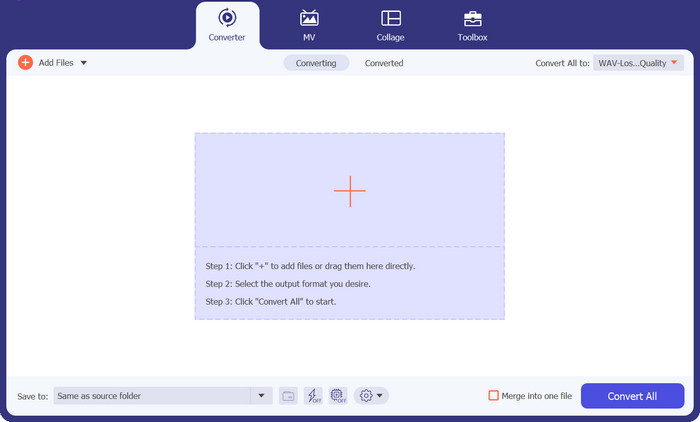
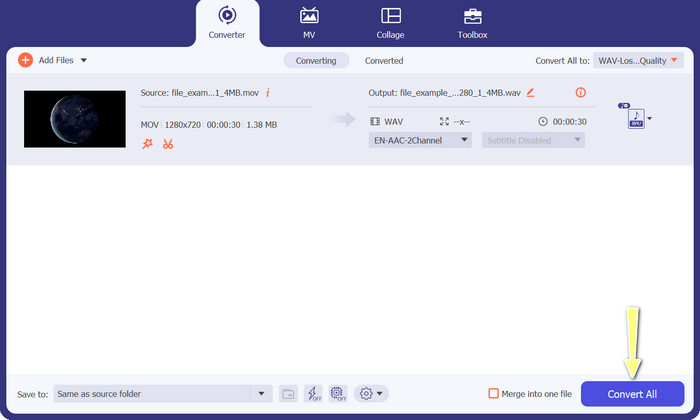
Indsæt en videofil ved at klikke på knappen Add på hovedskærmen. Find derefter den ønskede lydfil, du vil konvertere. Et preview af den uploadede fil vises på brugergrænsefladen kort efter uploadprocessen. Det er muligt at konvertere flere MOV-filer til WAV samtidigt ved at uploade en mappe.
Trin 3. Vælg og rediger formatet
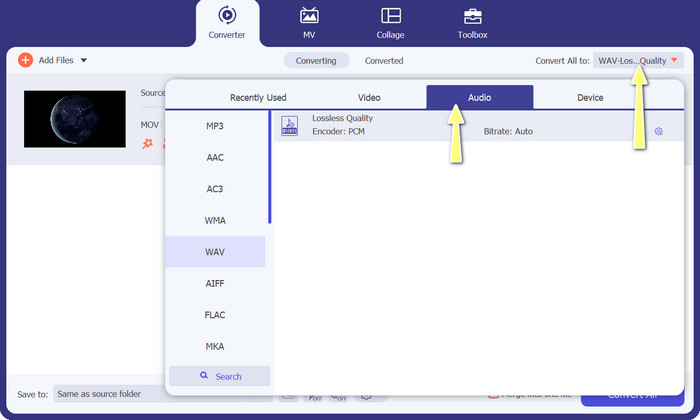
For at ændre værktøjets outputformat skal du gå til fanen Video øverst til højre i Profile-menuen. Det er muligt at konvertere en MOV-fil til en WAV-fil, såvel som den omvendte proces.
Trin 4. Start konverteringen
Vælg derefter den ønskede placering nederst på skærmen. For at starte konverteringsprocessen skal du vælge indstillingen Convert All.
Yderligere læsning:
MOV VS MP4 – Hvilken vælger du?
4 måder at komprimere store QuickTime MOV-filer uden kvalitetstab
Del 4. Ofte stillede spørgsmål om MOV WAV-konvertere
Kan jeg konvertere WAV tilbage til MOV?
Du kan konvertere en WAV-fil til et andet lydformat, såsom MP3, men du kan ikke konvertere den tilbage til MOV. Dette skyldes, at WAV er et kun lydformat, mens MOV er et videoformat, der indeholder både video- og lyddata.
Kan jeg konvertere MOV til andre lydformater end WAV?
Ja, du kan konvertere MOV til andre lydformater, såsom MP3, AAC og FLAC. Valget af format vil afhænge af dine specifikke behov, såsom filstørrelse, lydkvalitet og kompatibilitet med anden software eller enheder.
Er det sikkert at bruge et filkonverteringswebsted til at konvertere MOV til WAV?
Generelt er det sikkert at bruge et velrenommeret filkonverteringswebsted, såsom Online-Convert.com, til at konvertere MOV til WAV.
Konklusion
Konvertering af MOV til WAV er en nyttig metode til at udskille lydsporet fra en videofil. Denne konvertering kan udføres ved hjælp af enten filkonverteringswebsites eller downloadbar software.
-
 Forskellige metoder til, hvordan man ændrer MOV til M4V-filformat
 Ønsker du en effektiv metode til at konvertere MOV-filen til M4V-format? Så vil denne artikel opfylde dit ønske. Her er de bedste konvertere, du kan bruge.
-
 Konverter MOV til GIF og lås op for kraften i animeret indhold
 Konverter dine MOV-videoer til animerede GIF'er og opgrader dit online indholdsspil! Vores brugervenlige MOV til GIF-konvertere hjælper dig med at skabe iøjnefaldende grafik.
-
 Bedste WAV til MP4-konvertere til at transformere fra lyd til video
 Vores omfattende liste giver dig de bedste værktøjer til at konvertere WAV til MP4 for at omdanne dine lydfiler til et videoformat med lethed ved hjælp af top anbefalede konvertere.
