


 Video Converter Ultimate
 Skærmoptager
 Video reparation
 Sikker download
Konverter 3GP til MP4 med effektive og brugervenlige konvertere
Behovet for at konvertere filformater er vokset betydeligt. En særlig konvertering, der har enorm betydning, er at konvertere 3GP-filer til MP4-format. Mens 3GP-filer var populære tidligere, udgør de ofte kompatibilitetsproblemer på moderne enheder og platforme. I modsætning hertil tilbyder MP4-formatet universel kompatibilitet, afspilning af høj kvalitet og bredere understøttelse på tværs af forskellige enheder og platforme.
For at imødekomme behovet for problemfrit at konvertere 3GP til MP4 har vi omhyggeligt gennemgået og udvalgt en liste over effektive konverteringsværktøjer. Disse værktøjer giver effektive og pålidelige løsninger til ubesværet at omdanne dine 3GP‑videoer til det bredt kompatible MP4‑format. Følg med, når vi udforsker disse højt vurderede konverteringsværktøjer, og se, hvordan de kan forbedre din videooplevelse ved at sikre optimal afspilningskvalitet og kompatibilitet på tværs af flere platforme og enheder.

Del 1. Bedste 3GP til MP4-konvertere
1. Video Converter Ultimate
Video Converter Ultimate er et fremragende program til konvertering af videoer til 3GP og MP4 samt andre lydformater. Denne software har en batchkonverteringsfunktion, som lader dig konvertere flere lydfiler på én gang. Derudover giver programmet brugerne mulighed for at optimere kvaliteten af deres output ved at ændre parametre som billedhastighed, bitrate og opløsning. Læs den lille vejledning, vi har forberedt nedenfor, hvis du vil lære, hvordan du konverterer 3GP til MP4.
Nøglefunktioner
◆ FVC Video Converter Ultimate-softwaren er designet til at generere overlegne outputvideoer og lydfiler med fokus på at bevare de konverterede filers originale kvalitet i størst muligt omfang.
◆ Applikationens grænseflade er designet til at være brugervenlig og intuitiv, hvilket letter navigationen for både nybegyndere og avancerede brugere.
◆ FVC Video Converter Ultimate er et softwareværktøj, der udviser høj hastighed og effektivitet, hvilket letter hurtig konvertering af forskellige filformater.
Trin 1. Hent 3GP til MP4‑konverteringsappen
Klik først på den relevante mulighed for Gratis download nedenfor for at begynde at downloade programmet til din enhed. Det næste, du skal gøre, er at følge instruktionerne på skærmen for at aktivere softwaren. Når den er installeret, kan du få hjælp til brugergrænsefladen.
Free DownloadTil Windows 7 eller nyereSikker download
Gratis downloadTil macOS 10.7 eller nyereSikker download
Trin 2. Upload 3GP‑filmfiler
Det andet trin er at importere den filmfil, du ønsker at redigere, ved at trykke på ikonet Tilføj på hovedskærmen. Derefter indlæses en forhåndsvisning af den importerede fil. Hvis du vil konvertere mange filer på én gang, skal du blot uploade mappen. Vælg den mappe, der indeholder alle dine lydfiler.
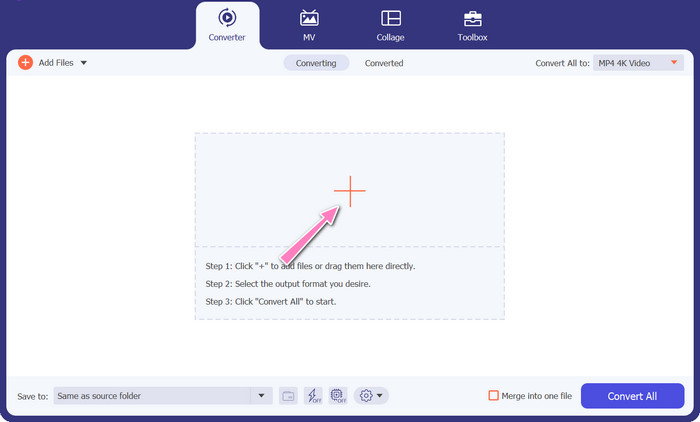
Trin 3. Vælg outputformat
For det tredje skal du trykke på knappen Konverter alle til øverst i programmets grænseflade for at vælge et nyt format til det endelige resultat. Vælg MP4 i rullemenuen Videooutput. Du har kontrol over outputfilens kvalitet ved at ændre dens samplingsrate og bitrate.
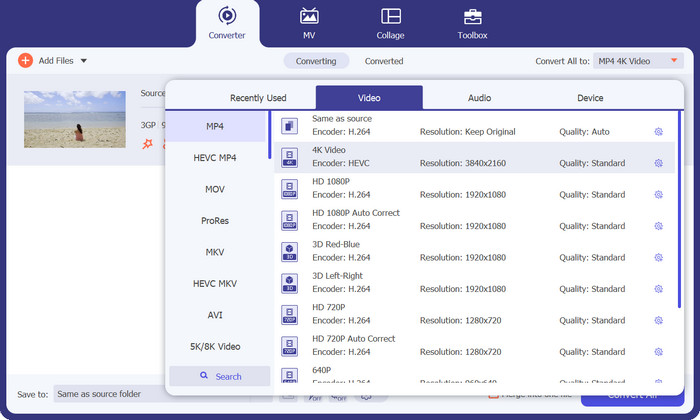
Trin 4. Start konverteringsprocessen
Fjerde trin er at starte konverteringen ved at trykke på knappen Konverter alle nedenfor. Outputmappen åbnes derefter, så du kan dobbelttjekke den konverterede fil.
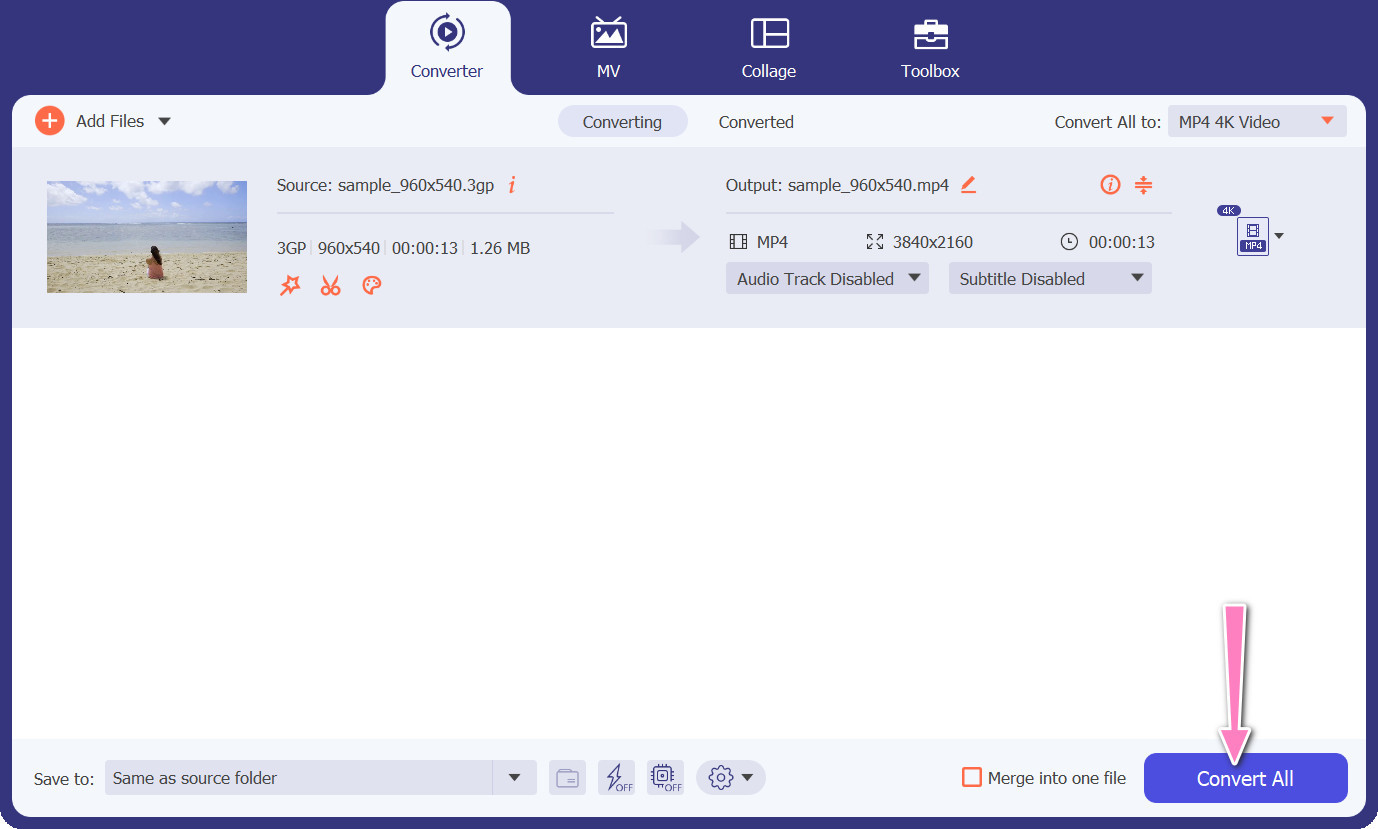
2. Gratis MP4 Converter Online
Brugen af Free MP4 Converter Online er et muligt alternativ til installation af et desktopprogram og giver dermed en praktisk løsning. Denne 3GP til MP4‑konverter online fungerer med problemfri effektivitet og sikrer beskyttelse og fortrolighed af personlige data under konverteringsprocessen. Derudover kan softwarens funktion til batchkonvertering bruges på tilsvarende måde som et desktopprogram.
Nøglefunktioner
◆ Gratis MP4 Converter Online giver dig mulighed for at tilpasse outputindstillingerne efter dine præferencer. Du kan justere parametre såsom video-codec, opløsning, bitrate og billedhastighed for at opnå den ønskede kvalitet og filstørrelse.
◆ Gratis MP4 Converter Online understøtter batchkonvertering, så du kan uploade og konvertere flere 3GP-filer til MP4 samtidigt. Dette sparer tid og kræfter, når du håndterer flere filer.
◆ Gratis MP4 Converter Online værdsætter brugernes privatliv og anvender foranstaltninger til at beskytte dine uploadede filer. De giver ofte muligheder for at slette filer efter konvertering eller gemme dem sikkert i en begrænset periode.
Trin 1. Det første trin er at gå til hovedsiden for Free MP4 Converter Online ved at klikke på det angivne hyperlink. Gå til valgmuligheden Add Files to Convert på hovedgrænsefladen, og upload din lydfil.

Trin 2. Når processen sættes i gang, vises den første fil på grænsefladen. Vælg dit foretrukne outputformat ved at klikke nedad fra det samme panel.
Trin 3. Fortsæt med at vælge knappen Convert for at ændre 3GP til MP4. For at konvertere yderligere filer er det nødvendigt at gentage de førnævnte trin fra starten.

3. Enhver videokonverter
Det meget udbredte desktopprogram Any Video Converter har en gratis webbaseret modstykke. Det er muligt at konvertere 3GP til MP4, og det har et væld af sofistikerede indstillinger og batchbehandling. Videoredigering og dvd-brænding er blot to af de ekstrafunktioner, der er tilgængelige i softwareudgaven.
Nøglefunktioner
◆ Enhver videokonverter giver dig mulighed for at tilpasse videoopløsning, bitrate, billedhastighed og lydkvalitet. Det optimerer output video til dine specifikationer.
◆ Enhver videokonverter giver dig mulighed for at klippe, beskære, flette og tilføje effekter til videoer. Undertekster og vandmærker tilpasser videoer.
◆ Enhver videokonverter understøtter import og indlejring af undertekster i dine videoer. Du kan tilføje eksterne undertekstfiler eller manuelt indtaste undertekster for at gøre dine videoer mere tilgængelige eller flersprogede.
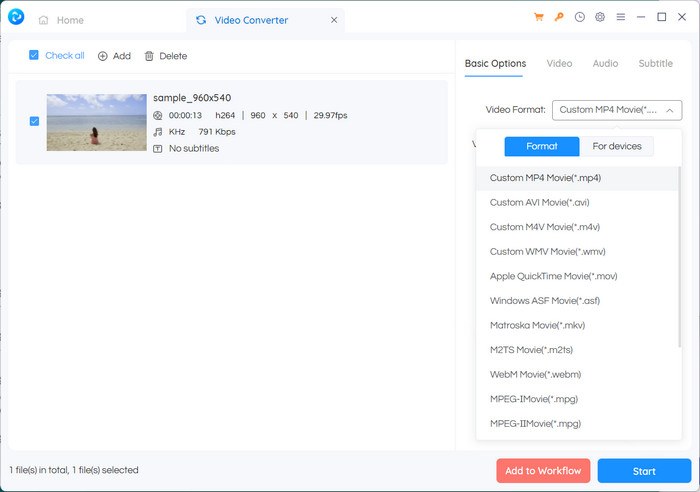
Trin 1. Installer først Any Video Converter. Download Any Video Converter fra dets hjemmeside, og installer det på din computer ved hjælp af vejledningen på skærmen. Start Any Video Converter.
Trin 2. Klik på knappen Add Video(s) i programmet. Gennemse og vælg de 3GP‑filer, du vil konvertere til MP4. Klik derefter på Open for at føje de valgte filer til konverteringskøen.
Trin 3. Vælg MP4 som det ønskede outputformat i sektionen Profile. Du kan have forskellige MP4‑muligheder at vælge imellem afhængigt af dine præferencer og behov. Vælg den, der passer bedst til dine ønsker.
Trin 4. Sæt flueben ved knappen Start for at starte konverteringsprocessen.
Yderligere læsning:
Flet 3GP – sådan kombinerer du forskellige videoklip fra din smartphone
Sådan konverterer du 3GP til MOV med forskellige metoder [2023]
Del 2. Ofte stillede spørgsmål om 3GP til MP4-konvertere
Hvad er forskellene mellem 3GP og MP4?
MP4 understøtter flere enheder og platforme end 3GP. Codecs: MP4 understøtter flere lyd- og video-codecs for større kodningsfleksibilitet og -kvalitet. Funktioner: 3GP understøtter ikke undertekster, kapitler eller flere lydspor, hvorimod MP4 gør. På grund af mere effektive komprimeringsalgoritmer er MP4-filer mindre end 3GP-filer, men har tilsvarende eller overlegen kvalitet.
Er der nogle specifikke fordele ved at bruge MP4 over 3GP til online streaming?
MP4's bedre videokvalitet, avancerede komprimeringsteknikker og bredere kompatibilitet gør det til det foretrukne valg for online streaming platforme, hvilket giver en bedre seeroplevelse for brugerne.
Kan jeg konvertere MP4-videoer til 3GP-format, hvis det er nødvendigt?
Ja, der er tilgængelige videokonvertere, som giver dig mulighed for at konvertere MP4-videoer til 3GP-format, hvis det kræves, selvom det kan resultere i en nedgradering af kvaliteten og begrænsede multimediefunktioner.
Konklusion
Selvom 3GP tidligere var populært, især til mobile enheder, har det mere begrænset støtte til avancerede funktioner og er måske ikke lige så kompatibelt med moderne platforme. MP4 understøtter derimod et bredere udvalg af video‑codecs, lyd‑codecs, undertekster og avancerede funktioner som kapitler, menuer og flere lydspor. Heldigvis har du mange muligheder for at vælge den bedste 3GP til MP4‑konverter ud fra dine behov. Alt i alt, hvis du kan vælge mellem 3GP og MP4 til videofiler, anbefales det at vælge MP4 på grund af dets overlegne kvalitet, kompatibilitet og det bredere udvalg af funktioner og muligheder.
-
 Sådan komprimeres 3GP-videoer til en mindre størrelse med en batchproces
 For at sikkerhedskopiere 3GP-videoer på din smartphone er her de 2 hyppigst anvendte måder at komprimere 3GP-filer til en meget lille størrelse med en batchproces fra artiklen.
-
 Bemærkelsesværdige løsninger til at konvertere 3GP til MKV tabsfrit
 Se trin-for-trin tutorials om, hvordan du konverterer 3GP til MKV uden at miste kvalitet. Hvis du vil konvertere filer, skal du forberede dig på at møde disse fordummende metoder.
-
 De 3 bedste gratis 3GP-afspillere til computere og mobiltelefoner, du bør kende
 Når du nemt vil afspille din 3GP-film uden installation eller konvertering af videokodec, kan du lære mere om de 3 bedste 3GP-afspillere på Windows, Mac, Android og iPhone i denne artikel.
