


 Video Converter Ultimate
 Skærmoptager
 Video reparation
 Sikker download
Ubesværet MOD til MP4-konvertering for at styrke videooplevelsen
Giv dine videoer et strejf af magi, når du begiver dig ud på en rejse for at forvandle dine MOD-filer til det dynamiske MP4-format. Du får utallige muligheder, så snart du konverterer MOD til MP4. Del nemt dit indhold med dit online fællesskab, din familie og dine venner. Med en række kreative værktøjer kan du redigere og forbedre dine videoer. Efterlad et varigt indtryk ved ubesværet at streame dine fængende historier.
Scenen er sat, rampelyset venter – det er tid til at konvertere dine MOD-filer og omfavne en verden af ubegrænsede muligheder.

Del 1. Bedste måde at konvertere MOD til MP4 offline
Sig farvel til begrænsningerne ved MOD-filer, og omfavn styrken i Video Converter Ultimate. Med dets intuitive grænseflade og lynhurtige konverteringshastighed kan du problemfrit ændre MOD-filer til MP3-format. Nu kan du nyde problemfri afspilning på enhver enhed, fra tablets og smartphones til smart-tv og spilkonsoller.
Men Video Converter Ultimate tilbyder mere end blot konvertering. Det er et kreativt kraftcenter lige ved hånden. Dyk ned i en verden af muligheder, mens du forbedrer dine videoer med dens række af redigeringsværktøjer. Trim, beskær og flet klip til perfektion. Tilføj fængslende effekter, undertekster og vandmærker for at få dine videoer til at skille sig ud. Med Video Converter Ultimate sætter din fantasi kun grænser.
Nøglefunktioner
◆ Med batchkonvertering kan du konvertere mere end én film på samme tid for at spare tid og kræfter. Du kan konvertere flere filer på én gang med Video Converter Ultimate, fordi det tillader batchkonvertering.
◆ Højkvalitetsoutput: Hold kvaliteten af dine film den samme, som de var, før du konverterede dem. Video Converter Ultimate sørger for, at dine videoers farver og skarphed ikke ændres, når du konverterer dem.
Trin 1. Hent appen og tilføj MOD-filerne
Fra hovedsiden kan du downloade og installere Video Converter Ultimate. Start værktøjet, og klik derefter på plus-tegnet for at tilføje den MOD-fil, du vil konvertere.
Free DownloadTil Windows 7 eller nyereSikker download
Free DownloadTil macOS 10.7 eller nyereSikker download
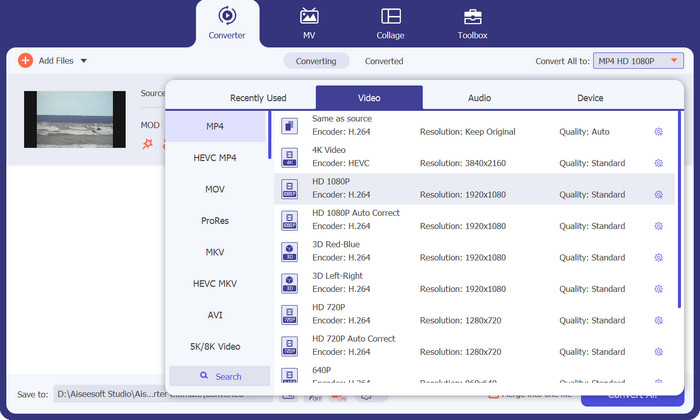
Trin 2. Vælg MP4 som filtype
Klik på rullemenuen Profile, og vælg MP4 fra listen over mulige formater for at gøre MP4 til outputformat. Du kan også ændre outputindstillingerne efter behov ved at klikke på knappen Settings.
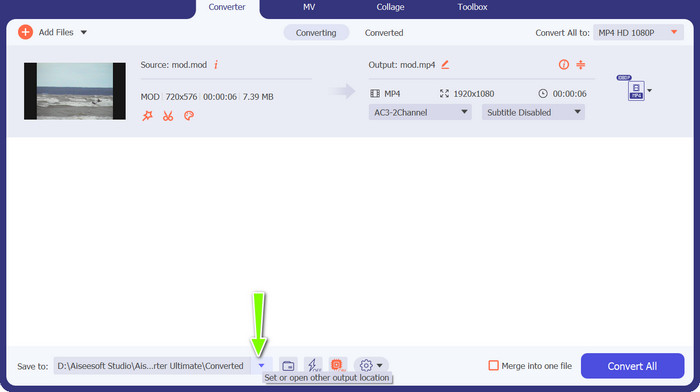
Trin 3. Vælg den mappe, hvor du vil gemme filerne
Klik på knappen Browse ved siden af feltet Output Folder for at vælge, hvor du vil gemme den konverterede fil.
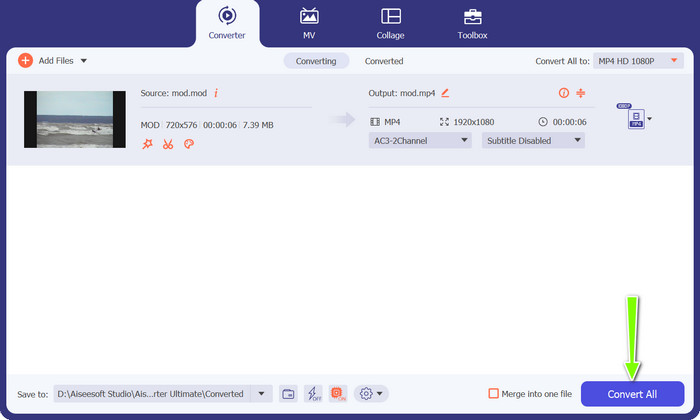
Trin 4. Konverter MOD-filer til MP4-filer
Når du er tilfreds med valgene, skal du klikke på knappen Convert All for at starte processen. Din MOD-fil bliver konverteret til MP4-format af Video Converter Ultimate.
Del 2. Bedste måde at konvertere MOD til MP4 Online gratis
Du behøver ikke installere nogen software. Free MP4 Converter Online giver dig mulighed for gratis at konvertere MOD til MP4 online. Upload blot din MOD-fil, vælg de ønskede outputindstillinger, og lad konverteringen begynde. På få øjeblikke vil din video være forvandlet til et elegant MP4-format, klar til at blive nydt hvor som helst og når som helst.
Nøglefunktioner
◆ Web-baseret bekvemmelighed: Nyd bekvemmeligheden ved en onlinekonverter, der ikke kræver nogen softwareinstallation. Konverter dine MOD-filer til MP4 direkte fra din webbrowser uden besvær.
◆ Ingen omkostninger, ingen grænser: FVC Free MP4 Converter Online er helt gratis at bruge, så du kan konvertere så mange MOD-filer til MP4, som du har brug for, uden nogen begrænsninger eller skjulte gebyrer.
◆ Brugervenlig grænseflade: Oplev en enkel og intuitiv grænseflade, der gør konverteringsprocessen hurtig og nem. Upload din MOD-fil, vælg MP4 som outputformat, og konverter din video uden besvær.
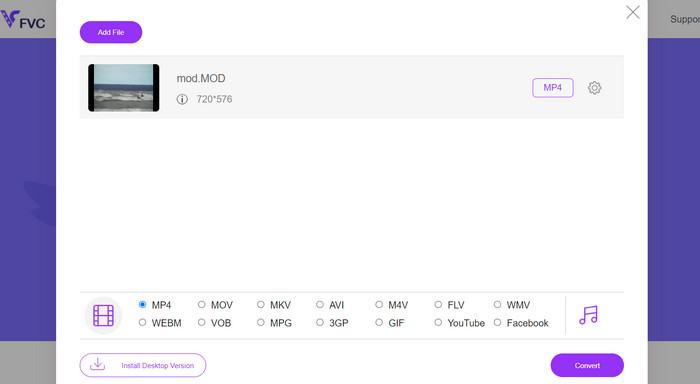
Trin 1. Åbn din foretrukne webbrowser, og gå til siden Free MP4 Converter Online.
Trin 2. Klik på knappen Add Files to Convert for at tilføje den MOD-fil, du vil ændre til MP4.
Trin 3. Vælg MP4 fra fillisten i menuen Video-format som formatet for den endelige video. Klik på knappen Convert for at starte konverteringsprocessen. Sådan! Du har foretaget denne konvertering via den gratis MOD til MP4-konverter.
Del 3. Guide til at konvertere MOD til MP4 med VLC
VLC Media Player er et kraftfuldt program til afspilning af alle slags mediefiler. Mange mennesker bruger det. Men mange brugere skal måske lære, at dette værktøj også kan bruges til at konvertere MOD-filer til MP4-filer. Med sit indbyggede konverterværktøj kan VLC Media Player hurtigt og nemt konvertere MOD-filer til MP4-format. Dette lader brugerne nyde deres yndlingssange i en række forskellige formater.
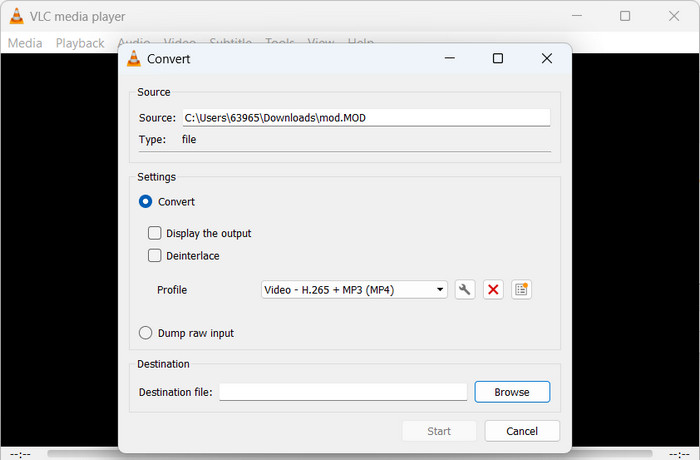
Trin 1. Start VLC, og vælg Media i afspillerens menulinje for at afspille en film. Valget Convert/Save vil dukke op i en rullemenu. Vælg det.
Trin 2. Klik på knappen Add i området File Selection, og vælg den MOD-fil, du vil ændre. Tryk derefter på knappen Convert/Save, når du er klar til at konvertere eller gemme filen.
Trin 3. Klik på rullemenuen ved siden af Type, og vælg Video - H.265 + MP3 (MP4) som den ønskede type.
Trin 4. Klik på knappen Browse til højre for området Destination file for at ændre, hvor den konverterede fil skal gemmes, og hvad den skal hedde. Klik på knappen Start nederst i vinduet for at starte konverteringen. Sådan konverterer du MOD til MP4 i VLC.
Yderligere læsning:
7 nyeste gratis MOD-konvertere til at ændre MOD-filer til et nyt format
[Gratis & online] 4 metoder til at konvertere MOV til MP4
Del 4. Sammenligning af 3 konvertere
Her er en sammenligningstabel, der skitserer nøglefunktionerne og mulighederne for Video Converter Ultimate, Free MP4 Converter Online og VLC som MOD til MP4-konvertere:
| Funktioner | Video Converter Ultimate | Gratis MP4 Converter online | VLC |
| Avanceret videoredigering | Ja | Begrænsede redigeringsfunktioner | Grundlæggende redigeringsmuligheder |
| Batchkonvertering | Ja | Ja | Ingen |
| Tilpasset output | Ja | Ja | Begrænset tilpasning |
| Konverteringshastighed | Hurtig | Varieret afhængig af filstørrelse | Moderat |
Del 5. Ofte stillede spørgsmål om MOD til MP4-konvertering
Hvorfor skulle jeg konvertere WAV til WebM?
Konvertering af WAV til WebM kan være fordelagtigt, når du vil reducere din lydfilstørrelse og samtidig bevare god kvalitet. WebM er et yderst effektivt format til webbaseret distribution, hvilket gør det velegnet til streaming, online deling og indlejring af lyd på websider.
Vil lyden blive bevaret under konverteringsprocessen?
Ja, lyden fra din MOD-fil vil blive bevaret under konverteringen til MP4. Det er dog vigtigt at sikre, at de valgte outputindstillinger og codecs understøtter lydkompatibilitet.
Kan jeg konvertere MOD til MP4 på en Mac-computer?
Du kan konvertere MOD til MP4 på en Mac-computer. Flere softwaremuligheder er tilgængelige, herunder FVC Video Converter Ultimate, HandBrake og VLC Media Player, som er kompatible med Mac-operativsystemer. Disse værktøjer giver en ligetil proces til at konvertere MOD-filer til MP4, mens kvaliteten og kompatibiliteten bevares.
Konklusion
MOD til MP4-konvertering er en fordelagtig proces, der øger kompatibiliteten og tilgængeligheden af dine videoer. Ved at konvertere MOD-filer til det bredt understøttede MP4-format kan du sikre problemfri afspilning på forskellige enheder og platforme.
-
 5 måder at konvertere AVCHD til MP4 (gratis & batch & hurtig og sikker)
 Der er 5 nemme måder at konvertere AVCHD til MP4-videoer på din computer. Du kan batchkonvertere AVCHD-videoer til MP4 uden at miste kvalitet med nogen konverter her.
-
 [Online og gratis] Hvordan kan jeg konvertere MKV til MP4 på Windows/Mac
 Kan ikke afspille MKV-videoer? Vil du se MKV-videoer på de enheder, der ikke understøtter MKV? Her er 2 gratis måder at konvertere MKV til MP4 uden at miste kvalitet.
-
 2 fantastiske apps, du kan bruge til at fjerne vandmærke fra MP4-videoer
 Denne artikel vil tilbyde dig enkle og nemmeste måder om, hvordan du fjerner vandmærket fra MP4-videoer ved hjælp af dine enheder som Windows og Mac
