


 Video Converter Ultimate
 Skærmoptager
 Video reparation
 Sikker download
WebEx ARF Player - Afspil og konverter ARF-filer på Windows og Mac
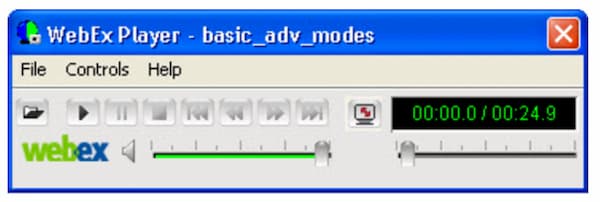
Hvis du er WebEx-mødevært, har du lov til at downloade den optagede videofil fra WebEx. Din WebEx-optagelsesvideo gemmes som standard i .arf-filtypen. Cisco WebEx ARF-format understøttes ikke bredt af mange tredjeparts medieafspillere. Hvis du vil åbne en ARF-optagelsesfil, er en WebEx ARF-afspiller nødvendig. Denne artikel taler hovedsageligt om, hvordan man henter og bruger WebEx-afspilleren til ARF-afspilning. Bare læs og følg.

Del 1: Sådan åbnes og konverteres en ARF-fil med WebEx ARF Player
Cisco WebEx er et videokonference- og online mødeværktøj til interaktive webinars og store virtuelle begivenheder. Langdistance er ikke længere et vanskeligt spørgsmål for kolleger over hele verden.
Efter online-mødet kan du modtage en e-mail med et link til WebEx-optagelsen. Du kan klikke på linket og se det optagede WebEx-møde direkte. Der kræves ingen sådan en ARF-filafspiller.
Hvis du downloader en WebEx-fil til offline-overvågning, skal du bruge en .ARF-afspiller til yderligere WebEx-afspilning. Sådan afspilles og konverteres ARF-filer med WebEx ARF Player-software.
Trin 1: Gå til din WebEx‑platform. Vælg My WebEx, My Files og My Recordings. Vælg din optagelsesfil. Vælg derefter More efterfulgt af Download. Du kan downloade en WebEx‑fil med filendelsen .ARF.
Trin 2: Gå til WebEx Meeting Center. Vælg Support og derefter Downloads. Gå til Recorder and Players og derefter Recording and Playback.
Trin 3: I afsnittet for .ARF skal du vælge Download for gratis at downloade og installere WebEx‑afspilleren til Windows eller Mac. Du kan bruge denne ARF‑afspiller til straks at åbne ARF‑filer på pc. Klik på Pause for at sætte ARF‑afspilningen på pause og genoptage den.
Trin 4: Når du har åbnet ARF‑skrivebordsafspilleren, kan du ændre filformatet fra ARF til MP4. I File-rullemenuen kan du vælge .MP4 på listen Convert Format.
Trin 5: Angiv navn og mappe til outputfilen. Klik på OK for at bekræfte og begynde at konvertere ARF til MP4‑video. Du kan også konvertere ARF til MP4‑format direkte i WebEx ARF Player.
Del 2: Bedste WebEx ARF-afspilleralternativ til Windows og Mac
Hvis du leder efter andre ARF‑filafspillere, kan du tage et kig på FVC Free Video Player. Den kan afspille ARF‑filer online gratis. Når du har installeret et startprogram, kan du få WebEx ARF‑afspilning med få klik. Takket være den nyeste lydkodningsteknologi kan du se ARF‑videoer med tabsfri lydeffekter. Desuden kan du fleksibelt tilpasse video‑ og lydafspilningsparametre. Kort sagt kan FVC Free Video Player være en af dine bedste ARF‑afspillere til Windows 10/8/7 og Mac.
- 1. Afspil downloadede videoer.
- 2. Bred understøttelse af input video- og lydformater, herunder WebEx ARF, MP4, MOV, AVI, FLV og mere.
- 3. Forbedre lydkvaliteten med den nyeste DTS-HD og Dolby TrueHD lydkodningsteknologi.
- 4. Juster lysstyrke, kontrast og andre parametre med indstillinger, der kan tilpasses, og skydere.
- 5. Få understøttelse af 3D-videoafspilning og skærmoptagelse.
Trin 1: Besøg den officielle hjemmeside for FVC Free Video Player i din browser. Klik på Play Now og Download for først at installere FVC‑startprogrammet.

Trin 2: I det pop op‑vindue for WebEx‑filafspilleren skal du klikke på Open File i hovedgrænsefladen. Gennemse og importer dit downloadede WebEx ARF‑møde.

Trin 3: ARF‑videoen begynder automatisk at afspille efter import. Du kan styre dens afspilningshastighed og videoeffekter med værktøjslinjerne øverst og nederst.

Del 3: Ofte stillede spørgsmål om ARF-filspillere
Hvor kan jeg få en ARF-afspiller til Chrome-udvidelse?
Du kan downloade Cisco WebEx-udvidelse direkte fra Chrome Webshop. men der er ikke sådan en ARF-afspiller Chrome-udvidelse endnu.
Er der nogen ARF-afspiller til mobilapp?
Hvis du vil afspille ARF‑ og WRF‑filer på iPhone eller Android, kan VLC for Mobile være et godt valg. I stedet for bærbare ARF‑afspillerapps kan du konvertere ARF til MP4‑format. Den kan også fungere som din ARF‑afspiller til Android‑ og iPhone‑appen. Den kan også være en fremragende musikafspiller‑app.
Hvordan kan jeg konvertere ARF til MP4?
Der findes mange online og offline ARF‑til‑MP4‑konvertere på markedet. For eksempel kan du konvertere en ARF‑fil til MP4 med FVC Free Online Video Converter, Video Converter Ultimate og mere.
Hvorfor kan du ikke downloade WebEx-optagelse?
Kun WebEx-administratoren kan downloade WebEx-optagelsesfiler. I mellemtiden bør WebEx-administratoren slå administrationsmuligheden til for WebEx, der downloader optagelsesfiler på forhånd.
Hvorfor mislykkes WebEx-konverteringen på Mac?
Vær opmærksom på, at konvertering af WebEx ARF til MP4 kræver en Windows-baseret applikation. Du skal installere en ARF til MP4-konverter på din Windows-computer. Det understøttes i øjeblikket ikke at konvertere ARF til MP4 på Mac. Generelt kan du afspille WebEx-optagelser på Mac. Men du kan ikke konvertere .arf-filer til MP4 og andre formater på Mac.
Det handler om WebEx ARF-afspillervejledning og alternativ. Du kan nemt afspille WebEx ARF-filer på din Windows- og Mac-computer. Desuden kan du konvertere WebEx ARF til MP4 og andre kompatible formater. Hvis du stadig har spørgsmål om ARF-spillere, kan du efterlade beskeder nedenfor eller kontakte os.
-
 Top 11 MP4 Player-software til Windows og Mac (gratis og betalt)
 Læs og få din bedste MP4-afspiller fra anbefalingerne fra den 10 nyeste MP4-videoafspiller-software. Du kan afspille MP4-videofiler på Windows og Mac uden problemer.
-
 8 bedste Adobe SWF-afspillere til at åbne Flash-videofiler på Windows og Mac
 Når du vil nyde SWF-film og -spil på pc og Mac, kan du lære mere om de fremragende funktioner i de 8 bedste SWF-filafspillere fra artiklen.
-
 10 bedste FLV-videoafspillere til Windows 10/8/7, Mac, iOS og Android, du skal prøve (2021 senest)
 FLV-afspiller hjælper dig med let adgang til dine FLV-filer på din Windows-, Mac-, Android-, iOS-enhed. Se de bedste FLV-filafspillere, du kan downloade lige nu.
