


 Video Converter Ultimate
 Skærmoptager
 Video reparation
 Sikker download
DVR til MP4: Gør dit medieliv til en leg med ubesværet konvertering
Træd ind i en verden af bekvemmelighed og frihed med de bedste løsninger til DVR til MP4-konvertering. Sig farvel til kompleksitet og goddag til en problemfri omdannelse af dine DVR-optagelser til det alsidige MP4-format. Nyd ubesværet adgang og åbn op for en verden af muligheder for dit DVR‑indhold. Begynd at konvertere til MP4 i dag, og lås op for det fulde potentiale i din mediesamling med et smil. Uanset om du vil dele kære øjeblikke eller se dine yndlingsprogrammer på farten, gør vores brugervenlige løsning det hele til en leg.

Del 1. Bedste måde at konvertere DVR til MP4
FVC Video Converter Ultimate er en alsidig og brugervenlig videokonverteringssoftware, der gør det let for dig at omdanne dine videoer. Den tilbyder hurtige konverteringshastigheder, batchkonvertering, tilpassede outputindstillinger og endda mulighed for at udtrække lyd fra videoer. Lær dette værktøj bedre at kende ved at se nærmere på dets vigtigste funktioner.
Nøglefunktioner
◆ Redigeringsværktøjer: Softwaren tilbyder grundlæggende redigeringsværktøjer, som giver dig mulighed for at trimme, beskære, tilføje vandmærker eller anvende videoeffekter for at forbedre dine videoer før konvertering.
◆ Output af høj kvalitet: Bevar den uberørte kvalitet af dine videoer, eller vælg en række forskellige kodningsvalg for at garantere optimal outputkvalitet for dit konverterede indhold.
◆ Multi-Language Support: Softwaren understøtter forskellige sprog, hvilket gør den tilgængelig for brugere over hele verden.
Trin 1. Hent det passende installationsprogram
Først og fremmest skal du have den rigtige installatør. Nedenfor er installationsprogrammerne til Windows- og Mac-computere. Når du har erhvervet værktøjet, skal du installere det på din computer. Start den derefter på din computer.
Gratis download til Windows 7 eller nyere Sikker download
Gratis download til MacOS 10.7 eller nyere Sikker download
Trin 2. Upload en DVR‑fil
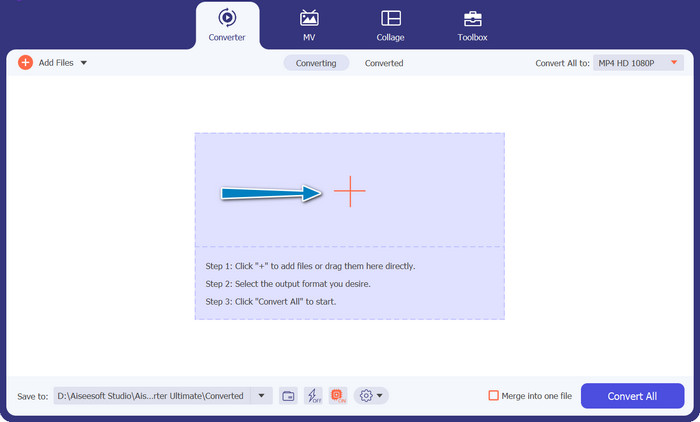
Klik nu på knappen med Plus-tegnet i hovedgrænsefladen, og vælg din ønskede DVR‑fil fra computermappen. Derefter bør du kunne se dens miniaturebillede.
Trin 3. Vælg et outputformat
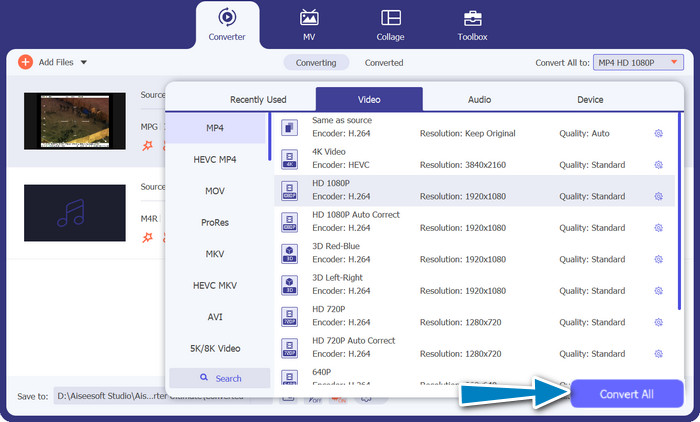
Fold derefter menuen drop-down list ud for at se alle tilgængelige formater. Gå til fanen Video, og find MP4‑formatet. Herefter kan du vælge den ønskede kvalitet til din videokonvertering.
Trin 4. Start konverteringsprocessen
Når du har uploadet en fil og valgt et outputformat, skal du klikke på knappen Convert All nederst i programmets grænseflade for at starte konverteringsprocessen.
Del 2. Bedste måde at konvertere DVR til MP4 online gratis
Har du hørt om Free MP4 Video Converter Online? Det er et fremragende værktøj, der kan hjælpe dig med at konvertere dine videoer til det populære MP4‑format. På den måde kan du være sikker på, at dine videoer virker på enhver enhed eller platform. Og det bedste af det hele? Det er supernemt at bruge! Følg trinene til, hvordan du bruger denne online DVR til MP4‑konverter, og se flere af dens funktioner.
Nøglefunktioner
◆ Gratis: FVC Free MP4 Converter Online er tilgængelig uden omkostninger, hvilket gør det til et økonomisk valg til at konvertere dine videoer til MP4-formatet.
◆ Ubegrænset brug: Der er ingen begrænsninger på antallet af videoer, du kan konvertere ved hjælp af FVC Free MP4 Converter Online, så du kan konvertere så mange videoer, som du har brug for uden nogen begrænsninger.
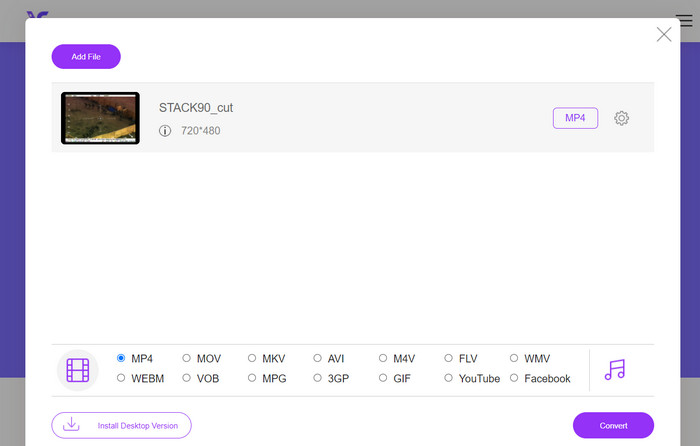
Trin 1. Først og fremmest skal du besøge programmets hjemmeside ved at klikke på linket i værktøjsbeskrivelsen ovenfor. Klik derefter på knappen Add Files to Convert på hovedsiden for at uploade DVR‑filer.
Trin 2. Vælg derefter den fil, du vil konvertere, fra din computer. Når uploadprocessen er færdig, vil værktøjet automatisk indstille outputformatet til MP4.
Trin 3. Til sidst skal du klikke på knappen Convert for at starte konverteringsprocessen. Vent derefter, til processen er afsluttet.
Del 3. Konverter DVR til MP4 på en anden måde
FFmpeg er et kraftfuldt kommandolinjeværktøj, der kan konvertere DVR til MP4 og udføre andre multimedieopgaver. Det kræver en vis teknisk forståelse at bruge, men det kan tilpasses på mange måder og bruges ofte til behandling af multimedier.
Nøglefunktioner
◆ Kommandolinjegrænseflade: FFmpeg fungerer gennem kommandolinjekommandoer, hvilket giver avancerede brugere fleksibiliteten til at udføre komplekse konverteringsoperationer.
◆ Avanceret behandling: Den tilbyder avancerede funktioner såsom videofiltrering, skalering, beskæring og lydmanipulation, hvilket gør det muligt for brugerne at finjustere deres konverteringer.
Trin 1. Download og installer FFmpeg fra den officielle hjemmeside (https://ffmpeg.org/) i overensstemmelse med dit operativsystem.
Trin 2. Start derefter en kommandoprompt eller et terminalvindue på din computer.
Trin 3. Navigér derefter til den mappe, hvor FFmpeg er installeret, eller angiv den fulde sti til FFmpeg‑programfilen i kommandoen.
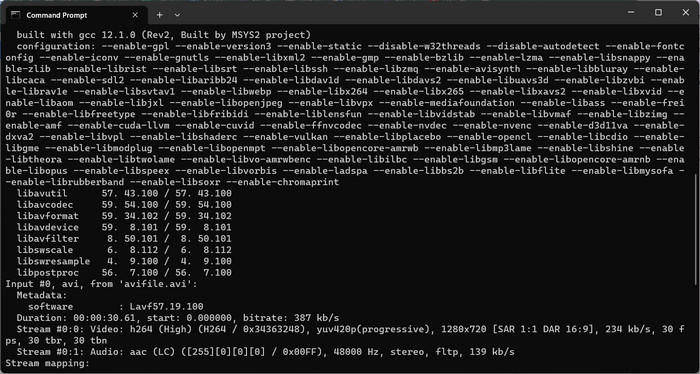
Trin 4. Brug FFmpegs kommandolinjesyntaks til at angive den input‑DVR‑fil og det ønskede outputfilformat (MP4). For eksempel: ffmpeg -i input.dvr output.mp4.
Trin 5. Tryk til sidst på Enter for at udføre kommandoen. FFmpeg starter konverteringsprocessen og viser forløbet i kommandoprompten.
Yderligere læsning:
Ultimative og gratis metoder til at konvertere DV til WMV [Online & Offline]
Problemfri teknikker til, hvordan du konverterer MTV til MP4
Del 4. Sammenligning af de 3 måder
For at hjælpe dig med at vælge mellem FVC Video Converter Ultimate, Free MP4 Video Converter Online og FFmpeg som din DVR til MP4-konverter, har vi samlet følgende tabel.
| Video Converter Ultimate | Gratis MP4 Video Converter online | FFmpeg | |
| Formatunderstøttelse | Bredt udvalg af formater | Begrænsede formater | Bredt udvalg af formater |
| Tilpasning | Avancerede outputindstillinger | Grundlæggende outputindstillinger | Omfattende tilpasning |
| brugergrænseflade | Desktop software | Web-baseret grænseflade | Kommandolinjeværktøj |
| Ydeevne | Effektiv og hurtig | Afhængig af internethastighed | Afhænger af systemspecifikationer |
| Privatliv | Konvertering af lokal fil | Online filkonvertering | Konvertering af lokal fil |
Del 5. Ofte stillede spørgsmål om DVR til MP4-konvertering
Hvordan åbner jeg en DVR fil?
Windows Media Center kan fange og afspille DVR-filer, der er gemt i DVR-MS-formatet på din personlige computer.
Kan VLC afspille DVR-filer?
VLC kan muligvis afspille DVR-filer, men kun hvis den har de passende lyd- og videodekodere indbygget. DVR-filer kan afspille lyd og video i henholdsvis MPEG-2- og AAC-formater. VLC kræver MPEG-2-videodekoderen og AAC-lyddekoderen for at afspille DVR-filer effektivt.
Kan jeg konvertere DVR-filer til andre videoformater end MP4?
Ja, afhængigt af den software, du bruger, kan du ofte konvertere DVR-filer til forskellige andre videoformater, herunder AVI, MKV, MOV eller WMV. Denne fleksibilitet giver dig mulighed for at vælge det format, der passer bedst til dine afspilnings- eller delingsbehov.
Er der risiko for datatab eller kvalitetsforringelse under konverteringsprocessen?
Når du bruger velrenommeret og pålidelig software, er risikoen for tab af data eller kvalitetsforringelse minimal. Det anbefales dog altid at lave en sikkerhedskopi af dine originale DVR-filer, før du udfører nogen konverteringer, bare for en sikkerheds skyld.
Kan FFmpeg konvertere DVR-filer til andre formater end MP4?
Ja, FFmpeg er et kraftfuldt kommandolinjeværktøj, der understøtter forskellige video- og lydformater. Med passende kommandoer kan du blandt andet konvertere DVR-filer til formater som AVI, MKV eller MOV.
Konklusion
Ved at vælge det rigtige værktøj til dine behov kan du effektivt konvertere DVR‑filer til MP4 og samtidig bevare videokvaliteten. Uanset om du foretrækker desktopsoftware eller en onlinekonverter, giver disse muligheder dig fleksibilitet til at konvertere DVR‑filer og forbedre din multimedieoplevelse.
-
 Sådan komprimeres DV-fil uden at miste kvalitet på Windows / Mac
 Når du vil dele DV-videoer, der er optaget med dit Sony-kamera, kan du lære mere om, hvordan du komprimerer DV til e-mail eller SNS uden at miste kvaliteten gratis.
-
 Top 2 måder at konvertere DV-filer til MOV gratis på desktop og online
 Har du problemer med at konvertere dine DV-filer til MOV på din Mac? Hvis det er dit problem, så kan vi løse det sammen, hvis vi læser denne artikel.
-
 Sådan konverteres DV til MP4 filformat [Problem løst]
 Interesseret i at konvertere DV til MP4 ved hjælp af offline- og onlinekonvertere? Så er du på rette vej. Vi giver dig de bedste løsninger, du ønsker.
