


 Video Converter Ultimate
 Skærmoptager
 Video reparation
 Sikker download
Sådan konverteres AIFC til MP3 ved hjælp af de bedste lydkonvertere
AIFC, forkortelse for Audio Interchange File Format, er et lydformat oprindeligt udviklet af Apple Inc. Det er en standard til lagring af lyddata, og du kan almindeligvis finde AIFF-filer på Mac-systemer. AIFC er en udvidelse af AIFF, hvor de komprimerede varianter er identificeret med en .aifc filtypenavn.
Udfordringen med AIFC-filer ligger i deres begrænsede kompatibilitet med forskellige enheder og medieafspillere. Derudover kan kompatibilitetsproblemer give betydelige udfordringer ved redigering af AIFC-filer, hvis redigeringsprogrammet ikke understøtter dette format. For at løse dette har vi samlet nogle effektive metoder, der kan hjælpe dig med at konvertere AIFC-filer til det bredt understøttede MP3-format. At konvertere dine AIFC-filer til MP3 sikrer bedre kompatibilitet på tværs af enheder og giver problemfri redigeringsmuligheder. Lad os udforske disse konverteringsmetoder for at overvinde kompatibilitetsproblemer med dine lydfiler.

Del 1. 5 måder at konvertere AIFC til MP3
1. Video Converter Ultimate
Video Converter Ultimate er et pålideligt og professionelt AIFC‑til‑MP3-konverteringsværktøj, der er designet til problemfrit at konvertere AIFC-format til MP3 og mange andre formater. Denne software gør det muligt for dig nemt og sikkert at omdanne dine video- og lydfiler, så du får en bedre offline underholdningsoplevelse og optimal kompatibilitet. Udnyt dens imponerende funktioner ved at downloade softwaren og prøve den gratis i dag.
Free DownloadTil Windows 7 eller nyereSikker download
Free DownloadTil macOS 10.7 eller nyereSikker download
Følg disse nemme trin for at konvertere dine AIFC-filer til MP3 ved hjælp af Video Converter Ultimate:
Trin 1. Importér AIFC-filer
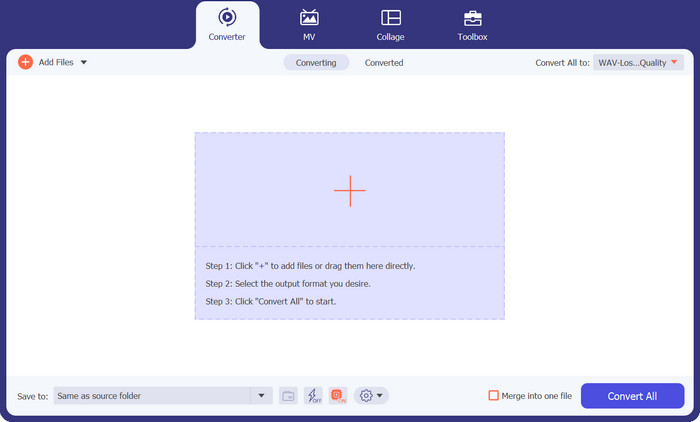
Start softwaren, efter at du har installeret Video Converter Ultimate på din Windows- eller Mac-computer. Klik på knappen Add Files øverst på båndet, og importér de AIFC-filer, du ønsker at konvertere.
Trin 2. Vælg MP3 som outputformat
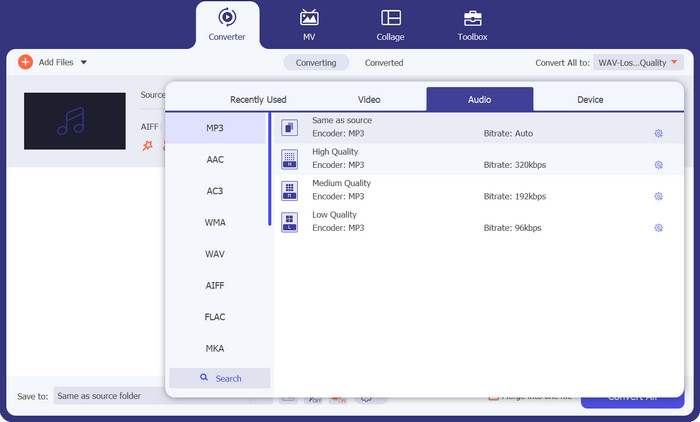
Find AIFC-lydfilen i biblioteket, og klik på rullemenuen Convert All to, der er placeret til højre. Vælg fanen Audio, og vælg MP3 som det ønskede outputformat. Klik derefter på rullemenuen i bunden for at gennemse og angive en mappe til lagring af de konverterede MP3-filer.
Trin 3. Konvertér AIFC til MP3
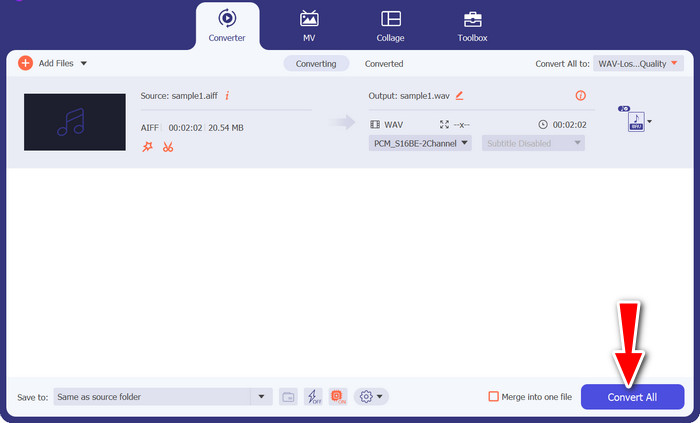
Når du har konfigureret outputindstillingerne, skal du markere alle de AIFC-filer, du vil konvertere, i biblioteksområdet. Klik på knappen Convert All nederst til højre for at starte konverteringsprocessen, så dine AIFC-filer omdannes til MP3-format. Efter konverteringen kan du nemt overføre og afspille dine MP3-filer på enhver kompatibel enhed.
2. iTunes
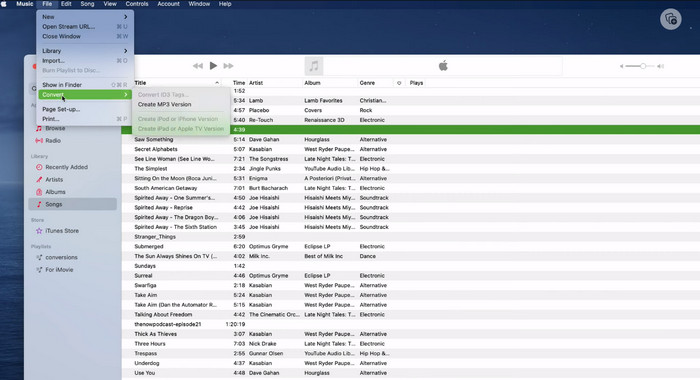
iTunes er en alsidig platform til at afspille, administrere og downloade musik og videoer på Mac OS X og Windows OS. Derudover har den en indbygget evne til at konvertere AIFC-lydfiler. Nedenfor finder du omfattende trin-for-trin guider til effektiv konvertering af AIFC til MP3 på Mac ved hjælp af iTunes.
Trin 1. Åbn iTunes på din computer. På en Mac får du adgang til iTunes ved at vælge iTunes > Preferences i menulinjen øverst på skærmen.
Trin 2. Gå i iTunes-indstillingerne til General, og klik derefter på Import Settings nederst. I dialogboksen Import Settings klikker du på rullemenuen ved siden af Import Using og vælger MP3 Encoder. Klik på OK for at bekræfte valget. Hvis du bruger en Mac, skal du holde Option-tasten nede, klikke på File > Convert > Convert to MP3 og vælge den mappe, der indeholder de AIFC-sange, du vil konvertere.
Trin 3. Når du har fuldført konverteringsprocessen, bliver sangene konverteret til MP3-format og vises i dit iTunes-bibliotek, klar til afspilning eller overførsel til dine enheder. Herefter burde du have lært, hvordan man konverterer AIFC til MP3 på Mac.
3. Gratis MP3 Converter Online
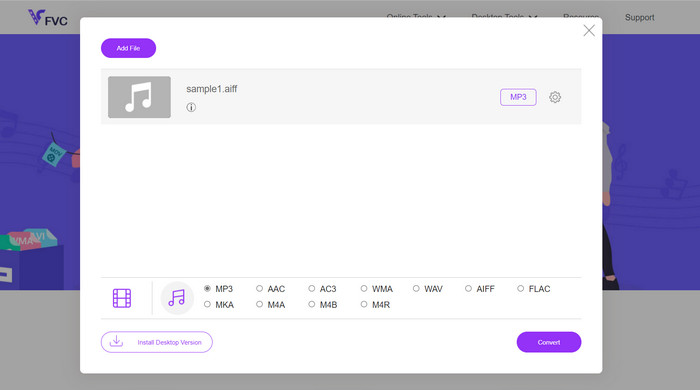
Den nemmeste og mest praktiske løsning er at bruge en pålidelig AIFC‑til‑MP3-onlinekonverter, og min personlige favorit er Free MP3 Converter Online. Denne webbaserede tjeneste kræver hverken login eller e-mailadresse, så brugerne kan tilføje filer til direkte konvertering uden besvær. En bemærkelsesværdig funktion er dens omfattende understøttelse af forskellige formater.
Trin 1. Begynd med at besøge programmets officielle side. Klik på knappen Add Files to Convert, og vælg den ønskede AIFC-fil fra din computers harddisk.
Trin 2. Når filen er tilføjet, skal du åbne formatmenuen og vælge MP3 som ønsket outputformat.
Trin 3. Klik til sidst på knappen Convert for at starte konverteringsprocessen. På få sekunder vil filen være konverteret til MP3-format og blive gemt direkte på din computer, så du nemt kan få adgang til den.
4. Zamzar
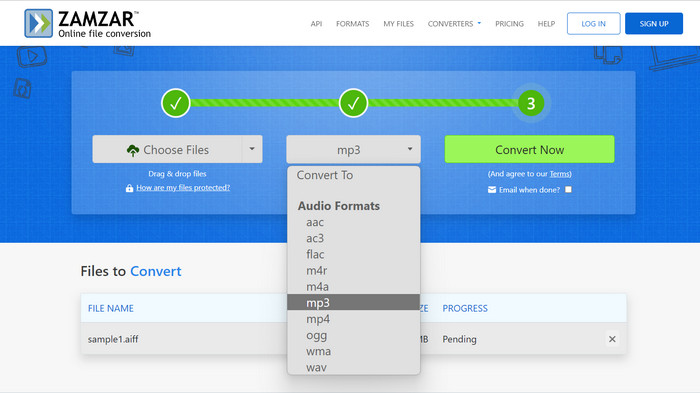
At vælge webbaserede lydkonverteringsapplikationer er et lokkende alternativ til at konvertere AIFC til MP3. Uden behov for installation håndterer disse applikationer lydkonverteringsopgaven effektivt. For at illustrere processen bruger vi Zamzar som eksempel.
Trin 1. Gå til siden til konvertering fra AIFC til MP3 i din webbrowser. Upload dine AIFC-filer fra din computers harddisk, en URL eller direkte fra din cloudlagerkonto.
Trin 2. For at ændre outputformatet skal du klikke på rullemenuen for format og vælge MP3 som ønsket format.
Trin 3. Når du har konfigureret indstillingerne, skal du klikke på knappen Convert Now for at starte konverteringsprocessen. Vent, til konverteringen er færdig, og download derefter de konverterede MP3-filer til din computer til øjeblikkelig brug.
5. Convertio
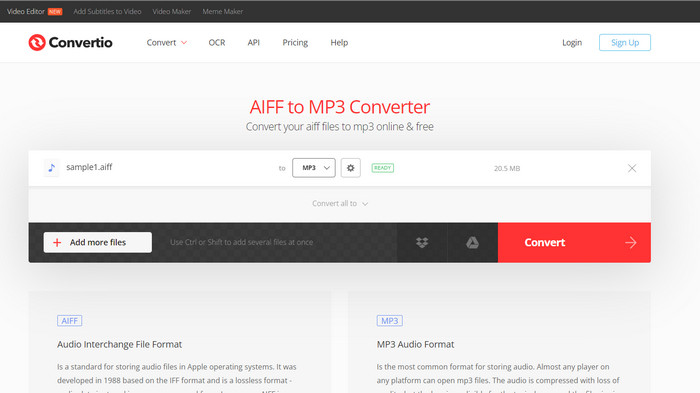
Convertio er ikke begrænset til AIFC til MP3-konvertering alene. Faktisk tilbyder det en bred vifte af muligheder for at konvertere AIFC-filer til forskellige andre populære formater, herunder WAV, WMA, AAC, AC3, FLAC, OGG, RA og mere. Med Convertio kan du nemt transformere dine AIFC-filer til dit foretrukne lydformat, hvilket gør det til et alsidigt og værdifuldt værktøj til lydkonverteringer.
Trin 1. Besøg Convertio-webstedet (https://convertio.co/aifc-mp3/) i din webbrowser.
Trin 2. Klik på knappen Choose Files for at uploade dine AIFC-filer fra din computer. Alternativt kan du også trække og slippe filerne direkte ind på websiden.
Trin 3. Når AIFC-filerne er uploadet, skal du klikke på rullemenuen for outputformat. Vælg MP3 fra listen over tilgængelige lydformater.
Trin 4. Klik på knappen Convert for at starte konverteringsprocessen fra AIFC til MP3. Vent, til konverteringen er færdig.
Yderligere læsning:
Gennemgang af de bedste AIF‑til‑WAV-konverteringsprogrammer [2023]
FLAC vs. MP3: Hvilket lydfilformat er bedst?
Del 2. Ofte stillede spørgsmål om AIFC til MP3-konvertering
Konverterer QuickTime AIFC til MP3?
Selvom QuickTime kan læse AIFC-filer, har den ikke mulighed for at konvertere AIFC til MP3.
Er AIFC bedre end AIFF?
AIFC er en populær variant af AIFF, der anvender komprimering, hvilket resulterer i mindre filstørrelser sammenlignet med AIFF. Denne komprimering fører dog også til lavere lydkvalitet end det originale AIFF-format.
Hvad er bedre, MP3 eller AIFC?
AIFC er et tabsformat, og dets kvalitet bestemmes af den valgte bitrate. Ændring af bithastigheden kan påvirke, om AIFC overgår eller falder bagud MP3 i lydkvalitet. På trods af dette nyder MP3 omfattende enhedskompatibilitet. Den bedre mulighed mellem MP3 og AIFC afhænger af dine specifikke krav og præferencer.
Kan jeg konvertere AIFC-filer til MP3 på min mobile enhed?
Ja, nogle mobilapps eller onlinekonvertere tilbyder AIFC til MP3-konvertering direkte på din mobilenhed for nemheds skyld.
Hvordan kan jeg sikre den bedste lydkvalitet under konverteringsprocessen?
For at opnå den bedste lydkvalitet skal du bruge en højere bitrate under konverteringen. Husk dog, at større filstørrelser vil resultere af højere bithastigheder.
Konklusion
Konvertering af AIFC til MP3 giver fleksibilitet og bredere enhedskompatibilitet, hvilket gør det til et populært valg til lydkonvertering. Selvom AIFC kan give bedre kvalitet ved højere bitrater, er MP3 stadig et praktisk og bredt accepteret valg til daglig brug.
-
 Bedste 4 måder at konvertere AIFF til MP3 på Mac & PC
 Har du problemer, fordi AIFF -filer er for store til at blive gemt? Så du skal fortsætte med at læse, da vi forklarer, hvordan du løser det ved at konvertere AIFF til MP3 -format.
-
 MP3-afspiller download – 10 bedste gratis MP3-musikafspillere i 2023
 hat er den bedste MP3-musikafspiller? Hvordan sætter jeg musik på en MP3-afspiller? Hvordan får man MP3-musikafspilleren til at downloade? Dette indlæg giver dig en detaljeret gennemgang af 10 bedste gratis MP3-afspillere til Windows PC og Mac.
-
 5 MP3-skærere til nemt at skære enhver lyd [2023 Opdateret]
 Har du brug for en MP3-skærer til at trimme lyden? I så fald skal du læse denne artikel, fordi vi leverer de værktøjer, du kan stole på, som giver nem klipning af lyden.
