


 Video Converter Ultimate
 Skærmoptager
 Video reparation
 Sikker download
GIF-kompressorer: Omfattende gennemgang af værktøjer til at komprimere GIF'er
Forestil dig, at du deler en sjov GIF med venner, men det tager evigheder at indlæse. Det er her, at forstå GIF-komprimering er praktisk.
Fra at lære, hvordan man laver GIF’er, der ikke gør dine chats langsommere, til at vide, hvilken GIF-kompressor der kan hjælpe dig med at skabe og dele dine GIF’er uden besvær, dækker denne anmeldelse det hele. Uanset om du er en meme-elskende teenager eller en, der bare elsker at tilføje lidt glimmer til sine beskeder, er viden om GIF-komprimering en færdighed, der kan gøre dine onlineoplevelser meget sjovere. Lad os derfor afdække hemmelighederne bag GIF’er og gøre din digitale verden endnu mere fornøjelig.

Del 1. Introduktion til GIF-kompressor og dens nødvendighed
En GIF-kompressor er et værktøj eller software, der reducerer filstørrelsen på GIF-billeder (Graphics Interchange Format) og samtidig sigter mod at bevare deres visuelle kvalitet og animationer. Denne komprimeringsproces involverer fjernelse af unødvendige data fra GIF-filen, hvilket gør det muligt at transmittere og vise dem mere effektivt på tværs af forskellige digitale platforme.
Behovet for GIF-komprimering opstår på grund af begrænsningerne af filstørrelser og internetbåndbredde. Overvej platforme som Discord, hvor brugere kommunikerer via GIF'er i realtid. Uden GIF-optimering kan store GIF-filer bremse leveringen af beskeder og forstyrre samtaler. Så du skal bruge en GIF-kompressor til Discord i dette tilfælde. På samme måde kan heftige GIF'er i e-mails føre til langsomme indlæsningstider og frustration for modtagere. Websites drager også fordel af komprimerede GIF'er, da de indlæses hurtigere, hvilket forbedrer brugeroplevelsen.
At opretholde kvalitet under komprimering er afgørende, da det sikrer, at GIF'er forbliver visuelt tiltalende og formidler deres tilsigtede budskab. Ved at finde en balance mellem reduktion af filstørrelse og bevarelse af billedkvalitet, gør kompressorer det muligt at dele GIF'er problemfrit på tværs af forskellige enheder og platforme.
I bund og grund spiller GIF-kompressorer en central rolle i optimering af digital kommunikation. De muliggør jævnere interaktioner på platforme som Discord, forhindrer e-mail-forsinkelser og bidrager til hurtigere indlæsning af hjemmesiden. Ved at forstå vigtigheden af at bevare kvaliteten og samtidig reducere filstørrelserne, kan brugerne få mest muligt ud af GIF'er i deres digitale udvekslinger.
Del 2. Top 10 GIF-kompressorværktøjer
1. Video Converter Ultimate
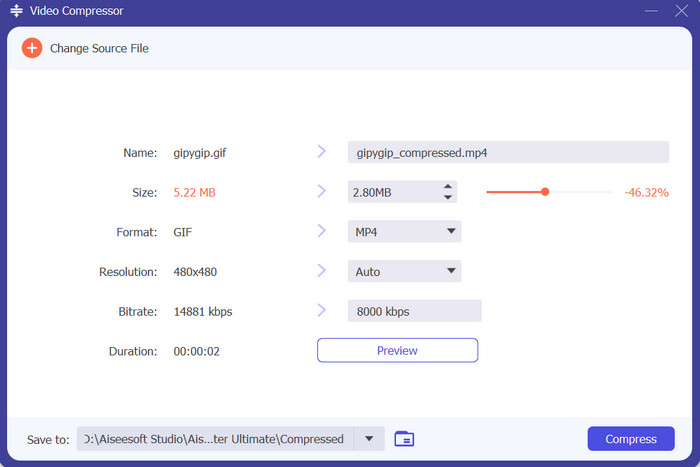
Denne alsidige filkompressor til GIF understøtter et bredt udvalg af videoformater og gør det nemt at konvertere videoer, så de passer til forskellige platforme. Med en grænseflade, der er designet til både nybegyndere og teknisk erfarne brugere, sikrer den en brugervenlig oplevelse for alle. Den største fordel ligger i den omfattende formatunderstøttelse, som gør den til en komplet løsning til forskellige behov for videokonvertering. Video Converter Ultimate kan ikke blot komprimere GIF’er, men lader dig også oprette GIF’er ud fra videoer og billeder.
Free DownloadTil Windows 7 eller nyereSikker download
Free DownloadTil macOS 10.7 eller nyereSikker download
Nøglefunktioner
◆ Diverse formatkompatibilitet.
◆ Brugervenlig grænseflade.
◆ Catering til forskellige niveauer af teknisk ekspertise.
2. RIOT (Radical Image Optimization Tool)
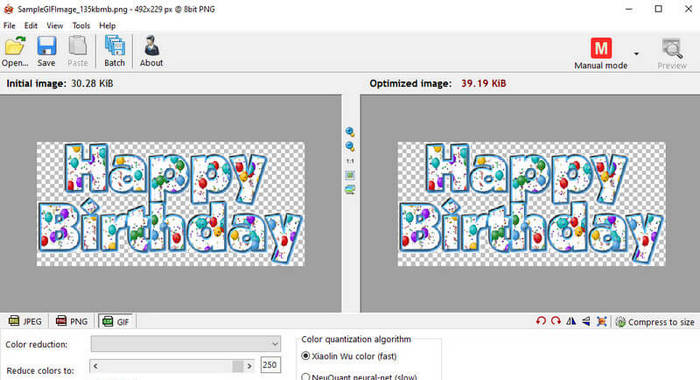
RIOT er dedikeret til at optimere GIF'er og billeder uden at gå på kompromis med deres kvalitet. Dens brugervenlige skydere giver brugerne kontrol over komprimeringsniveauer, og real-time forhåndsvisninger gør det muligt for brugere at vurdere virkningen af komprimering, før de anvender den.
Nøglefunktioner
◆ Billedoptimering med kvalitetsbevarelse.
◆ Intuitive skydere til kompressionskontrol.
◆ Preview i realtid for informerede beslutninger.
3. FileOptimizer
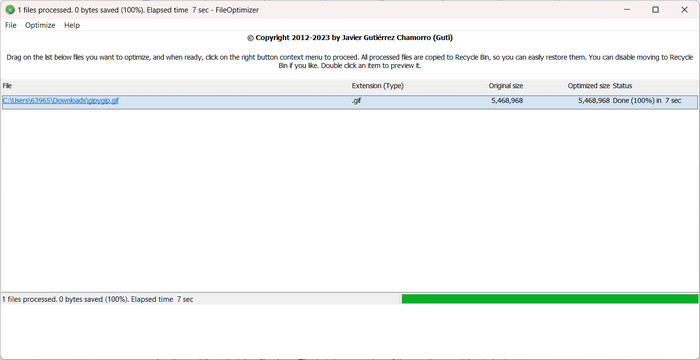
Denne kompressor i GIF-størrelse udmærker sig ved at reducere filstørrelser og samtidig bevare indholdets integritet. Det, der adskiller den, er dens evne til at optimere en bred vifte af filformater, hvilket gør den til en omfattende løsning til filoptimeringsopgaver. Desværre kan du ikke bruge det som en GIF-kompressor til Mac. Det er eksklusivt for Windows-brugere. Under alle omstændigheder er der alternative Mac-apps til GIF-optimering, såsom Video Converter Ultimate.
Nøglefunktioner
◆ Alsidighed i optimering af forskellige filformater.
◆ Strømlinet reduktion af filstørrelser.
◆ Enkelt værktøj til forskellige optimeringsbehov.
4. GIF Optimizer Gratis
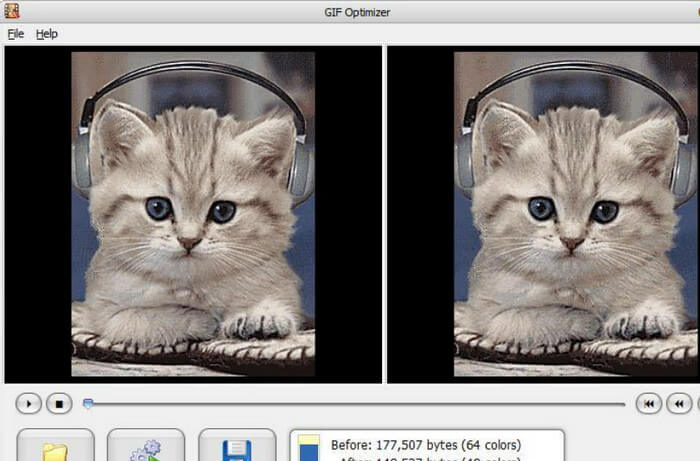
Denne gratis GIF-kompressor, der henvender sig specifikt til GIF'er, udmærker sig ved at bevare essensen af animationer og samtidig optimere filstørrelser. Batchkonverteringen af appen er noget at se frem til. Det forenkler optimeringsprocessen for flere GIF'er.
Nøglefunktioner
◆ Fokuseret på at bevare GIF-animationer.
◆ Batchbehandling for effektivitet.
◆ Effektiv deling af GIF'er uden kvalitetstab.
5. FVC Free Image Compressor
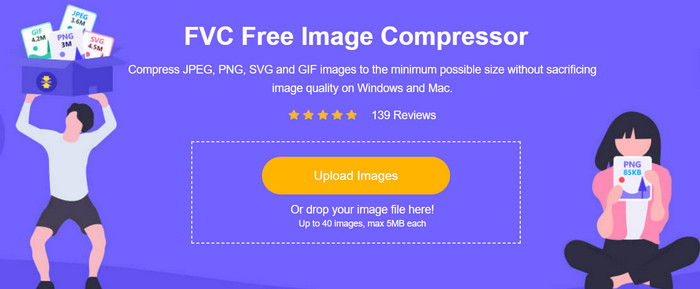
Det, der virkelig adskiller FVC Free Image Compressor fra andre, er dens fokus på at finde den rette balance mellem brugervenlighed og høj kvalitet i resultatet. Mens andre online GIF-kompressorer kan prioritere det ene på bekostning af det andet, formår FVC at forene begge dele. Denne unikke kombination af brugervenlighed og bevaring af kvaliteten gør FVC til et ideelt valg for dem, der ønsker en problemfri komprimeringsproces uden at gå på kompromis med kvaliteten af deres GIF’er.
Nøglefunktioner
◆ Intuitiv grænseflade til tilgængelig komprimeringsproces.
◆ Tilpas komprimeringsniveauer.
◆ Reducerer effektivt filstørrelsen på GIF'er.
6. GIFGIFS
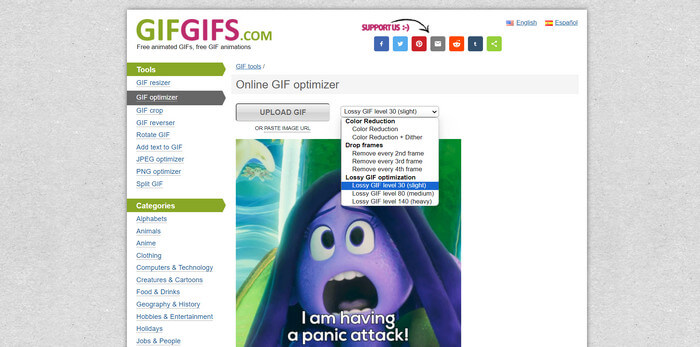
GIFGIFS fungerer som en omfattende online værktøjskasse dedikeret til GIF-funktioner. Som en gratis GIF-optimering er processen ligetil. Brugere kan ubesværet uploade en animation, vælge en optimeringsteknik og starte konverteringen. Platformen omfatter en række GIF-orienterede værktøjer, herunder ændring af størrelse, beskæring, vending, rotation og giver også værktøjer som JPEG-optimering, PNG-optimering, GIF-opdeling og mere.
Nøglefunktioner
◆ Omfattende samling af kuraterede GIF'er.
◆ Brugerdrevet fællesskab til GIF-indsendelser.
◆ Adgang til et omfattende bibliotek af animationer.
7. GIFMaker.me
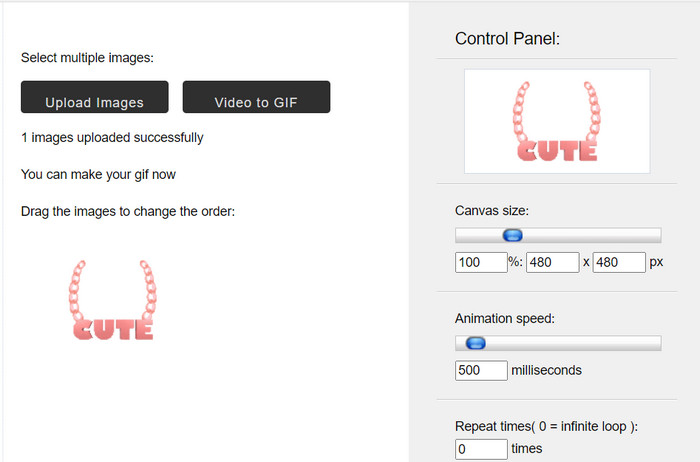
GIFMaker.me giver brugerne mulighed for at skabe animerede GIF'er fra billeder og videoer. Dens frame-by-frame-editor er en fremtrædende funktion, der appellerer til kunstnere og kreative hjerner, der søger at tilpasse animationer.
Nøglefunktioner
◆ Oprettelse af animerede GIF'er fra billeder og videoer.
◆ Frame-by-frame-editor til tilpasning.
◆ Ideel til kunstnere og kreativ tilpasning.
8. EZGIF
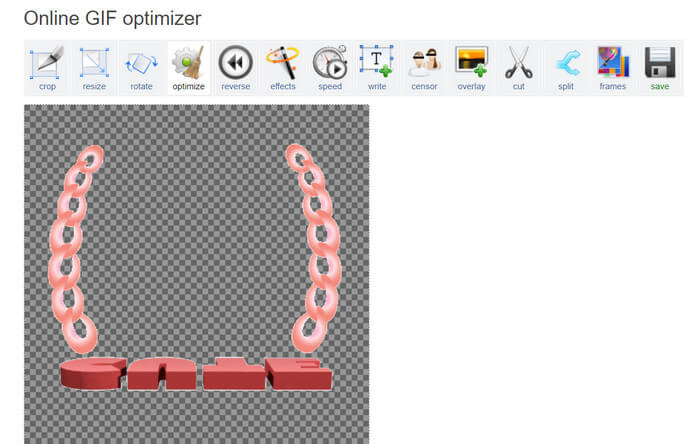
EZGIF tilbyder en række værktøjer til GIF-entusiaster, der omfatter redigering, ændring af størrelse og optimering ligesom i GIFGIFS. GIF-kompressorprogrammets alsidige funktioner imødekommer forskellige GIF-relaterede behov.
Nøglefunktioner
◆ Omfattende pakke af GIF-relaterede værktøjer.
◆ Muligheder for redigering, ændring af størrelse og optimering.
◆ Tilpasningsmuligheder til forskellige krav.
9. Kapwing
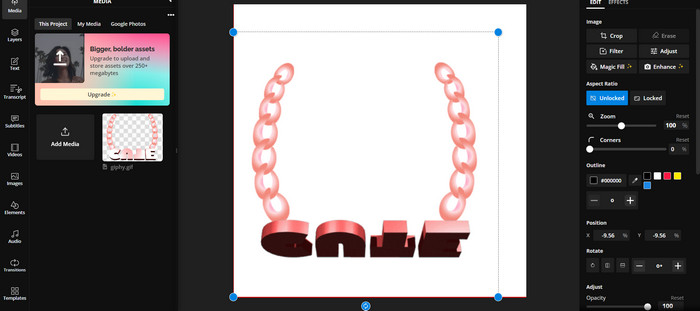
Kapwing letter kollaborativ GIF-redigering ved at tillade flere brugere at arbejde på GIF'er samtidigt. Hidtil den bedste GIF-kompressor online. Med sin cloud-baserede tilgang kan den forbedre teamwork og samarbejde.
Nøglefunktioner
◆ Samarbejde GIF-redigering for flere brugere.
◆ Cloud-baseret platform til problemfrit teamwork.
◆ Ideel til gruppeprojekter og samarbejde.
10. Kraken.io
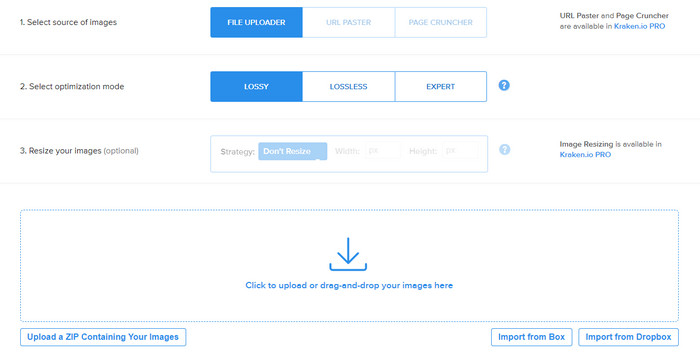
Kraken.io har specialiseret sig i billedkomprimering, især til webstedsoptimering. Denne gratis GIF-kompressor giver mulighed for integration med indholdsstyringssystemer og strømliner optimeringsprocessen for webstedsejere.
Nøglefunktioner
◆ Billedkomprimering til webstedsoptimering.
◆ Integration med indholdsstyringssystemer.
◆ Forbedrede hjemmesideindlæsningstider og brugeroplevelse.
Del 3. Dybdegående vejledning til komprimering af GIF
Her er en detaljeret trin-for-trin guide til, hvordan du bruger de 3 nævnte værktøjer, inklusive Video Converter Ultimate, til at komprimere en GIF til specifikke størrelser som 10MB, 8MB, 256KB og 2MB.
1. Video Converter Ultimate
Trin 1. Download og installer
Download og installer Video Converter Ultimate på din computer. Start derefter programmet, når installationen er fuldført.
Free DownloadTil Windows 7 eller nyereSikker download
Free DownloadTil macOS 10.7 eller nyereSikker download
Trin 2. Tilføj GIF
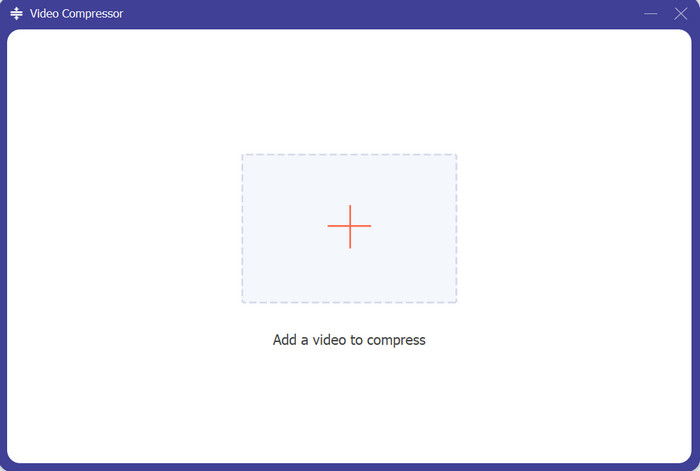
Gå til fanen Værktøjskasse, og find indstillingen Videokompressor. I Videokompressor-grænsefladen skal du klikke på plus-knappen og indlæse din GIF-fil til komprimering.
Trin 3. Angiv komprimeringsparametre
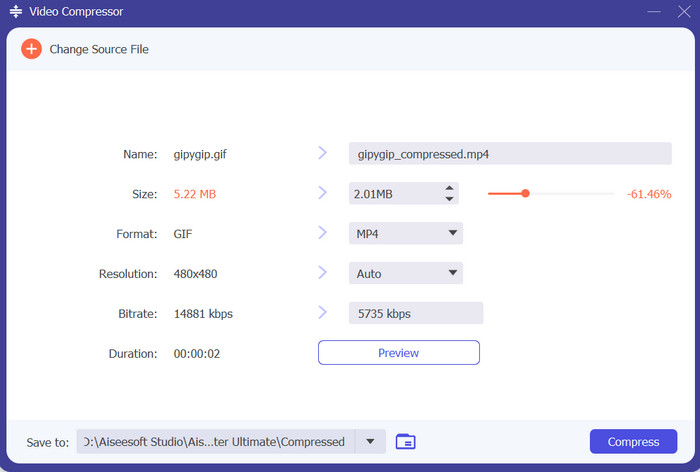
Under outputformatindstillingerne finder du muligheder for at justere videokvaliteten, opløsningen og bithastigheden. Leg med disse indstillinger for at opnå den ønskede filstørrelse. Flyt skyderen til venstre for at reducere størrelsen til det ønskede niveau. Den kan fungere ned til 2MB niveau som en 2MB kompressor.
Trin 4. Forhåndsvis og komprimer
Tryk på knappen Forhåndsvis for at se, hvordan din komprimerede GIF kommer til at se ud. Hvis du er tilfreds, skal du klikke på knappen Komprimer for at starte komprimeringsprocessen.
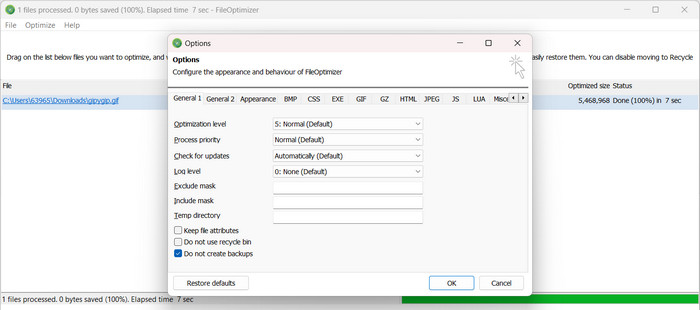
2. FileOptimizer
Trin 1. Download og installer FileOptimizer på din computer. Start programmet, når installationen er fuldført.
Trin 2. Træk og slip den GIF, du vil komprimere, ind i FileOptimizer-grænsefladen. Alternativt kan du bruge knappen Tilføj filer.
Trin 3. Klik på knappen Optimer for at starte komprimeringsprocessen. Når processen er færdig, vil den optimerede GIF være tilgængelig samme sted som den originale fil.
3. FVC Free Image Compressor
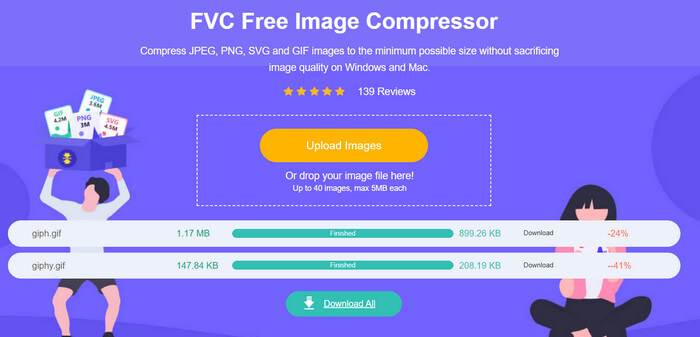
Trin 1. Først og fremmest skal du besøge FVC Free Image Compressor i en valgfri browser. Når du er kommet ind på siden, skal du klikke på knappen Upload Images og vælge den ønskede GIF-fil, du vil komprimere.
Trin 2. Når GIF’en/GIF’erne er uploadet, vil programmet automatisk komprimere filen og vise, hvor meget plads du har sparet. Det vises med røde tal i den yderste højre del af filens miniaturebillede.
Trin 3. Du kan downloade de komprimerede GIF’er ved at klikke på knappen Download eller Download All under filerne.
Yderligere læsning:
Kombinér GIF’er med de bedste GIF-sammensættere offline og online
Grundig Ezgif-anmeldelse af funktioner og alternativer
Del 5. Ofte stillede spørgsmål om GIF-komprimering
Hvorfor har jeg brug for en GIF-kompressor til Discord?
En GIF-kompressor er afgørende for Discord for at forhindre langsom levering af beskeder forårsaget af store GIF-filstørrelser, hvilket sikrer problemfri kommunikation.
Hvordan kan jeg komprimere en GIF til 256 kb eller 2 mb?
Du kan bruge onlineværktøjer eller software til at justere indstillinger som opløsning og kvalitet, så du opnår den ønskede filstørrelse og samtidig opretholder en acceptabel billedkvalitet.
Hvad'er forskellen mellem en GIF-kompressor og GIF-optimering?
Begge reducerer GIF-filstørrelser, men en kompressor fokuserer på størrelsesreduktion, mens en optimering kan indeholde yderligere funktioner som redigering og forbedring af GIF'er.
Hvad er den bedste GIF-kompressorsoftware til Mac?
For Mac-brugere er GIF Brewery, ImageOptim og Squash pålidelige muligheder, der tilbyder brugervenlige grænseflader og forskellige komprimeringsindstillinger.
Kan jeg komprimere GIF'er uden at miste kvalitet?
Kan jeg komprimere GIF'er uden at miste kvalitet?
Konklusion
At bruge en GIF-kompressor handler ikke kun om at gøre GIF’er mindre – det handler om at øge hastighed og klarhed i beskeder på platforme som Discord, e-mails og websites. Så uanset om du deler memes med venner eller tilføjer lidt stil til dit site, er det en klog digital færdighed at vide, hvordan man komprimerer GIF’er, fordi den holder samtalerne livlige og dine ture på nettet problemfrie.
-
 Loop GIF med den bedste animerede GIF Looper på Windows og Mac
 Vil du vide hemmeligheden bag den bedste loop GIF og lave en? Hvis ja, er du på det rigtige sted. Lær, hvordan du opretter en loop med den bedste tilgængelige looper.
-
 De uovervindelige måder at tilføje GIF-tekst på (alle platforme)
 Bliv hos os og lær de sjove måder at tilføje tekst til en GIF gratis. Ved at blive, vil du lære de løsninger, du skal bruge for at få denne proces udført.
-
 GIF-baggrundsfjernelse med effektive og nyttige værktøjer
 Det kan være frustrerende at fjerne baggrunden uden det rigtige værktøj. Tjek dette indlæg for app-anbefalinger om, hvordan man gør GIF-baggrunde gennemsigtige.
