


 Video Converter Ultimate
 Skærmoptager
 Video reparation
 Sikker download
2 hurtige løsninger til at løse Green Screen Video-problemer
Det er virkelig irriterende at blive afbrudt af den pludselige fremkomst af en grøn skærm på din enhed, mens du afspiller en video. Dette problem kan stamme fra forskellige faktorer, herunder din computers hardwareydeevne, forældede grafikdrivere eller en Flash-afspiller, der mangler understøttelse af de højkvalitetsvideoer, du prøver at afspille.
Men bekymr dig mindre. I denne artikel vil vi gennemgå årsagerne til grøn skærm, når du afspiller videoer og hjælpe dig med at løse problemet, så du kan nyde uafbrudt videoafspilning og forbedre din samlede onlineoplevelse. Klar til at udforske og finde løsningen?

Del 1. Hvad er Green Screen Video-problemet?
Når du afspiller en video, og der vises en grøn skærm, selvom lyden stadig afspilles, oplever du helt sikkert et videoproblem med grøn skærm på din enhed. Dette problem kan opstå på enhver enhed, uanset om det er en mobiltelefon eller en stationær bærbar computer. Men ærgr dig ikke. Dette problem er almindeligvis forårsaget af følgende:
◆ Forældede grafikkortdrivere
En forældet eller inkompatibel grafikdriver kan føre til problemer med grøn skærm under videoafspilning.
◆ Ikke-kompatible videoformater
Hvis din medieafspiller ikke understøtter videoformatet, kan det også føre til afspilningsproblemer, f.eks. en grøn ramme.
◆ Hardwarebegrænsninger
Ældre eller mindre kraftfuld hardware kan have svært ved at håndtere videomateriale i høj kvalitet, hvilket kan resultere i problemer med grøn skærm og også fastfrosne videoer.
◆ Korrupte videofiler
Det er almindeligt, at en beskadiget videofil oplever et problem med grøn skærm, når den afspilles. Dette skyldes ufuldstændige eller beskadigede videodownloads.
Men på trods af disse årsager er der måder, hvorpå du effektivt kan fejlfinde og løse problemer med grøn skærm for at sikre en jævnere og mere behagelig videoafspilningsoplevelse.
Del 2. Hvordan rettes Green Screen-videoer på desktop og mobil?
Metode 1: Brug af Aiseesoft Video Repair til desktop
Der er ikke meget, der er mere frustrerende end at afspille en video på din computer og blive afbrudt af, at der pludselig kommer en grøn skærm. Men vi har en løsning til dig. Aiseesoft Video Repair kan hjælpe dig med at løse problemet. Det er alsidig software, der er udviklet til effektivt at rette problemer med grøn skærm og videoer med mistede eller korrupte data.
Dette værktøj er vigtigt, især for folk, der har problemer med grøn skærm med deres videofiler. Dens evne til at gendanne videoer fra forskellige kilder er en væsentlig fordel. Så hvis du står over for skærmproblemer, er Aiseesoft Video Repair et kraftfuldt værktøj, der kan komme dig til undsætning for at sikre, at din videooplevelse forbliver jævn og problemfri.
Trin 1: Klik først på Free Download for at hente softwaren. Når den er downloadet, skal du installere den på din computer.
Gratis downloadTil Windows 7 eller nyereSikker download
Gratis downloadTil macOS 10.7 eller nyereSikker download
Trin 2: Kør Aiseesoft Video Repair. Du vil se rød plus-knappen i venstre side af skærmen og blå plus-knappen i højre side. Klik nu på den røde plus-knap for at tilføje den ødelagte video, og tilføj eksempelvideoen ved at klikke på den blå plus-knap.
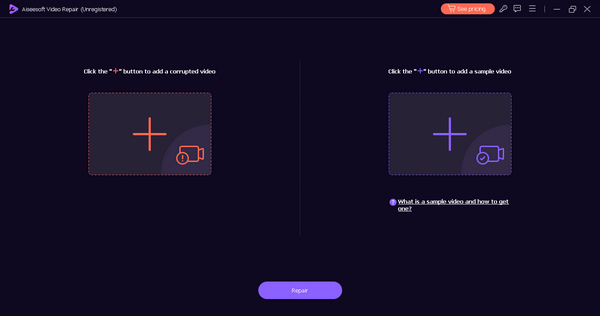
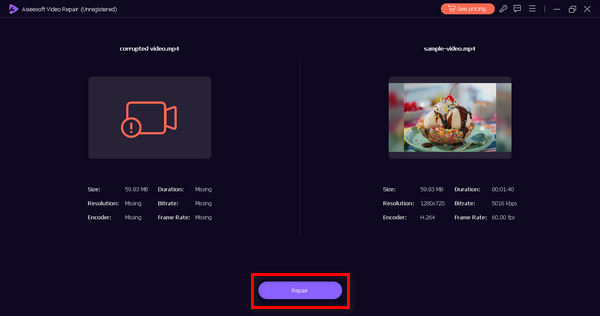
Trin 3: Klik derefter på knappen Repair, og giv den et øjeblik til at gøre sit arbejde. Softwaren vil behandle reparationen af din videofil.
Trin 4: Til sidst skal du klikke på knappen Preview for at tjekke, om reparationen er lykkedes. Du kan nu gemme filen bagefter.
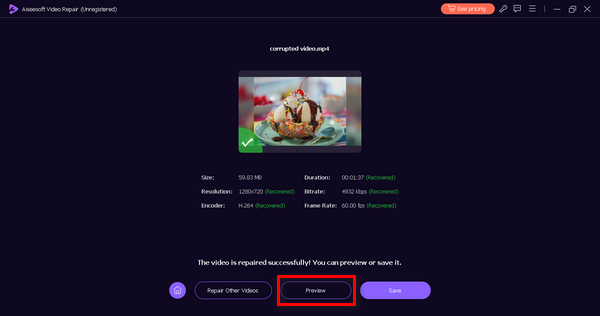
Du kan nu nyde en problemfri seoplevelse. Aiseesoft Video Repair er virkelig et praktisk værktøj, når du skal rette videoer til grønne skærme og beskadigede filer. Det er et brugervenligt og nemt at navigere i værktøj, som vi kan bruge i dag.
Metode 2: Brug af MP4Fix Video Repair Tool til mobil
Hvis problemet med den grønne skærm tilfældigvis er på din mobiltelefon, er der et værktøj, der kan hjælpe dig med at løse det. MP4Fix Video Tool er en mobilapp, der kun er tilgængelig til Android-telefoner. Det løser problemer med grøn skærm og gendanner beskadigede videoer med blot et par trin.
Trin 1. I din App Store skal du søge efter MP4Fix Video Repair Tool. Installer den, og tryk på Open for at starte appen.
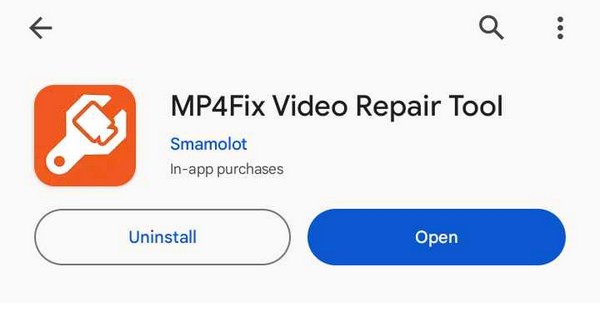
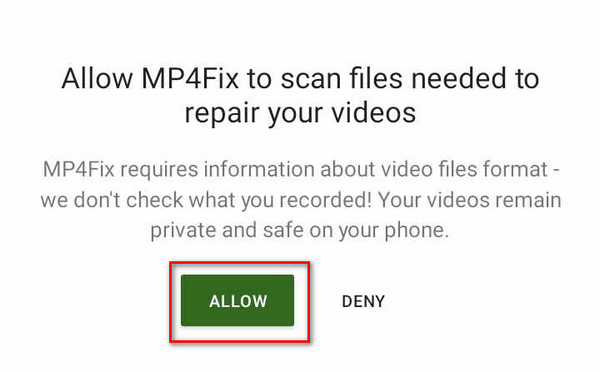
Trin 2. Klik på knappen Tillad, så værktøjet kan få adgang til de videofiler på din mobiltelefon, der skal gendannes.
Trin 3. Tryk på plusknappen for at vælge de videoer, der skal repareres.
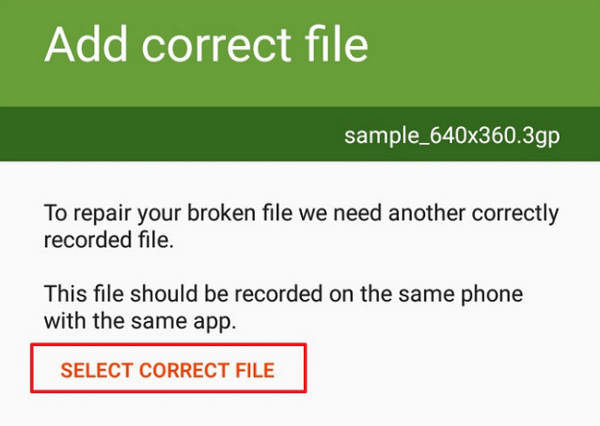
Trin 4. Tilføj derefter den korrekte fil.
Trin 5. Til sidst skal du klikke på knappen Repair, når alt er indstillet, som du ønsker det.
Dette værktøj er nyttigt, når du oplever et problem med grøn skærm på din mobiltelefon. Husk dette, videofiler kan gå i stykker af flere årsager, der gør dem fejlagtige og uspillelige. Denne app kan eller kan ikke løse dit problem, men så igen kan du prøve dette praktiske værktøj til at løse problemer med grøn skærm på din mobiltelefon.
Del 3. Ofte stillede spørgsmål om Green Screen Video
Hvordan retter jeg den grønne skærm på mit tv?
Hvis du oplever et problem med grøn skærm på dit tv, kan det skyldes forskellige faktorer, såsom en løs kabelforbindelse, et problem med dit tv's HDMI-port eller problemer med dit kabel eller streamingtjeneste. For at løse det skal du tjekke dine kabelforbindelser, genstarte dit tv eller prøve en anden HDMI-port eller et andet kabel.
Hvorfor ser du grønne skærme, når du ser Netflix?
Den grønne Netflix-skærm vises muligvis på din enhed, hvis grafikdriveren er forældet. I dette tilfælde skal du opdatere din grafikdriver til den nyeste version.
Er der nogen teknik til at undgå en grøn skærm på en pc?
Der er ingen specifik teknik, du kan bruge til at undgå den grønne skærm på din pc. Du kan dog undgå eller rette det ved at bruge kompatible og opdaterede medieplader, afspille downloadede videoer fra pålidelige kilder og til sidst bruge videoreparationsværktøjer som Aiseesoft Video Repair, hvis problemerne med den grønne skærm fortsætter.
Hvordan slipper jeg af med den grønne skærm på YouTube?
Hvis problemet med den grønne skærm opstår, mens du ser YouTube-videoer, kan du løse det ved at opdatere YouTube-appen og rydde browserens cache og cookies.
Kan problemer med grøn skærm løses på mobile enheder?
Ja, problemer med grøn skærm på mobile enheder kan ofte løses. Du kan opdatere din mobilapp eller dit operativsystem, sikre, at dit videoformat er kompatibelt, og bruge videoreparationsværktøjer som MP4 Repair Video Tool til at rette det.
Konklusion
Faktisk kan det være lidt irriterende at støde på en grøn skærm, mens du ser videoer på forskellige enheder. Det er dog vigtigt at bemærke, at det er et problem med flere løsninger. Så hvis du nogensinde står over for et problem med grøn skærm, så fortvivl ikke! Du har nu viden og værktøjer til at løse det for at sikre en jævnere og mere behagelig videoafspilningsoplevelse.
Træt af problemer med grøn skærm? Udforsk løsningerne i denne artikel, og forbedr din onlinevideooplevelse i dag!
-
 Effektive lydkompressorer til offline- og onlinebrugere
 Har du nogle problemer med store lydfiler? Der er mange lydfilkompressorer tilgængelige for offline- og onlinebrugere. Tjek dem ud her.
-
 Vejledning om, hvordan man reparerer videoer, der ikke afspilles på Android -telefoner
 Vil du vide, hvorfor videoer på din Android-enhed ikke kan afspilles? Hvis ja, for at løse problemet på egen hånd kan du fortsætte med at læse for at vide mere.
-
 Hvad forårsager frysning af video, og hvordan frigøres det?
 Har du oplevet at opdatere og genstarte videoer, der bliver ved med at fryse, mens du ser dem? Her er alt, hvad du behøver at vide for at hjælpe dig med at frigøre dem.
