


 Video Converter Ultimate
 Skærmoptager
 Video reparation
 Sikker download
Sådan rettes fejlkode 232404: Tips og vejledning til fejlfinding
Hvis du kæmper med den gådefulde fejlkode 232404 og leder efter en pålidelig løsning, behøver du ikke lede længere! Vores omfattende guide er designet til at afdække mysterierne bag fejl 232404 og udstyre dig med effektive fejlfindingstips, så du kan gendanne systemets funktionalitet. Uanset om du står over for netværksproblemer, softwarekonflikter, ufuldstændige installationer eller korrupte systemfiler, har vi en løsning til dig. Ved at dykke ned i de grundlæggende årsager til fejl 232404 giver vi dig viden til at løse problemet ved roden. Ingen flere frustrationer – kun klare, konkrete trin, der guider dig mod et velfungerende system. Stol på vores ekspertise til at navigere i detaljerne ved denne fejl 232404 og bane vejen for en problemfri computeroplevelse. Dette er den manuelle og enkleste måde at rette fejlkode 232404 i Windows 11/10 på. Læs videre i denne artikel for at lære mere.

Del 1. Årsager bag fejl 232404
Fejlkode 232404 dukker ofte op på grund af fejlkonfigurationer i systemindstillinger eller uregelmæssige poster i registreringsdatabasen. Denne fejl signalerer potentielle problemer, der kan påvirke systemets stabilitet og overordnede funktionalitet negativt, hvilket resulterer i funktionsfejl eller softwarefejl. At løse de grundlæggende årsager gennem fejlfinding og korrigerende handlinger er afgørende for at genoprette problemfri drift og forhindre yderligere forstyrrelser. Her er nogle af de mest almindelige årsager til dette problem på dit system:
◆ Netværksproblemer: Fejl 232404 kan skyldes ustabile eller dårlige netværksforbindelser. Undersøg, hvordan dine netværksindstillinger kan bidrage til problemet. Dette er også årsagen til Fejl 224003.
◆ Softwarekonflikter: Fejlkoder kan skyldes konflikter mellem flere softwareprogrammer eller forældede programmer. Vi hjælper dig med at finde og løse disse problemer.
◆ Ufuldstændige installationer: Fejl 232404 kan opstå, hvis en software- eller opdateringsinstallation afbrydes eller ikke fuldføres. Lær, hvordan du får installationsprocessen til at forløbe så gnidningsløst som muligt.
◆ Korrupte systemfiler: Systemfiler kan blive beskadiget over tid og forårsage fejl. Vi viser dig, hvordan du finder og gendanner beskadigede filer for at rette fejl 232404.
At forstå årsagen bag den berygtede fejl 232404, før du tager handling, kan hjælpe og kan spare dig for masser af arbejde, når du forsøger at rette det senere. Det er vigtigt at vide tingene først baseret på de underliggende årsager bag forekomsten af et sådant problem.
Del 2. Effektive løsninger til at rette fejlkode 232404
Nu hvor du er klar over de mulige årsager til fejl 232404, lad os se på nogle praktiske strategier til fejlfinding og løsning af problemet:
◆ Netværksfejlfinding: Trin-for-trin-metoder til at diagnosticere og løse netværksrelaterede problemer, der kan forårsage fejl 232404. Sørg for en stabil og pålidelig forbindelse for uafbrudt ydeevne.
◆ Softwareopdateringer og løsning af konflikter: Undersøg vigtigheden af at holde din software opdateret, og lær, hvordan du håndterer konflikter mellem apps, der kan udløse problemet.
◆ Installationsbedste praksis: En vejledning i at fuldføre og validere softwareinstallationer for at undgå fejl 232404. Følg vores råd for at sikre, at dine installationer forløber uden problemer.
◆ Kontrol af systemfilers integritet: Lær, hvordan du kontrollerer integriteten af dit system og reparerer beskadigede filer. Genoprettelse af integriteten af dine systemfiler kan fjerne fejl 232404.
Efter at have undersøgt, hvad fejlkoden 232404 handler om, kan du finde eller støde på effektive løsninger til at løse det, og ovenfor er nogle effektive måder at løse en sådan sag på. Det betyder ikke, at du skal stoppe med at lede efter andre effektive løsninger; undersøg og udforsk ting, der virker og favoriserer din situation.
Del 3. Fejlfindingstip til fejl 232404
Metode 1: Manuelle teknikker til løsning af videofejlkoden
Med hensyn til manuelle teknikker til at løse dit problem med videofejlkoden, er der tonsvis derude. Sørg for at gøre alle dem, der er anført nedenfor, hvis den ene ikke virker for dig, så kan du gøre den anden.
1. Undersøg din internetforbindelse:
Kontrollér stabiliteten af din internetforbindelse. En svag eller ustabil forbindelse kan forårsage problemer med videoafspilning. Prøv at genstarte din router eller oprette forbindelse til et andet netværk. Denne løsning hjælper også, når du vil rette frosne videoer, videoer med sort skærm og mere.
2. Genindlæs siden eller genstart programmet:
Hvis problemet opstår på en webside eller i et program, kan du prøve at opdatere siden eller genstarte programmet. Denne nemme handling kan lejlighedsvis løse midlertidige problemer.
3. Fjern browsercache:
Rydning af cache og cookies kan hjælpe, hvis du ser problemet, når du streamer gennem en webbrowser. Gamle eller beskadigede data i browserens cache kan forstyrre videoafspilning.
4. Undersøg, om der er softwareopdateringer:
Kontroller, at dit operativsystem og videoafspillerens software er opdateret. Forældet software kan forårsage kompatibilitetsproblemer, og opgradering kan løse problemet.
5. Videokvaliteten kan ændres:
Reducer indstillingerne for videokvalitet, især hvis din internetforbindelse er træg. Dette kan hjælpe med at undgå bufferproblemer og forbedre afspilningsstabiliteten.
6. Skift til en ny browser eller enhed:
Hvis problemet fortsætter, skal du vælge en anden browser eller enhed. Dette kan hjælpe med at afgøre, om problemet er unikt for din nuværende konfiguration.
Det er afgørende at registrere den specifikke videofejlkode, du støder på, og dokumentere de trin, du har taget for at løse problemet. Denne dokumentation kan give værdifuld information til fejlfinding og strømline løsningsprocessen, når du søger yderligere assistance. Hvis problemet fortsætter på trods af din indsats, anbefales det stærkt at kontakte kundesupporten på den respektive platform eller tjeneste. Deres ekspertise kan hjælpe med at diagnosticere problemet mere præcist og guide dig gennem specifikke løsninger, der er skræddersyet til den stødte fejl, hvilket sikrer en jævnere og mere effektiv løsning.
Metode 2: Den nemmeste måde at løse fejlen på
Ud over manuelt at gennemgå mange metoder, som ikke garanterer succes med at løse dine problemer med fejlkode 232404, kan du overveje at bruge software, der lover succes. Aiseesoft Video Repair er software, der gør arbejdet mindre besværligt og sparer dig tid på at afprøve forskellige fremgangsmåder og teknikker.
Enkleste måde at løse fejlen – trin:
Trin 1. For at bruge softwaren Aiseesoft Video Repair skal du downloade og installere den og derefter starte den. Sæt dig ind i brugerfladen, før du fortsætter.
Gratis downloadTil Windows 7 eller nyereSikker download
Gratis downloadTil MacOS 10.7 eller nyereSikker download
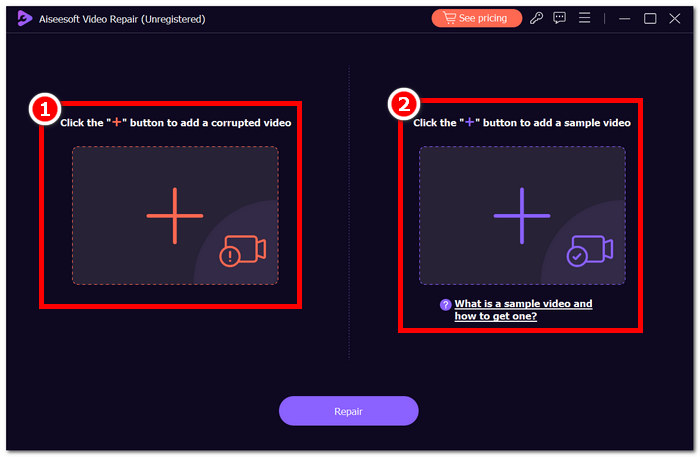
Trin 2. Upload videoen med fejlkode 232404 via det røde +-symbol til venstre og derefter en anden videofil som reference via det lilla +-symbol.
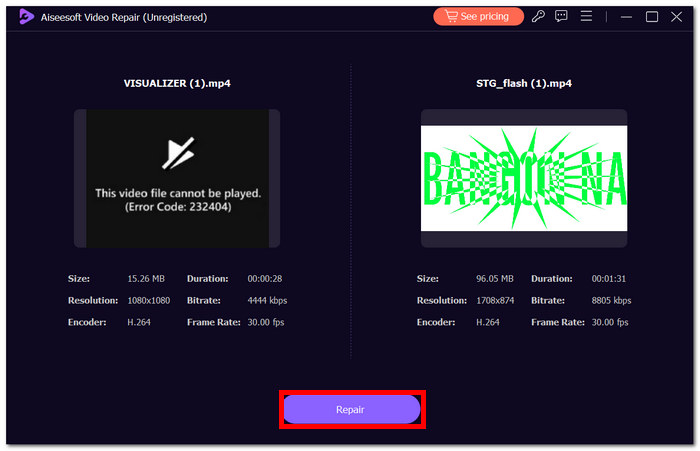
Trin 3. Klik på Repair for at reparere videoen med programmets avancerede værktøjer. Klik på Preview for at kontrollere resultatet.
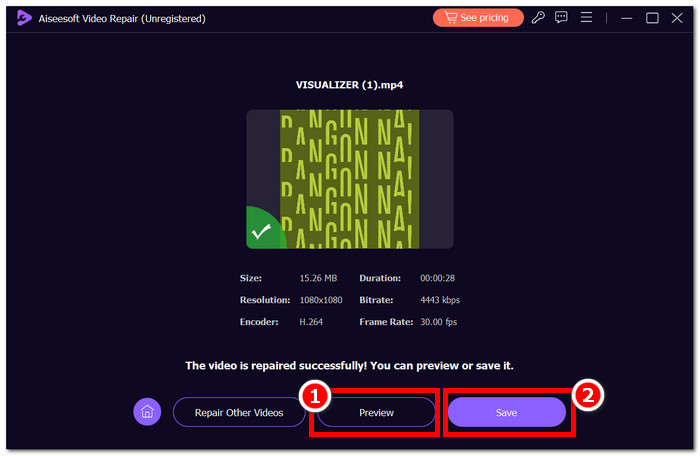
Trin 4. Klik på Save for at eksportere den reparerede video og se den uden afbrydelser. Softwaren er fremragende og kan hurtigt og effektivt rette videofejl som fejlkode 232404 og mange andre.
Aldrig igen kæmper for at finde måder at løse din video fejlkode 232404. Med den rigtige software, kan du gemme dine videoer, så du sparer tid på at gendanne dem. Prøv Aiseesoft Video Repair i dag, og oplev det magiske avancerede AI-værktøj.
Del 4. Ofte stillede spørgsmål om fejl 232404
Hvordan kan jeg forhindre fejlkode 232404 på min telefon?
Sørg for en stabil og pålidelig internetforbindelse for at forhindre fejlkode 232404 på din telefon. Hold din telefons operativsystem og apps opdateret for at undgå kompatibilitetsproblemer. Tjek jævnligt efter og installer softwareopdateringer for at rette potentielle sårbarheder. Ryd cache og midlertidige filer, der kan forstyrre den korrekte funktion af apps.
Betyder videofejlkode 232404, at serveren er nede?
Selvom fejlkode 232404 er forbundet med server-relaterede problemer, betyder det ikke altid, at serveren er nede. Fejlmeddelelsen kan antyde en række problemer, såsom netværksproblemer, programinkompatibilitet eller ufuldstændige installationer. Tjek din internetforbindelse, bekræft, at appen eller platformen fungerer, og overvej at kontakte kundesupport for at få mere hjælp.
Hvorfor er der mange forskellige videofejlkoder?
Videofejlkoder tjener som unikke identifikatorer for forskellige problemer, der kan opstå under streaming eller afspilning. Det brede udvalg af fejlkoder muliggør mere specifik identifikation af problemer lige fra netværksproblemer (såsom 232404) til problemer med videofilformater, serverfejl eller afspilningsgrænser. Denne kategori hjælper brugere og supportteams med effektivt at identificere og adressere underliggende årsager, hvilket resulterer i en mere forenklet fejlfindingsproces og en bedre overordnet brugeroplevelse.
Konklusion
Ulejligheden ved fejlkode 232404 bør ikke hindre din nydelse af videoindhold af høj kvalitet. Denne artikel fungerer som et fyrtårn, der forsikrer brugerne om, at de kan løse problemet uafhængigt. Med den rette vejledning og specialiseret software, såsom Aiseesoft Video Repair, kan brugerne genvinde en problemfri videooplevelse. At følge retningslinjerne giver dig mulighed for at fejlfinde og rette fejlen, hvilket eliminerer forstyrrelser i seerglæden. Lad ikke fejlkode 232404 være en vejspærring – i stedet skal du udnytte de værktøjer og indsigter, der deles her, for at sikre uafbrudt adgang til det videoindhold, du elsker.
-
 Sådan rettes en pixeleret video: Hvad er årsagen, og hvordan du løser det
 Lad ikke pixelering ødelægge dine videoer. Opdag, hvordan du gør video mindre pixeleret med vores ekspertstrategier. Løft din video for pixel-perfekt kvalitet.
-
 Mine videoer afspilles ikke, hvad skal jeg gøre for at rette dem
 Sidder du med videoer, der ikke afspilles, og du ved ikke, hvordan du løser dem? Du er på rette vej til at løse dit problem. Her er alt, hvad du behøver at vide.
-
 Sådan rettes nemt ude af stand til at afspille video-fejl 5-problem
 Har du oplevet at afspille en af dine downloadede videoer, men er blevet forstyrret af en meddelelse om, at video ikke kan afspilles, fejl 5? Her er alt, hvad du behøver at vide.
