


 Video Converter Ultimate
 Skærmoptager
 Video reparation
En omfattende gennemgang af 8MB filkomprimering (2024)
På nuværende tidspunkt kan man sende filer til specifikke modtagere via e‑mail med blot ét klik. Mange elementer er tilgængelige via internettet. Det samme gælder, uanset om filen er en video eller lyd. Du kan dog få problemer med at få dine filer frem til den rette modtager, hvis de er meget store. Dette skyldes, at leveringstiden bliver længere, jo større dine filer er. Der er dog ingen grund til bekymring. I denne artikel vil vi tage fat på 8MB Compressor. Denne metode kan sikkert overføre data til ethvert sted uden bekymringer om sikkerheden.

Del 1. 8MB Kompressor Review
8MB Video Compressor er et bredt anerkendt online videokomprimeringsværktøj, der er kompatibelt med populære webbrowsere som Google Chrome, Mozilla Firefox og Safari. Ved at bruge en 8MB videokompressor kan brugere effektivt reducere størrelsen af deres omfattende videofiler til maksimalt 8MB. Applikationen giver brugerne mulighed for at vælge mellem forskellige forudindstillede størrelser, herunder 100 MB, 50 MB, 25 MB og 8 MB. 8MB kompressoren kan prale af en brugervenlig grænseflade, der er både slank og intuitiv, hvilket gør den tiltalende for en bred vifte af brugere. Desuden vil brugere ikke støde på reklamer eller pop op-vinduer, mens de bruger dette program.
Derudover tilbyder softwaren forskellige redigeringsfunktioner, herunder en videotrimmer, muter og yderligere funktioner. Du kan være sikker på, at 8MB videokompressoren garanterer sikkerheden af dine data og filer, og eliminerer eventuelle bekymringer, du måtte have vedrørende deres sikkerhed. Det er dog ikke i stand til at udføre tabsfri komprimering på dine filer. Formindskelse af kompressionsstørrelsen vil resultere i et tilsvarende fald i kvaliteten. Det er dog stadig et yderst effektivt onlineværktøj til videokomprimering.
Fordele
- Onlineprogrammet kræver kun, at brugerne gennemfører en tilmeldingsproces før brug.
- Grænsefladen er meget intuitiv.
- Dette produkt er brugervenligt og velegnet til personer, der er nye til videokompressorer.
Ulemper
- Den anvendte proces anvender en tabsgivende kompressionsteknik.
- Enheden kræver en internetforbindelse for at fungere.
Del 2. Sådan bruger du en 8MB kompressor
Nedenfor er en kortfattet instruktionsvejledning, der skitserer trinene til at komprimere dine filer effektivt ved hjælp af 8MB Compressor-værktøjet.
Trin 1: Start med at åbne din webbrowser og søg efter 8MB Video Compressor. Gå derefter videre til at starte programmet og vurdere dets navigation og brugerflade.
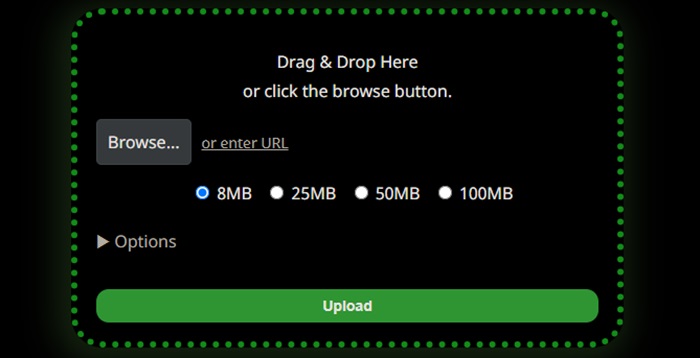
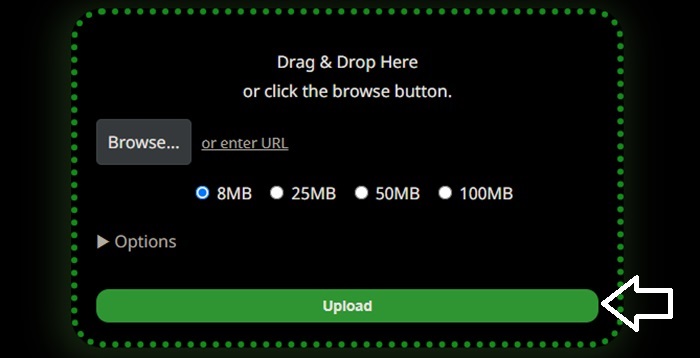
Trin 2: For at starte videokomprimeringsprocessen skal du gå til programmets primære brugerflade og finde knappen Upload. Klik på knappen for at vælge og tilføje den ønskede videofil.
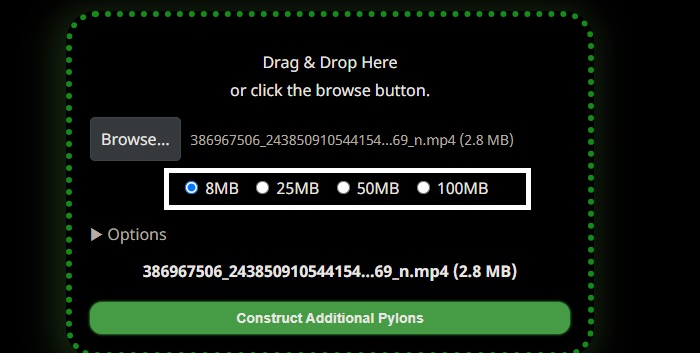
Trin 3: Gå derefter videre til at vælge den ønskede komprimeringsstørrelse. Du kan vælge mellem lagerkapaciteterne 8MB, 25MB, 50MB og 100MB. Angiv din ønskede størrelse ved at vælge den tilsvarende cirkel. Husk venligst, at når du reducerer størrelsen på din video, vil kvaliteten falde. Derudover kan brugerne klikke på rullegardins-pilen for at få adgang til en række alternative indstillinger, der kan bruges til deres video.
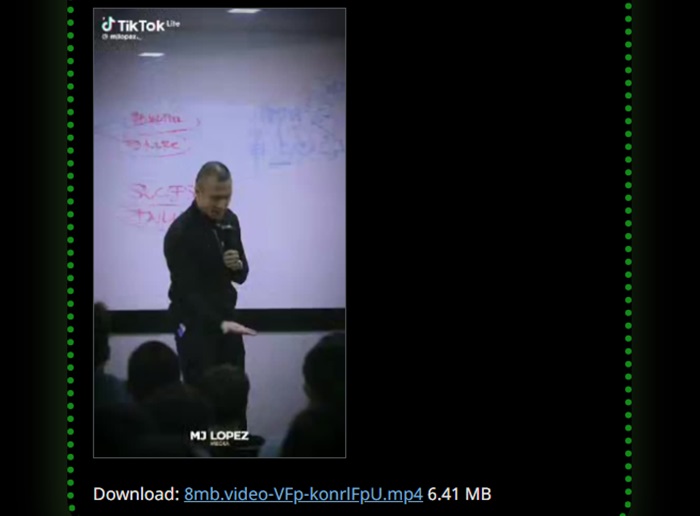
For at starte komprimeringsprocessen for din video, skal du venligst klikke på linket i grænsefladens nederste sektion. Når komprimeringsprocessen er færdig, skal du fortsætte med at downloade din video.
Del 3. Alternativer til 8MB kompressor
Hvis 8MB-kompressoren ikke fungerer korrekt, er alternative metoder tilgængelige, både online og offline, som nemt kan komprimere dine filer.
1. FVC videokompressor online
FVC Video Compressor Online er anerkendt som et fremtrædende og brugervenligt online videokomprimeringsværktøj. Dette onlineprogram er ideelt for personer, der søger en praktisk løsning til at reducere størrelsen på deres videoer uden at gå på kompromis med kvaliteten. Softwaren muliggør videokomprimering i 4K-, HD- eller SD‑opløsning og understøtter forskellige videoformater, herunder MP4, MKV, MOV, 3GP, RMVB, WebM og FLV. Desuden giver den brugerne mulighed for at tilpasse videokvaliteten efter deres egne præferencer. Nedenfor finder du en fyldestgørende vejledning i, hvordan du bruger den brugervenlige kompressor.
Trin 1: Brug din foretrukne søgemaskine til at finde FVC Video Compressor Online. Når du har fået adgang til websiden, skal du downloade starteren og give den tilladelse til at få adgang til din computer.
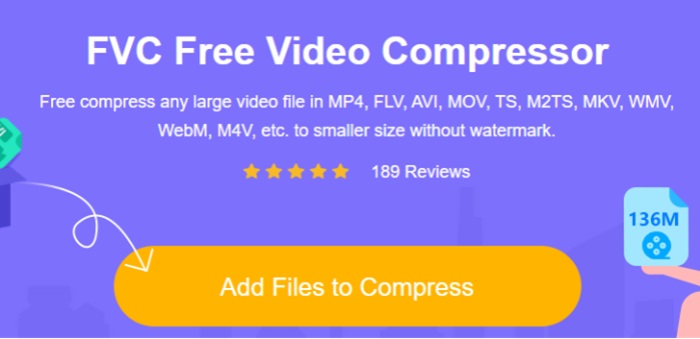
Trin 2: Klik på knappen Add Files to Compress for at starte filoverførslen. For at reducere filstørrelsen på din video kan du justere Slider-bjælken ved at flytte den mod venstre. Derudover kan du ændre formatet ved at vælge et af de tilgængelige formater, der vises på skærmen.
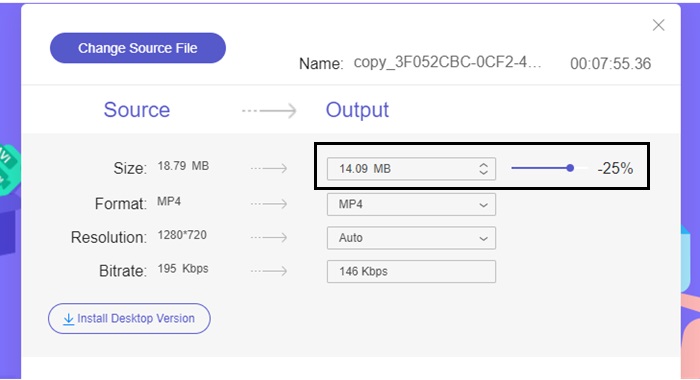
Derudover kan brugerne tilpasse Bitrate og Resolution på deres video ved at vælge mellem forskellige muligheder.
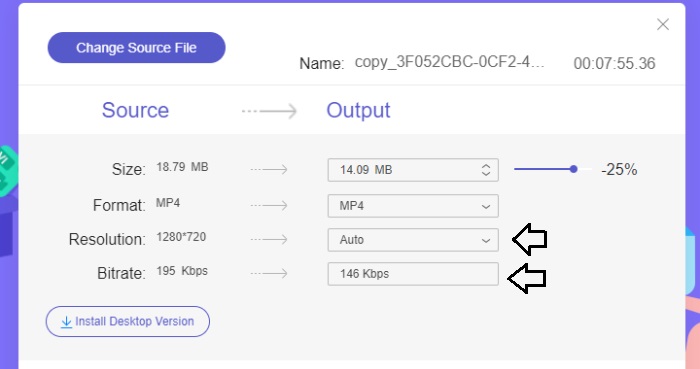
Trin 3: Når du har foretaget alle de nødvendige justeringer, kan du gemme din video ved at vælge knappen Compress. Vælg den mappe, hvor du ønsker at gemme den resulterende videofil.
2. Video Converter Ultimate
Hvis du ønsker en offline videokompressor, kan du overveje at skifte til Video Converter Ultimate. Softwaren er kompatibel med både Mac- og Windows‑operativsystemer og tilbyder en bred vifte af funktioner ud over komprimering af lyd- og videofiler. Desuden er den kompatibel med næsten 200 filformater og gør det muligt for brugerne at optimere kvaliteten af deres filer, så den passer til deres præferencer. En bemærkelsesværdig egenskab, der adskiller dette offlineprogram fra andre videokompressorer, er dets evne til effektivt at reducere filstørrelser og samtidig bevare en høj videokvalitet.
Trin 1: For at udnytte denne robuste videokomprimeringssoftware effektivt skal du downloade og installere den på din computer. Start derefter softwaren for at begynde at bruge dens funktioner.
Gratis downloadTil Windows 7 eller nyereSikker download
Gratis downloadTil macOS 10.7 eller nyereSikker download
Trin 2: Start med at gå til sektionen Toolbox og vælge funktionen Video Compressor. Herefter kan du nu uploade din video.
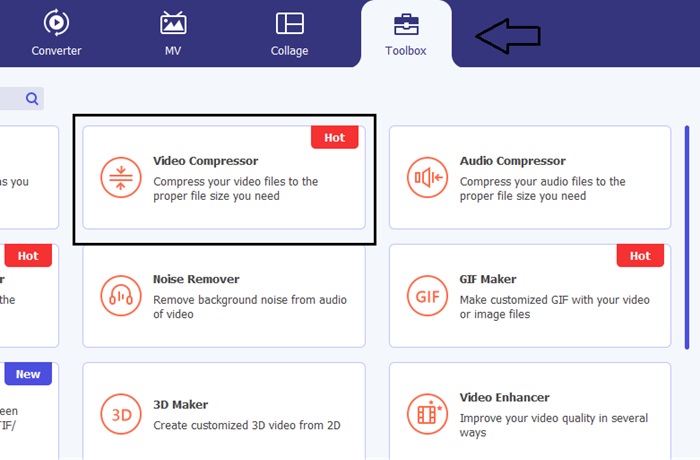
Justér Slider-bjælken for at opnå den ønskede målstørrelse, når du har åbnet indstillingen til Video Compressor. Klik derefter på knappen Save for at gennemføre ændringerne.
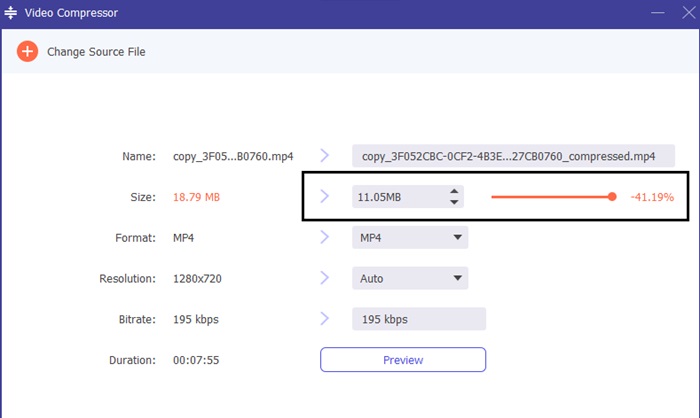
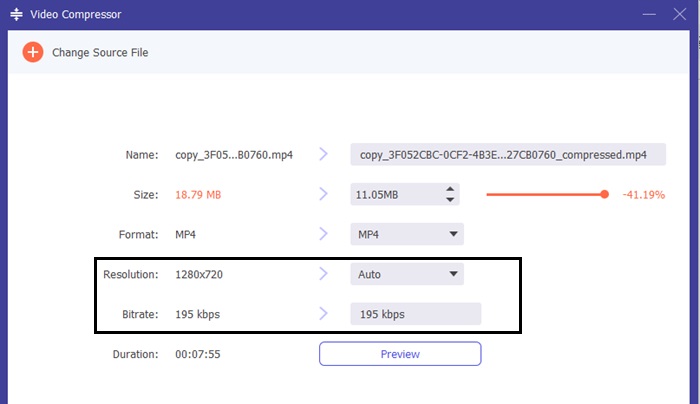
For at vælge det passende videoformat skal du gå til indstillingen Profile og vælge mellem de formater, der vises i rullemenuen. Brugerne kan også ændre indstillinger som Encoder, Resolution, Bitrate og lydkonfigurationer.
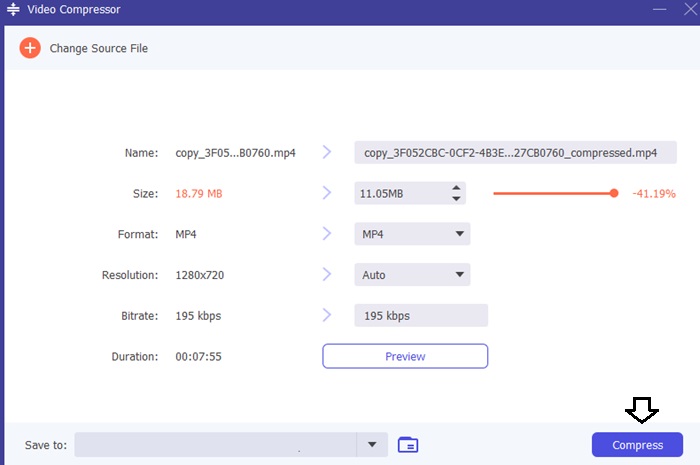
Trin 3: Klik venligst på knappen Compress for at starte videokomprimeringen.
Yderligere læsning:
Veed Video Compressor: En grundig og detaljeret anmeldelse
Hvordan komprimerer man video til Twitter? 4 pålidelige metoder
Del 4. Ofte stillede spørgsmål Om 8MB-kompressor
Hvor mange sekunders video er 8 MB?
Hvis man stoler på bithastigheden, kan det fastslås, at en 8MB video svarer omtrent til 25,6 sekunder.
Hvor mange MB er en 1 minuts 1080p-video?
Forskellige optageformater vil optage din mobile enheds lagerplads. Imidlertid vil den overordnede sammenligning mellem formater udvise ligheder på tværs af forskellige enheder. Den nødvendige lagerkapacitet for en 1-minuts 1080p-video på en iPhone-enhed er cirka 130 MB.
Er en 8MB videokompressor gratis?
8MB Video Compressor er et gratis værktøj, der giver brugerne mulighed for at komprimere videoer. Det er dog vigtigt at bemærke, at den uploadede video skal opfylde specifikke kriterier. Specifikt skal videoen være under 5 minutter lang og ikke overstige 2 GB i filstørrelse.
Konklusion
Afslutningsvis er 8MB File Compressor særdeles nyttig for personer, der ønsker en strømlinet metode til at komprimere deres videoer online. Hvis du er på udkig efter en pålidelig videokompressor, kan det anbefales at udforske alternative muligheder som for eksempel Video Converter Ultimate.
-
 2 måder at komprimere video til YouTube
 YouTube-videoer er store og langsomme at uploade? Komprimer bare videofilstørrelsen til mindre på YouTube på 2 måder online og på computeren.
-
 Videokompressorer til Discord, du bør lære om
 Upload dine yndlingsvideoer til Discord uden at være begrænset i filstørrelsen. Se Discord-filkompressorerne her for at hjælpe dig.
-
 Hurtige tips: Sådan komprimeres en video på iPhone gratis
 Denne artikel indeholder en grundig gennemgang af, hvordan man komprimerer en iPhone-video. Tjek venligst de løsninger, der er anført her. Analyser dem for at vælge, hvilken der passer dig!
