


 Video Converter Ultimate
 Skærmoptager
 Video reparation
Sådan repareres en beskadiget videofil på Android: 4 omfattende måder
Vi kan ikke benægte, hvor betydningsfulde Android‑enheder er, især telefoner. Vores afhængighed af videoer optaget med Android, som er i MP4‑format, omfatter en række vigtige øjeblikke og begivenheder, og disse videoer, der er gemt på Android‑telefoner, fungerer som arkiver over kære minder. Men når der begynder at opstå problemer i forbindelse med vores Android‑videofiler, bliver risikoen for at miste disse værdifulde minder meget reel. På den ene side kan forskellige faktorer føre til korruption af yndlingsvideoer, så de ikke kan afspilles, før reparation af beskadigede videofiler på Android sættes i gang.
På den anden side, uanset filformatet, som MP4, er der gode måder at reparere dine korrupte videofiler på. Derfor guider denne artikel dig gennem de smarte løsningstricks til at løse, gendanne eller gendanne dine dyrebare minder i dine videofiler.
Del 1. Reparer den beskadigede Android-videofil med en videokonverter
At konvertere den beskadigede Android‑videofil til et andet format er ofte løsningen til at genskabe dens funktionalitet. Denne metode er særligt gavnlig, når en enhed har problemer med bestemte videoformater. Selvom der findes mange videokonverteringsværktøjer, som giver dig mulighed for at konvertere video, bør du bruge FVC Video Converter Ultimate, hvis du leder efter den bedste konverter til at reparere beskadigede videoer fra en Android. Denne ultimative konverter giver dig en problemfri batch‑konverteringsoplevelse drevet af avanceret ultrahurtig teknologi. Derudover vil du blive imponeret over konverteringshastigheden, da programmet kan være op til 30 gange hurtigere takket være dets hardwareaccelerations‑teknologi. Desuden har det et omfattende udvalg af forudindstillinger, værktøjer og funktioner, der vil imponere dig.
Dens brugervenlige grænseflade sikrer også en effektiv filkonverteringsproces. Ikke desto mindre fungerer det som din alt-i-én-løsning til Android-videoredigering, der omfatter opgaver såsom forbedring, komprimering, fletning, trimning, beskæring, fjernelse af vandmærke og meget mere. Ud over sin alsidighed understøtter konverteren over 500 lyd- og videoformater, hvilket giver fleksibilitet til dine redigeringsbehov!
Sådan reparerer du en beskadiget video fra Android
Trin 1. Overfør dine videofiler til din computer og gør dem klar til reparation. Start videokonverteren, efter du har installeret den via Download-knapperne nedenfor.
Free DownloadTil Windows 7 eller nyereSikker download
Free DownloadTil macOS 10.7 eller nyereSikker download
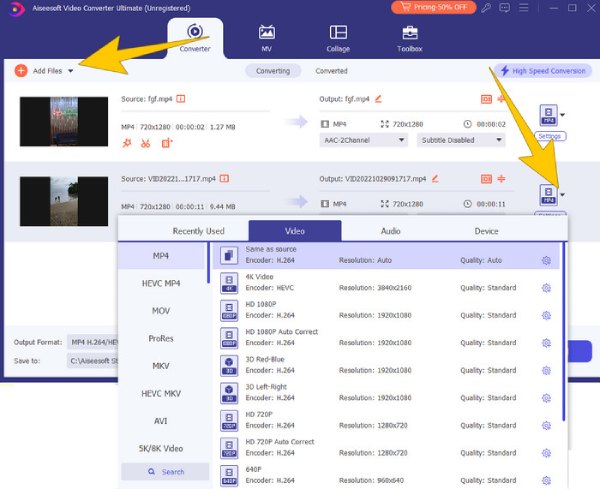
Trin 2. Upload alle videofilerne ved at klikke på knappen Add Files. Gå derefter til rullepilen ved siden af formatsektionen for at vælge et format til outputfilen.
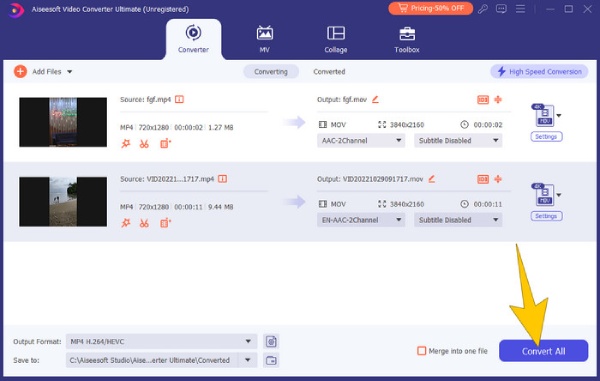
Trin 3. Klik derefter på knappen Convert All for at starte konverteringen.
Del 2. Sådan repareres videoer fra Android ved hjælp af VLC
En anden løsning, du kan bruge til at konvertere Android‑videoer til et andet format, er VLC Media Player. Det er også en alsidig open source‑software, der er designet til at afspille et bredt udvalg af filformater og har omfattende codec‑understøttelse. Det startede som en enkel medieafspiller og har udviklet sig over tid. Du kan få det på alle dine enheder, da det er kompatibelt med alle operativsystemer. Derudover har VLC Media Player en praktisk funktion, som du kan bruge til at håndtere beskadigede Android‑videoer og forsøge at reparere dem ved at konvertere dem til et andet format.
Sådan reparerer du beskadigede MP4‑videofiler optaget på Android
Trin 1. Start VLC, og gå til sektionen Media > Convert/Save.
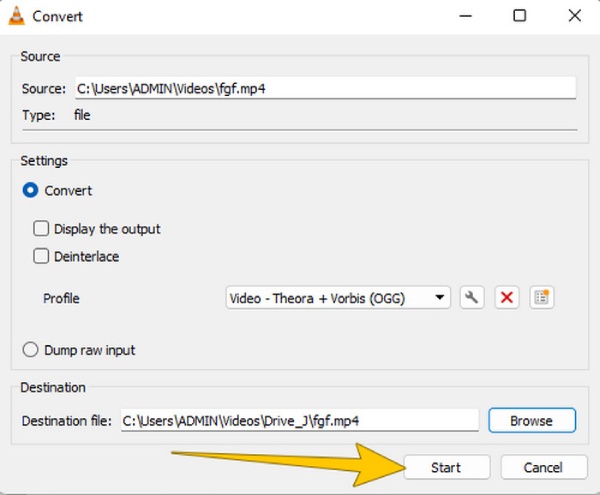
Trin 2. Klik derefter på knappen Add > Convert/Save for at uploade videoen. Klik derefter på Profile for at vælge formatet.
Trin 3. Til sidst skal du klikke på Browser for at angive filens destination og klikke på fanen Start.
Del 3. Reparer den beskadigede video via et bemærkelsesværdigt videoreparationsværktøj
Hvis du står med en alvorligt beskadiget video og spekulerer på, om den kan gendannes, giver FVC Video Repair dig den bedste løsning. Dette værktøj understøtter mange filformater og løser uden besvær korruptionsproblemer på flere MP4‑videofiler samtidigt. Reparationen af beskadigede videoer fra Android kan udføres hurtigt med denne software, da den tilbyder en let forståelig procedure, der matcher dens enkle grænseflade. Desuden får du med dette FVC Video Repair mulighed for at gendanne filer, der er blevet beskadiget under redigering, konvertering eller gendannelsesforsøg. Følg de hurtige trin nedenfor for at reparere videoer, der stammer fra din Android‑enhed.
Sådan reparerer du Android‑videoer hurtigt
Trin 1. Klik på Download-knappen nedenfor for at starte installationsprocessen. Når programmet er installeret, skal du klikke på begge Plus-knapper i grænsefladen for at uploade den beskadigede video og et eksempelklip.
Gratis downloadTil Windows 7 eller nyereSikker download
Gratis downloadTil MacOS 10.7 eller nyereSikker download
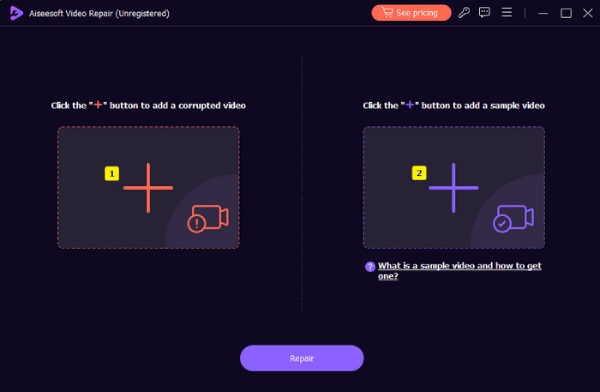
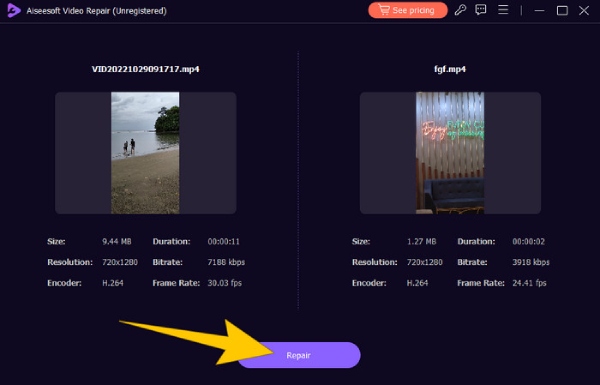
Trin 2. Klik på knappen Repair efter upload.
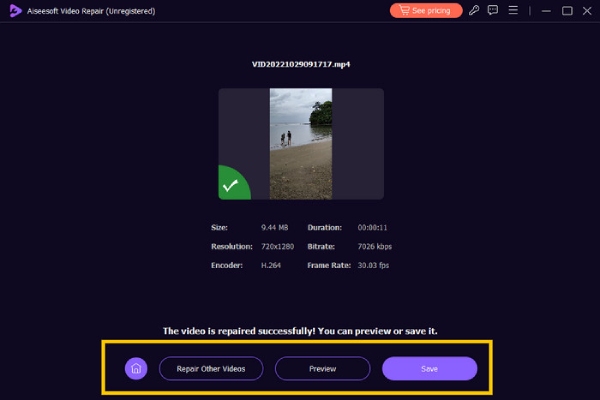
Trin 3. Når den hurtige reparationsproces er færdig, skal du klikke på knappen Save blandt de øvrige muligheder.
Del 4. Reparer videoen med Hex Editor
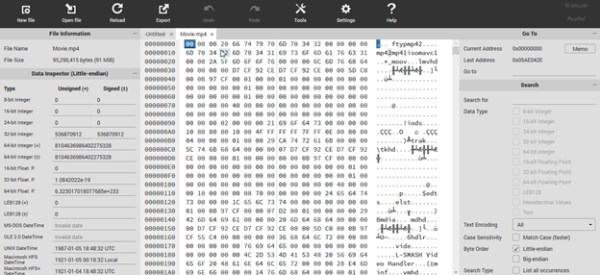
Til sidst kan du reparere en beskadiget Android‑MP4 ved hjælp af et Hex‑editorværktøj, som viser videofildata i binære cifre. Ved at sammenligne de binære data for en beskadiget video i denne gratis videoreparation kan du manuelt justere dataene i den beskadigede fil. Desuden er Hex effektivt til at løse problemer med korrupte filheaders, der forhindrer videoer i at blive afspillet. Her er de forenklede trin til at bruge Hex.
Trin 1. Start editoren på din pc og åbn den beskadigede Android‑video.
Trin 2. Sammenlign videoen med en anden fungerende videofil. Redigér derefter manuelt videoen via dens binære data. Match strukturen i de to videoer.
Trin 3. Gem de ændringer, du har foretaget.
Del 5. Bonus: Tips til at forhindre korruption af videofiler på Android
Her er tipsene til at undgå korruption af videofiler på Android. Det er vigtigt at tage specifikke forholdsregler for at beskytte integriteten af dine videofiler.
◆ Undgå at optage dine videoer, når din Android-enhed har lavt batteri.
◆ Undgå at optage videoer, når din Androids hukommelse er fuld.
◆ Udvis forsigtighed og undlad at downloade ondsindede og usikre apps på din enhed.
◆ Skub ikke SD-kortet ud af din Android under en igangværende filoverførsel.
Del 6. Ofte stillede spørgsmål om Android-videoer
Hvorfor er mine videoer slørede fra Android til iPhone?
Det højeste aspekt, der forårsager slørede videoer, er forskellen mellem komprimering og opløsning på Android og iPhone.
Hvorfor ser videoer så dårlige ud på Android?
Følgende faktorer kan bidrage til, at videoer fremstår mindre skarpe på nogle Android-enheder: Kamerasensorer, videoindstillinger eller skærmopløsninger i lavere kvalitet.
Hvordan kan jeg redigere videoer i høj kvalitet på Android?
Du skal bruge en pålidelig videoredigeringsapp til at redigere dine videoer i høj kvalitet på Android.
Konklusion
Det er virkelig frustrerende at have beskadigede videoer, så du bør vide, hvordan du reparerer dem. Heldigvis er de givne løsninger til at reparere beskadigede videoer på Android meget pålidelige og bruges endda af professionelle videoredaktører, især FVC Video Repair. Du undrer dig måske over, hvorfor løsningerne er computerprogrammer. Men det er netop sådan, eksperter redigerer og reparerer videofiler.
-
 Sådan rettes nemt ude af stand til at afspille video-fejl 5-problem
 Har du oplevet at afspille en af dine downloadede videoer, men er blevet forstyrret af en meddelelse om, at video ikke kan afspilles, fejl 5? Her er alt, hvad du behøver at vide.
-
 Mine videoer afspilles ikke, hvad skal jeg gøre for at rette dem
 Sidder du med videoer, der ikke afspilles, og du ved ikke, hvordan du løser dem? Du er på rette vej til at løse dit problem. Her er alt, hvad du behøver at vide.
-
 Videocodec understøttes ikke: Hvad, hvorfor og hvordan man løser det
 Er du blevet ked af det på grund af et manglende codec eller ikke-understøttet video-codec? At læse dette indlæg om codec-fejlen vil være din klogeste måde at lære løsningen på.
