


 Video Converter Ultimate
 Skærmoptager
 Video reparation
 Sikker download
3 metoder til effektivt at rette fejlkode 232011
Leder du efter en måde at løse fejlkode 232011 på? Dette er en almindelig fejl og i høj grad en grundlæggende årsag til seernes frustration. Når den opstår, kan fejlen forstyrre den problemfri nydelse af onlinevideoer og føre til afspilningsproblemer og afbrydelser. Men du behøver ikke bekymre dig, for der findes flere effektive metoder til at rette fejlen og forbedre din samlede streamingoplevelse. I denne vejledning gennemgår vi, hvordan du nemt kan løse denne fejl med vores tre metoder og giver dig tips til, hvordan du kan forebygge den. Læs denne artikel nu, og nyd dine yndlingsvideoer uden problemer.

Del 1. Hvad er fejlkode 232011? Hvorfor det sker
Fejlkode 232011 er en almindelig fejl, der opstår i forskellige softwareprogrammer og onlinetjenester. Den minder meget om en fejl 150 – video kan ikke afspilles.
Det opstår typisk, når der er et problem med netværksforbindelsen eller indstillingerne, der forhindrer applikationen eller tjenesten i at få adgang til de nødvendige ressourcer.
Her er omfattende information om, hvorfor denne fejl opstår:
◆ Netværksforbindelsesproblemer: En mulig årsag til denne fejl er et problem med netværksforbindelsen. Det kan ske, hvis der er problemer med brugerens internetforbindelse, såsom en svag eller ustabil forbindelse, netværksoverbelastning eller firewall‑begrænsninger, der blokerer den nødvendige kommunikation.
◆ Serverproblemer: Fejlkode 232011 kan også forekomme, hvis der er problemer på serversiden. Det kan omfatte nedetid på serveren, vedligeholdelsesarbejde eller tekniske problemer med den server, der hoster applikationen eller tjenesten.
◆ Forkert konfiguration: En anden mulig årsag er forkerte konfigurationsindstillinger. Det kan ske, hvis der er fejlkonfigurerede netværksindstillinger, forkerte IP‑adresser eller portnumre, eller hvis der bruges inkompatible protokoller mellem klient og server.
◆ Problemer med softwarekompatibilitet: Fejlkode 232011 kan også opstå på grund af kompatibilitetsproblemer mellem forskellige softwarekomponenter. For eksempel kan den skyldes konflikter med browser‑plugins eller udvidelser, forældede eller inkompatible softwareversioner eller korrupte installationsfiler.
Del 2. Sådan rettes fejlkode 232011
Der er flere metoder til at løse fejlkode 232011 effektivt, da det er et almindeligt problem for mange af os. Her er de måder, du kan gøre for at løse dette problem.
Metode 1: Rydning af browsercache og cookies
Rydning af browsercache og cookies er afgørende for at løse videofejlproblemer forårsaget af datakorruption. Ødelagt cache eller cookies forstyrrer hjemmesidens funktion, herunder fejl som 23201. Cache gemmer langsigtede hjemmesideressourcer, og cookies holder brugerpræferencer. Derfor fjerner rydning af disse filer problemer, hvilket gør det muligt for browseren at hente friske, fejlfrie data fra webstedet. Sådan kan du rydde browserens cache og cookies:
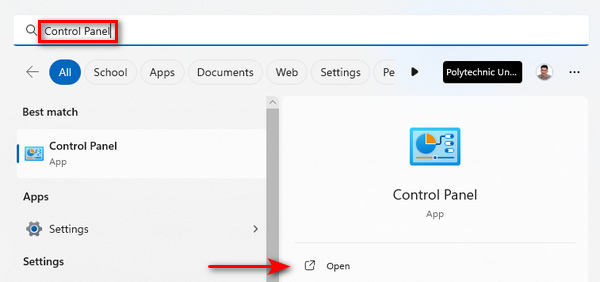
Trin 1. Begynd med at skrive Kontrolpanel i søgefeltet og åbne det.
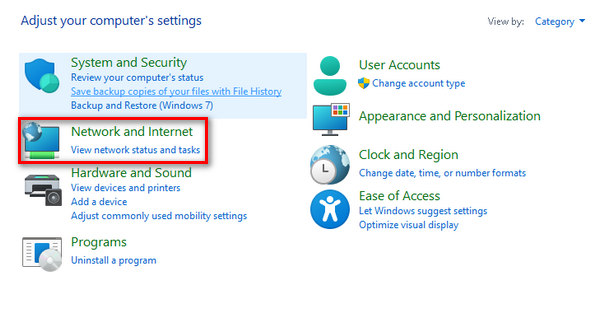
Trin 2. Find og vælg Netværk og internet inde i Kontrolpanel.
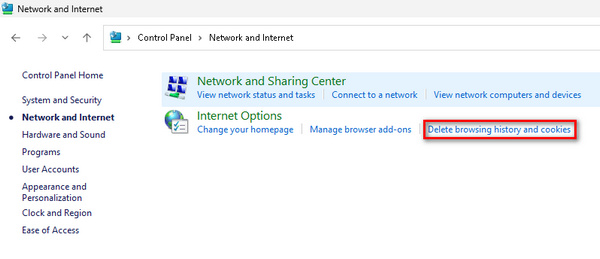
Trin 3. Find Slet browserhistorik og Cookies, og klik på det.
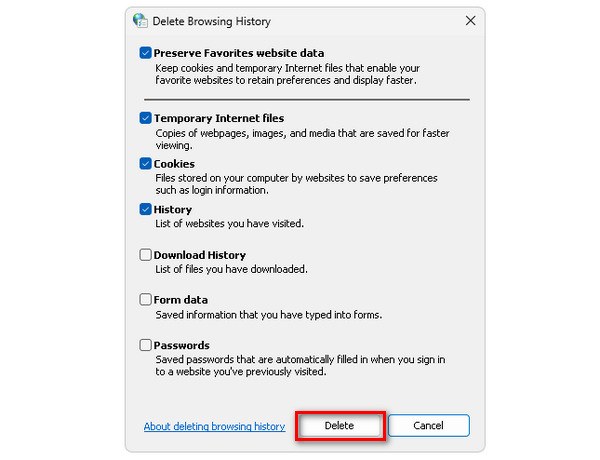
Trin 4. Til sidst vises en fane, som giver dig mulighed for at markere de elementer, du vil slette. Når du har valgt dem, skal du klikke på knappen Slet for at fuldføre processen.
Rydning af cache og cookies forbedrer ikke kun din computers overordnede ydeevne, men fungerer også som en løsning på potentielle forstyrrelser, herunder at rette fejlkode 232011.
Metode 2: Brug af inkognitobrowser
Trin 1. Klik på de tre prikker øverst til højre i din browserskærm.
Trin 2. Vælg et Nyt inkognitovindue i rullemenuen.
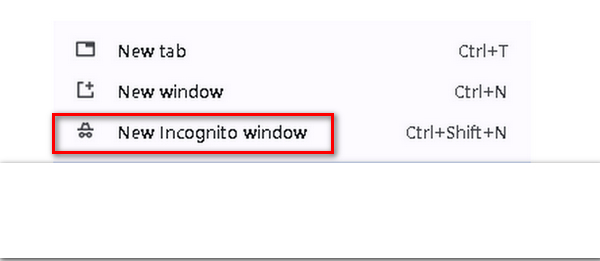
Trin 3. Et nyt vindue åbnes, så du kan bruge denne friske browser til at afspille den video, der oplever fejlkode 232011.
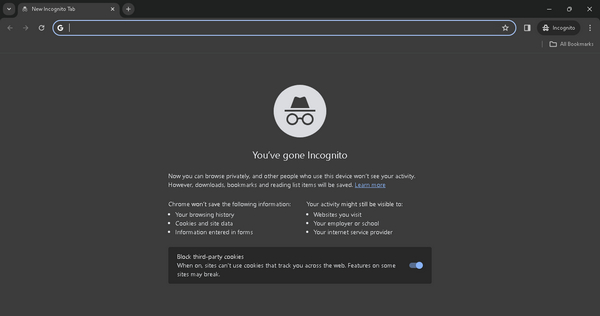
Faktisk kan brug af inkognitotilstand hjælpe med at løse fejlkode 232011 ved at give et rent browsermiljø fri for cachelagrede data eller modstridende udvidelser.
Metode 3: Brug af videoreparationsværktøj
Hvis ingen af disse løsninger virker til at løse browserproblemerne, og problemet opstod, mens du afspillede din video offline, kan du bruge et tredjeparts videoreparationsværktøj til hurtigt at rette det. Et af de bedste videoreparationsværktøjer, du kan bruge til at løse dette problem, er FVC Video Repair. Dette værktøj gør det muligt at rette almindelige videoproblemer, herunder videofejlkode 232011. Derudover understøtter det forskellige videoformater som MP4, MOV og 3GP, hvilket giver stor fleksibilitet. Den enkle brugerflade, drevet af den nyeste AI, gør det nemt at bruge – selv for personer uden teknisk erfaring. Følg trinnene nedenfor for at bruge det:
Trin 1. Gå først til deres officielle websted. Download og installer programmet på din enhed.
Gratis downloadTil Windows 7 eller nyereSikker download
Gratis downloadTil MacOS 10.7 eller nyereSikker download
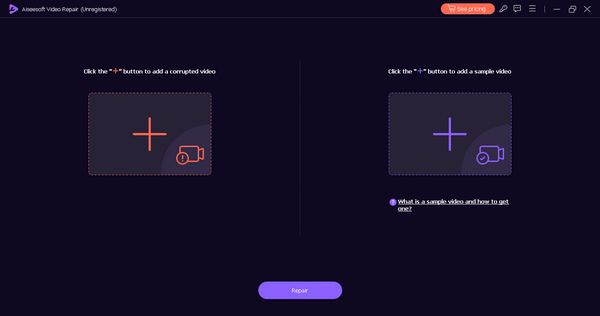
Trin 2. Tilføj derefter den video, der indeholder videofejlkode 232021, ved at klikke på den røde plusknap. Klik ligeledes på den blå plusknap for at tilføje eksempelvideoen.
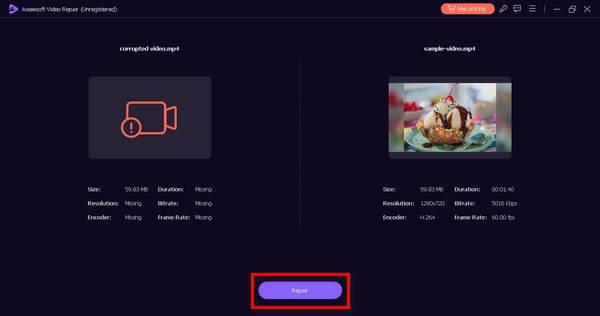
Trin 3. Klik derefter på knappen Repair for at starte reparationsprocessen af videoen.
Trin 4. Til sidst skal du tjekke, om videoen ikke længere indeholder videofejlkoden, og om den kan afspilles, ved at klikke på knappen Preview. Når alt endelig ser fint ud, kan du gemme den ved at klikke på knappen Save.
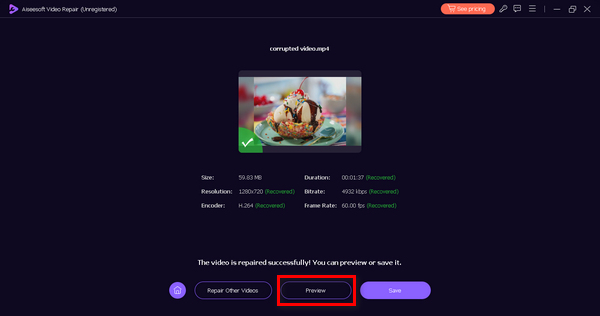
Denne offline metode kan helt sikkert rette fejlkoden 232011. Bare glem ikke at give en prøvevideo til en problemfri reparation.
Del 3. Tips til at forhindre fejlkode 232011
For at forbedre din videostreamingoplevelse og forhindre, at du støder på fejlkode 232011, er det tilrådeligt at følge tipsene nedenfor. Disse anbefalinger er designet til at løse potentielle problemer relateret til internetforbindelse, browserydeevne og andre faktorer, der kan forstyrre den problemfri afspilning af videoer.
Tip 1. Sørg for en stabil internetforbindelse for at undgå afbrydelser under videoafspilning. Det er også løsningen til at rette video‑glitches.
Tip 2. Hold din webbrowser opdateret for at få glæde af de nyeste forbedringer og fejlrettelser, som kan forbedre videostreamingens ydeevne.
Tip 3. Ryd jævnligt din browsers cache og cookies for at forhindre, at ophobede data påvirker videoloading og afspilning.
Tip 4. Deaktiver eller fjern unødvendige browserudvidelser, der kan forstyrre videoafspilningen.
Tip 5. Kontroller din internethastighed med onlinetjenester for at sikre, at den opfylder kravene til problemfri streaming.
Del 4. Ofte stillede spørgsmål om fejlkode 232022
Hvad er fejlkoden 233011 på 123movies?
Fejlkode 233011 på 123movies er et platformsspecifikt problem, og dets betydning kan kun bestemmes ved at henvise til de officielle supportressourcer for 123movies. Brugere opfordres til at besøge deres hjemmeside og kontakte deres kundesupport for at få hjælp og afklaring af denne særlige fejl.
Hvad er fejlkoden 232011 på 9anime?
Fejlkode 232011 på 9anime er unik for 9anime-platformen. For at forstå den specifikke årsag bag denne fejlkode, bør brugere tjekke de officielle 9anime-supportkanaler eller kontakte deres kundesupport for at få vejledning i at løse problemet.
Hvad er fejlkoden 232011 på Kissanime?
I lighed med de andre platforme er fejlkode 232011 på Kissanime platformspecifik. For nøjagtige oplysninger om betydningen og løsningen af denne fejlkode bør brugere konsultere de officielle supportressourcer fra Kissanime eller kontakte deres kundesupport for at få hjælp.
Hvordan rettes fejlkode 232011 på Netflix?
Hvis du støder på fejlkode 232011 på Netflix, kan du prøve at opdatere siden, rydde din browsers cache eller genstarte din enhed. Tjek desuden din internethastighed og deaktiver eventuelle VPN- eller proxytjenester, da de kan forstyrre streaming.
Konklusion
Afslutningsvis er det afgørende at løse fejlkode 232011 for at få en problemfri videostreaming. Denne guide giver effektive løsninger og forebyggende tips til at forbedre din seeroplevelse. Ved at følge disse trin kan du fejlfinde og forhindre afbrydelser og dermed sikre uafbrudt nydelse af onlinevideoer.
-
 Hvad er 0xc10100bf-fejl i video, og hvordan rettes det
 Afspilles din video ikke på grund af fejl 0xc10100bf, og du leder efter måder at rette det på? I denne artikel lærer du, hvad det er, og hvordan du løser det.
-
 Sådan rettes videofejlkode 224003: Din ultimative rettelsesvejledning
 Lær hvordan du fejlfinder denne video kan ikke afspilles fejlkode 224003 og løs problemet for en problemfri brugeroplevelse. Kom tilbage på sporet med vores guide!
-
 Fejlfinding Fejlkode 232404 [2025 rettelser]
 Opdag pålidelige løsninger til denne videofil, der ikke afspiller fejlkode 232404. Løs med lethed ved at bruge vores ekspert-lignende guide til at få dig tilbage på arbejde.
