


 Video Converter Ultimate
 Skærmoptager
 Video reparation
 Sikker download
Hurtige løsninger til HTML5-video ikke fundet fejl
Det er noget af en stemningsdræber, når du får fejlen HTML5‑video ikke fundet, når du prøver at afspille en video. Men fortvivl ikke – der findes en måde at løse problemet på, så du kan komme tilbage til at nyde dit indhold uden afbrydelser. I stedet for at lade denne fejl ødelægge din seeroplevelse, så tag en dyb indånding og følg trinene i denne artikel. Vi guider dig gennem fejlfindingen og hjælper dig med at løse fejlen som en professionel. Lad altså ikke en lille fejl ødelægge din underholdning. Snart vil du igen kunne nyde problemfri videoafspilning uden irriterende afbrydelser.
Lad os komme i gang med at løse dette problem og forbedre din onlinevideooplevelse!

Del 1. Hvad er video, der ikke afspiller HTML5-videoer i browseren
HTML5-video er en moderne måde at afspille videoer på i webbrowsere. Det erstatter den gamle metode til at bruge Adobe Flash, som var kompliceret. Det virker på alle browsere og kommer med indbyggede kontroller som autoplay og lydstyrkejustering, hvilket gør det nemmere for udviklere at skabe en bedre videooplevelse på websteder. Det er nu standardvalget til afspilning af videoer online. Så hvilken HTML5-video findes ikke?
Det er en fejl, der opstår, når browseren ikke kan finde videoen, og videoen ikke afspilles i HTML5. I stedet for at vise det forventede videoindhold får brugeren en meddelelse om, at HTML5‑videoen ikke kan findes eller tilgås.
Del 2. Sådan rettes HTML5-video, der ikke bliver fundet
Der er mange grunde til, at HTML5-video ikke bliver fundet fejlen opstår, når du forsøger at afspille en video. Så her er metoderne til nemt at rette denne fejl:
Metode 1: Opdatering af dine browsere
At sikre, at din browser er opdateret, er en nyttig tilgang til at løse problemer såsom fejl og tekniske fejl. Derudover er vedligeholdelse af den nyeste version af din browser ofte effektiv til at forhindre almindelige problemer som HTML5-video ikke fundet-fejl.
Trin 1. Først skal du åbne din Chrome‑browser.
Trin 2. Klik derefter på de tre små prikker eller knappen Tilpas og kontroller oppe i højre hjørne.
Trin 3. Klik nu på Hjælp.
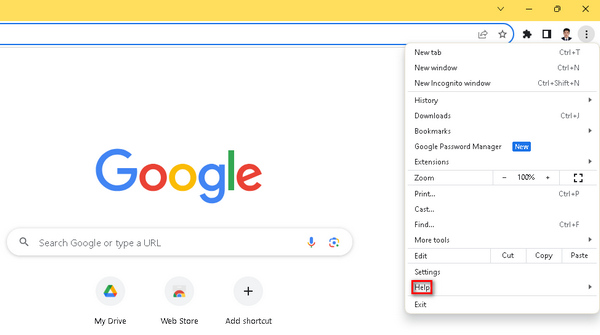
Trin 4. Vælg derefter Om Google Chrome. Hvis der findes en ny version, ser du en mulighed, der hedder Opdater Google Chrome. Hvis ikke, vil du se en knap med Genstart.
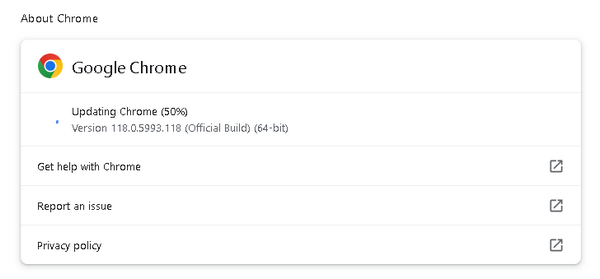
Opdatering af din Google Chrome garanterer ikke, at fejlkoden rettes til HTML5-videoen, der ikke bliver fundet. Det er stadig vigtigt at overveje at kontrollere andre faktorer og bruge softwareværktøjer til at rette dem.
Metode 2: Brug af videoreparationsværktøj
Ved at bruge et videoværktøj kan du effektivt løse fejlen HTML5‑video ikke fundet. FVC Video Repair er udstyret med avancerede AI‑algoritmer og reparerer hurtigt de problemer, der gør videoer i formater som MP4, MOV og 3GP uafspillelige, så du får resultat i høj kvalitet. Brugerne kan forhåndsvise den reparerede video, før de gemmer den, hvilket gør dette kraftfulde værktøj til en pålidelig løsning til problemfri videoafspilning i webbrowsere. Desuden forenkler dette værktøj fejlfindingen og giver en hurtig og effektiv måde at løse almindelige problemer med videoafspilning på, så den samlede seeroplevelse forbedres. For at bruge det skal du følge disse trin:
Trin 1. Download først softwaren fra den officielle hjemmeside, og installer den på din enhed.
Gratis downloadTil Windows 7 eller nyereSikker download
Gratis downloadTil MacOS 10.7 eller nyereSikker download
Trin 2. Kør derefter værktøjet. Du vil se to knapper: På venstre side af skærmen er den røde plus-knap, og på højre side er den blå plus-knap. For at rette fejlen med, at HTML5‑videoen ikke afspilles, skal du klikke på den røde plusknap for at tilføje videoen og tilføje en prøvevideo ved at klikke på den blå plusknap.
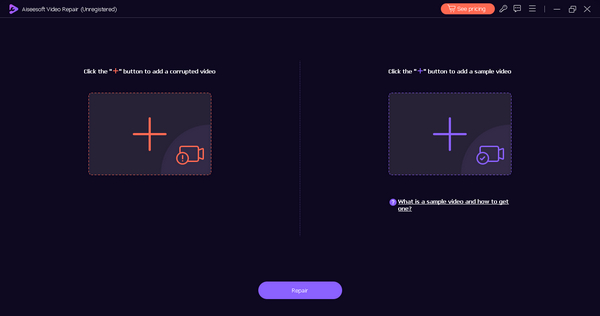
Trin 3. Klik derefter på knappen Repair.
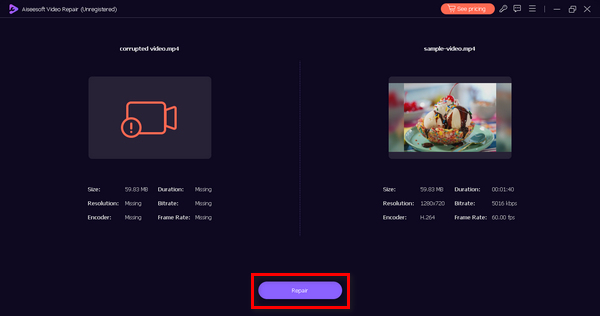
Trin 4. Til sidst skal du klikke på knappen Preview for at kontrollere, om fejlen HTML5‑video ikke fundet stadig vises. Hvis alt ser fint ud, kan du gemme filen bagefter.
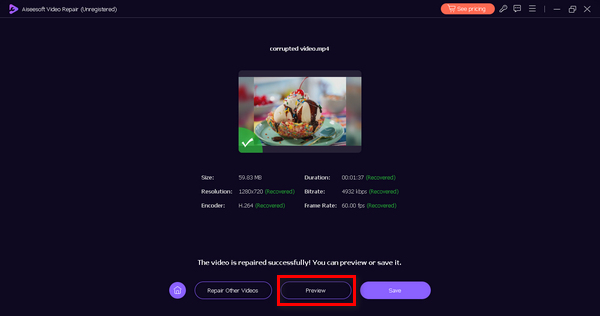
FVC Video Repair er virkelig et alsidigt værktøj. Med dets brede muligheder for at løse videoproblemer, kan dette værktøj være dit værktøj, når du oplever problemer og fejl med dine videoer.
Metode 3: Rydning af browserens cache og cookies
Rydning af browsercache og cookies er afgørende for at løse HTML5-videoafspilningsproblemer forårsaget af datakorruption. Beskadiget cache eller cookies kan forstyrre webstedets funktionalitet, hvilket fører til problemer med videoafspilning. Cachen gemmer langsigtede hjemmesideressourcer, og cookies bevarer brugerpræferencer. Ved at rydde disse filer eliminerer du problemer, hvilket giver browseren mulighed for at hente friske, fejlfrie data fra webstedet og følgelig løse problemet med HTML5-videoen, der ikke blev fundet. Sådan kan du rydde browserens cache og cookies:
Trin 1. Start med at skrive Kontrolpanel i søgefeltet og åbne det.
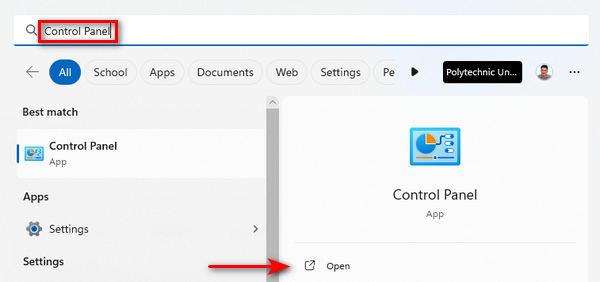
Trin 2. Find og vælg Netværk og internet i Kontrolpanel.
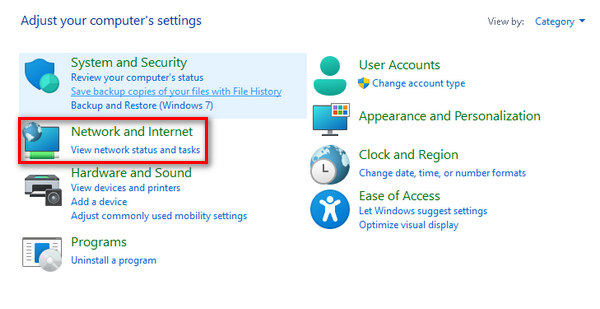
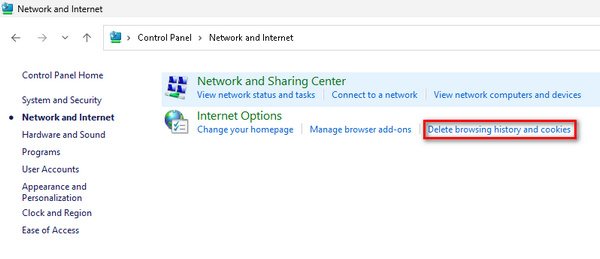
Trin 3. Find Slet browserhistorik og cookies, og klik på det.
Trin 4. Der vises en fane, hvor du kan markere de elementer, du vil slette. Når du har valgt dem, skal du klikke på knappen Slet for at fuldføre processen.
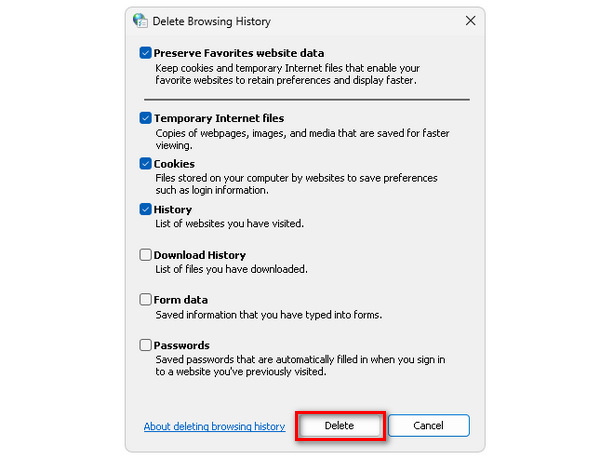
Ved at bruge denne metode forebygger du ikke kun fejl som HTML5‑video ikke fundet, men også andre videofejl, der giver problemer i browsere. Løsningen virker også, når din video fryser, hakker eller har andre fejl.
Del 3. Ofte stillede spørgsmål om HTML5-video blev ikke fundet
Hvorfor afspiller Chrome ikke HTML5-videoer?
Chrome afspiller muligvis ikke HTML5-videoer af flere årsager, herunder forældede browserversioner, modstridende browserudvidelser eller problemer med videofilen eller webstedet. For at fejlfinde skal du prøve at opdatere Chrome, deaktivere udvidelser og tjekke for eventuelle webstedsspecifikke problemer.
Hvad er HTML5-video, der ikke findes i Firefox?
HTML5-video ikke fundet i Firefox indikerer, at browseren ikke er i stand til at finde eller afspille den angivne video. Mulige årsager omfatter kompatibilitetsproblemer, netværksproblemer eller fejl med videofilen. For at løse dette kan du overveje at opdatere Firefox, tjekke netværksforbindelsen eller prøve en alternativ videokilde.
Hvordan aktiverer jeg HTML5 i Chrome Android?
Aktivering af HTML5 i Chrome på Android er typisk automatisk. Du kan dog sikre HTML5-understøttelse ved at holde din Chrome-app opdateret gennem Google Play Butik. Derudover kan rydning af browserens cache og cookies løse eventuelle problemer relateret til HTML5-videoafspilning på Chrome til Android.
Hvorfor har HTML5-videoer nogle gange problemer med afspilning?
HTML5-videoer kan opleve afspilningsproblemer på grund af faktorer som browserkompatibilitet, forældet software, netværksproblemer eller fejl i videofilen. At sikre, at din browser er opdateret, kontrollere netværksforbindelsen og verificere videofilens integritet kan hjælpe med at løse afspilningsproblemer.
Hvordan kan jeg fejlfinde HTML5-video uden at finde fejl på mit websted?
Hvis du støder på HTML5-video ikke fundet-fejl på dit websted, skal du starte med at kontrollere videofilens placering og integritet. Bare sørg for, at mappen er korrekt, og at filen ikke er beskadiget. Gennemgå desuden dit websteds HTML-kode for at bekræfte den korrekte indlejring af videoelementet. Test på forskellige browsere og enheder kan også hjælpe med at identificere og løse kompatibilitetsproblemer.
Konklusion
Det er faktisk lige så nemt at løse fejlen HTML5‑video ikke fundet, som du måske tror. Uanset om du opdaterer din browser eller bruger FVC Video Repair, giver disse enkle trin dig mulighed for at fjerne afbrydelser i din videooplevelse. Tag kontrollen, følg disse løsninger, og nyd uafbrudt videoindhold i høj kvalitet. Løft din underholdning uden besvær med disse effektive løsninger!
-
 Hvad er 0xc00d5212 fejlkode, og hvordan løses det?
 Hvis du støder på fejlkoden 0xc00d5212, er denne vejledning til dig. Følg disse fejlfindingsmetoder for at løse fejlen.
-
 Sådan løser du hurtigt videofejlkode 23301 [vejledning]
 Afspiller du en video, der pludselig viser 'denne videofil kan ikke afspilles med fejlkode 2330'? Læs vores omfattende guide for at lære, hvordan du nemt løser det.
-
 Fejlkode 232011: Hvad det handler om, og hvordan man fikser det
 Lær, hvordan du fejlfinder og løser fejlkode 232011 på din computer med disse nemme og effektive tips. Lad'ikke denne fejl forstyrre din computerbrug længere!
