


 Video Converter Ultimate
 Skærmoptager
 Video reparation
 Sikker download
Sådan brænder du Video_TS til DVD på Win/Mac: 3 muligheder for dig
Det fulde navn på TS er Transport Stream. Baseret på den første del af MPEG-2, er det et digitalt containerformat, der indkapsler pakkede elementære strømme og andre data. TS er i øjeblikket mest udbredt til at bevare HDTV-udsendelser. Video_TS-mappen findes derimod oftere på seed-sider, hvorfra de film, vi downloader, gemmes i det format. Denne mappe indeholder tre typer filer: Video_TS.IFO, Video_TS.BUP og Video_TS.VOB.
Bemærk, at Video_TS-mappen normalt er beskyttet af CSS‑kopieringskryptering, så vi ikke kan kopiere den direkte og læse dens indhold. For at omgå denne begrænsning og sikre, at almindelige dvd‑afspillere kan afspille videoerne indeni, skal vi brænde Video_TS‑mappen til en dvd. Når du har fulgt trinene i denne artikel, kan du gøre, hvad du vil, med de videoressourcer, du får.

Del 1. Bedste måde at brænde Video_TS til DVD på Win/Mac
Hvis vi bruger Aiseesoft DVD Creator til at brænde video_ts til DVD, kan vi også redigere videoen, justere skærmparametrene eller designe et personligt vandmærke, før vi afslutter det sidste trin. Alt i alt er det så perfekt, at du absolut skal prøve det.
Gratis downloadTil Windows 7 eller nyereSikker download
Gratis downloadTil macOS 10.7 eller nyereSikker download
Sådan brænder du TS-filer til DVD med Aiseesoft DVD Creator.
Trin 1. Download og installer Aiseesoft DVD Creator på din computer. Vi bruger en Windows-computer som eksempel. Start programmet, og indsæt en tom disk i det optiske drev. Gå til Destination, og vælg disken.
Trin 2. Klik på Add Files for at uploade de TS‑filer, du vil brænde. Programmet indlæser automatisk videoerne og viser dem i grænsefladen.
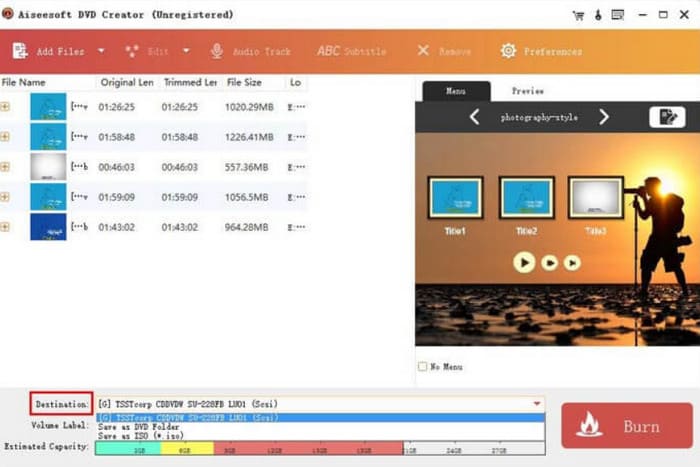
Trin 3. Vælg din favoritmenu i forhåndsvisningsvinduet.
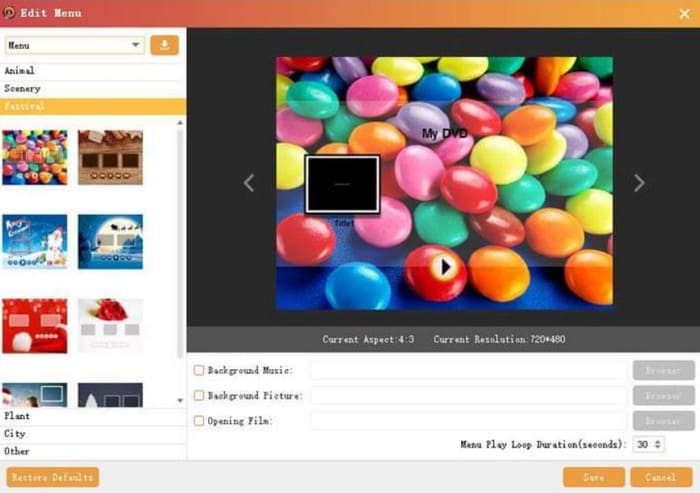
Hvis du vil redigere videoen, skal du klikke på Edit. En ny side åbnes derefter. Her kan du justere parametrene eller beskære længden. Glem ikke at klikke på OK for at gemme ændringen.
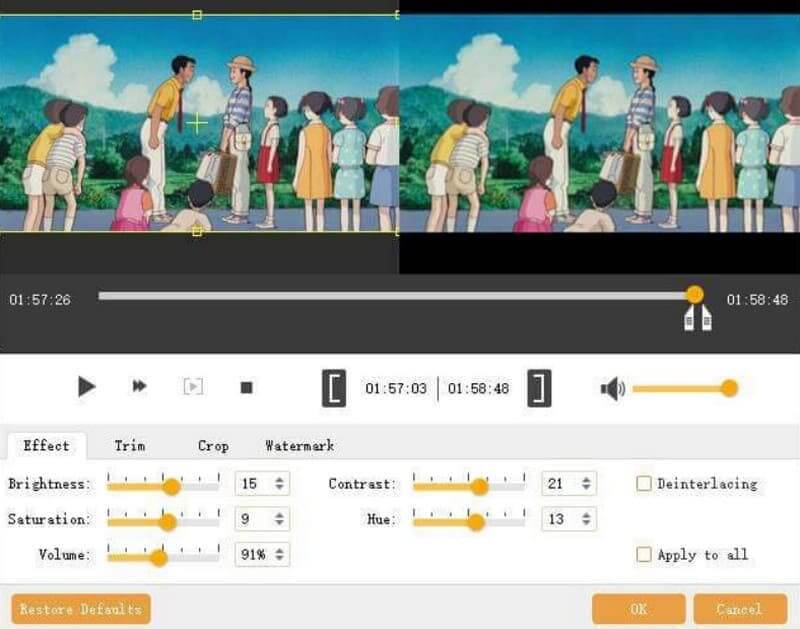
Trin 4. Gå tilbage til hovedgrænsefladen, og klik på Burn for at starte processen. Når alt er færdigt, har du med succes brændt TS til dvd.
Kombineret med ovenstående retningslinjer vil vi opdage, at trinnene til at bruge Aiseesoft DVD Creator er virkelig enkle, og alle knapperne er tydelige at bruge. Video- og lydredigeringsfunktionerne, som platformen tilbyder, er meget komplette, hvilket er grunden til, at vi synes, den er fremragende. Den understøtter også at brænde Video_TS til DVD på Mac.
Del 2. Brænd Video_TS til DVD med ImgBurn gratis
Folk, der har tidlig erfaring med DVD-behandling, spekulerer måske på, om det er muligt at bruge et andet værktøj, ImgBurn, til at konvertere TS til DVD. Dette er et DVD-brændingsprogram, der har været på markedet i mange år og tilbyder adskillige programmer til at udføre forskellige opgaver, herunder at rippe indholdet af en disk, brænde filer til tomme diske og kontrollere, om disken er fuldt læsbar. Selvom ImgBurn er meget gammelt, understøtter det næsten alle populære billedfilformater, selv digitale videoformater. Ved at kombinere ovenstående funktioner finder vi det fuldt ud muligt at lade det konvertere TS til DVD.
Sådan brænder du Video_TS til DVD med ImgBurn.
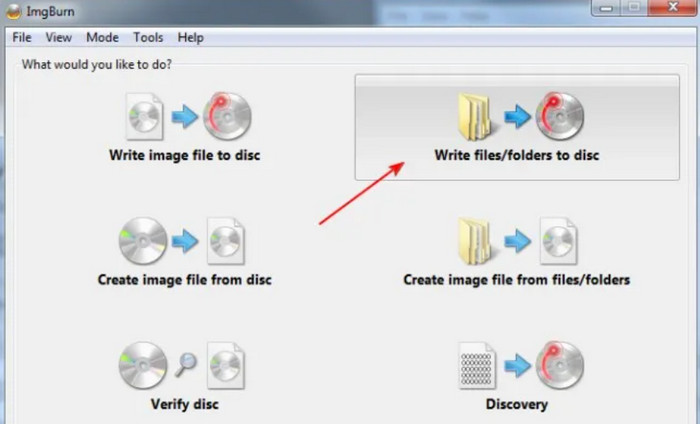
Trin 1. Sæt en tom dvd i din computer. Hent ImgBurn, og start det. Vælg Write files/folder to disc i hovedgrænsefladen.
Trin 2. Derefter vises der et Source‑vindue. Klik på mappeikonet, og vælg den Video_TS‑fil, du vil brænde. Afslut derefter Destination-indstillingen.
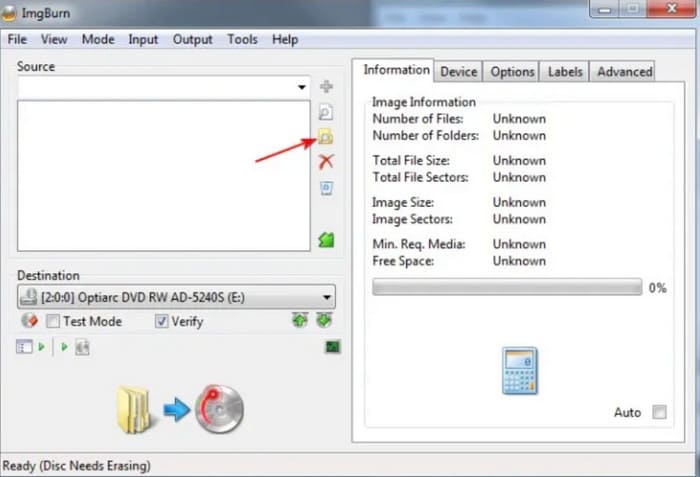
Trin 3. Til sidst skal du angive filmens navn og klikke på folder-disc for at starte brændingen.
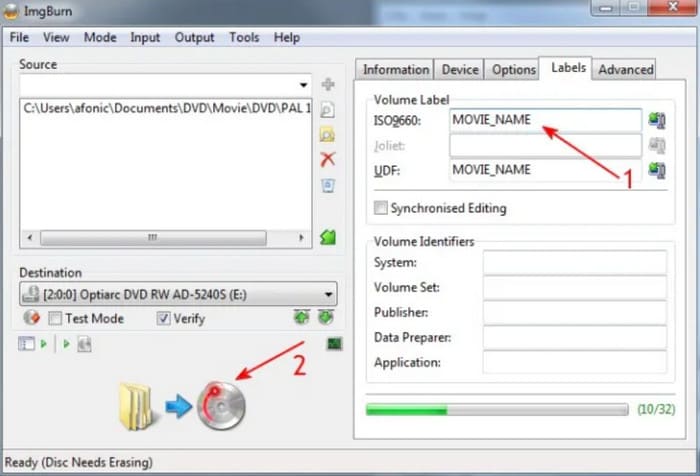
Selvom ImgBurn fungerer rigtig godt og er helt gratis, kan det i øjeblikket kun installeres på Windows-enheder. Platformen er ikke blevet vedligeholdt eller opdateret siden 2013, så den har en ældre brugerflade.
Del 3. Konverter TS til DVD ved hjælp af den indbyggede Windows Stifinder
Hvis du er Windows-bruger og ikke ønsker at installere en tredjeparts DVD-brænder på din enhed, kan du aktivere Windows Stifinder, der følger med dit system. Brugere med enhedsmodeller som Windows 7, 8 og 10 kan lade den brænde TS til DVD. Men dette kræver, at vores computer har et optisk drev.
Sådan bruger du denne ts til gratis DVD-konverter på din Windows-enhed.
Trin 1. Indsæt din forberedte DVD i computerens optiske drev. Naviger derefter til mappen Video_TS, der er gemt på din harddisk.
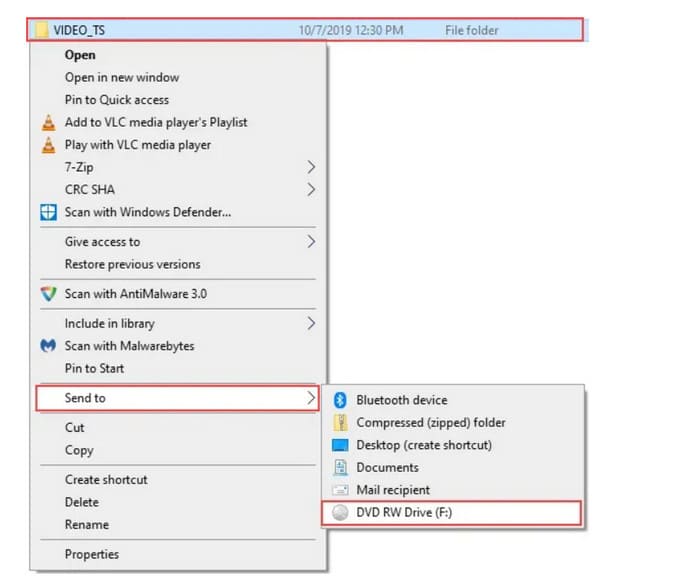
Trin 2. Højreklik på din Video_TS‑mappe. Vælg derefter Send to i menuen, og vælg dit dvd‑brænder‑drev som mål.
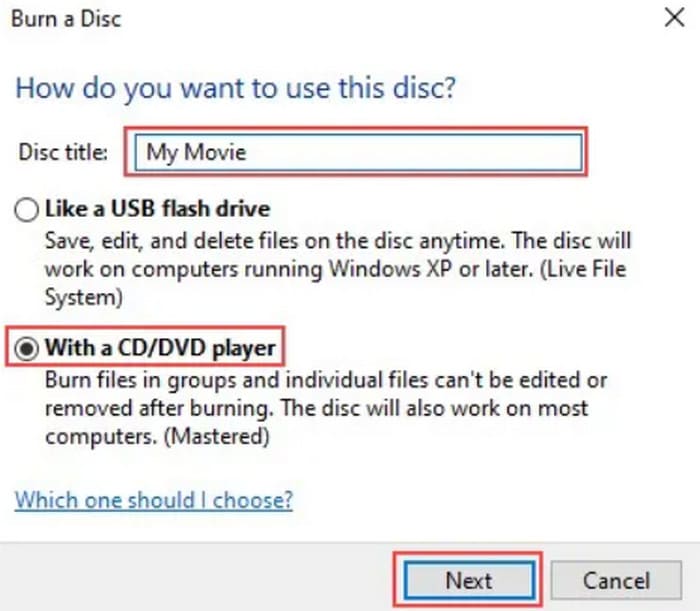
Trin 3. Vinduet Brænd en disk åbnes. Under Disc title skriver du en titel og aktiverer indstillingen With a CD/DVD player.
Trin 4. Gå til den øverste menu i Stifinder. Vælg Drive Tools > Finish burning. Konverteringen af TS‑video til dvd vil derefter begynde.
Denne metode kræver faktisk ikke yderligere softwaredownloads, men trinnene er ikke helt enkle, og den gælder ikke for Mac-brugere.
Del 4. Ofte stillede spørgsmål om konvertering af TS til DVD
Kan en DVD-afspiller afspille TS-filer?
Hvis TS‑videoen er gemt på en disk, kan du naturligvis bruge en dvd‑afspiller til at læse den. Hvis TS‑filen er gemt lokalt på din computer, kan du bruge VLC Media Player til at afspille den. Hvis din nuværende afspiller ikke understøtter TS, kan du konvertere TS til MP4 eller andre populære formater.
Har Windows 10 et program til at brænde DVD'er?
Windows Media Player er et af de mest nyttige dvd‑brændingsværktøjer. Dets funktioner er dog begrænsede. Vi anbefaler stadig Aiseesoft DVD Creator, som forbedrer videoer, før de brændes, og endda giver dig mulighed for at tilføje et vandmærke til videoen.
Hvordan konverterer jeg TS til MP4?
Mange formatkonverteringsprogrammer kan gøre dette for dig. Onlineværktøjer og computerbaseret software er gode valg.
Del 5. Konklusion
I denne artikel har vi introduceret tre værktøjer til at brænde TS til dvd. ImgBurn er gratis, men er ikke blevet vedligeholdt og opdateret i lang tid, mens Stifinder kun er tilgængelig for brugere af Windows 7, 8 og 10. Alt i alt er det mest velegnede valg stadig Aiseesoft DVD Creator, som ikke kun er kompatibel med både Windows og Mac, men også har et komplet sæt videoredigeringsfunktioner og dvd‑menuskabeloner.
-
 Sådan konverteres TS til AVI / MKV / MOV / WMV online og gratis på Win / Mac
 Vil du hurtigt konvertere TS til AVI/MKV/MOV/WMV? Denne artikel viser de bedste online og offline videokonvertere. Læs den og vælg den du ønsker.
-
 11 gratis måder at konvertere TS-fil til MP3, AIFF, ALAC, FLAC og mere
 Sådan konverteres TS-fil til MP3 gratis? Her er 11 måder at udtrække lyd fra TS-fil med TS-til-lyd freeware og online-konverteringsværktøjer.
-
 2 effektive måder at komprimere dine TS-filer uden at miste kvalitet
 Vil du gemme high-definition TS-videofilerne på dine enheder? Denne artikel viser flere måder til TS-videotransformation.
