


 Video Converter Ultimate
 Skærmoptager
 Video reparation
 Sikker download
Konverter dine videoer til HD med disse 10 konverteringsværktøjer
Har du nogensinde ønsket, at dine downloadede videoer skulle se skarpere og klarere ud i HD 1080p? Så er du det rette sted! Denne begynder‑venlige guide viser dig de nemmeste måder at konvertere dine videoer til højopløst kvalitet på. Vi har samlet de 10 bedste videokonverteringsværktøjer til at konvertere din video til HD 1080p, perfekt for alle. Uanset om du lige er begyndt eller allerede har lidt redigeringserfaring, kan du sige farvel til komplicerede processer. Vi hjælper dig med at finde det ideelle værktøj til at få dine videoer til at se fantastiske ud. Lad os sammen dykke ned i verdenen af HD‑videokonvertering!

Del 1. Hurtigt overblik: Top 10 HD Video Converter
| produktnavn | Understøttede formater | Bedst til | Prisplan | Metode |
| FVC gratis videokonverter online | MP4, FLV, MKV, MOV og mere | Hurtig onlinekonvertering, samtidig med at den originale kvalitet bevares | Ledig | Online |
| Aiseesoft Video Converter Ultimate | Understøtter 1.000+ formater, inklusive 4K, HD, 5K og op til 8K | Videoredigeringsfunktioner, filtre, undertekster og AI-baseret komprimering | 1 måneds licens: $14.50 Levetid: $49.96 Erhvervslicens: $79.96 | Offline |
| Wondershare UniConverter | MP4, AVI, MKV og mere | Hurtige konverteringer uden at gå på kompromis med kvaliteten | Perpetual Plan: $79.99 Årlig Plan: $39.99 Kommerciel Plan $337.46 | Offline |
| Håndbremse | Forskellige formater til download, herunder MP4, FLV og mere | Konvertering af videofiler, samtidig med at der tilbydes tilpasningsmuligheder for videoparametre og leverer output i høj kvalitet. | Ledig | Offline |
| DivX konverter | Understøtter DivX, AVI, MKV og mere | Anstændig gratis version med en overkommelig betalt plan | $19.99 engangsbetaling | Offline |
| Freemake Video Converter | Håndterer 4K-videoer, tilbyder forudindstillede profiler og dvd-brænding | Alsidige funktioner med en brugervenlig grænseflade. | Månedligt abonnement: $39.95 Engangsbetaling: $59.95 for | Offline |
| VideoProc Converter AI | Forskellige formater, herunder MP4, AVI, MKV, MOV og mere | All-round videokonvertering, redigering og mere | Premium 365: $25.95 Livstidslicens: $45.95 Familielicens: $57.95 | Offline |
| Allavsoft Video og Musik Downloader | MP4, AVI, WMV, MOV, FLV og mere | Hurtig videokonvertering og download | 1 måneds licens: $19.99 1 års licens: $29.99 Livstidslicens: $69.99 | Offline |
| Cutouy.pro AI Video Enhancer | MP4, webm, mov og gif | Forbedring af videokvalitet. | Ledig | Online |
| AnyMP4 HD Video Converter | Forskellige formater, herunder MP4, AVI, MOV og mere | Forbedrer videoklarhed fra 420p til 1080p | Levetidspris: $129,00 | Offline |
Del 2. Top 10 HD-videokonvertere til at konvertere videoer til HD
I denne del giver vi dig et nærmere kig på hvert værktøj. Hvad de kan, hvad er godt ved dem, hvad der måske ikke er så godt, og en hurtig guide. Vi er her for at gøre det nemt at vælge det rigtige værktøj og nemt konvertere dine videoer til HD.
FVC gratis videokonverter online
FVC Free Video Converter Online er et brugervenligt onlineværktøj, der er perfekt til at konvertere videoer til HD. Derudover kan du nyde flere af dets funktioner, som at ændre formatet efter dine behov. Det fungerer med mange typer video- og lydfiler såsom MP4, FLV, MKV, MOV og flere. Samtidig kan du eksportere videoer uden kvalitetstab, hvilket gør det til et praktisk, gratis værktøj.
Fordele
- Helt gratis at bruge.
- Hurtig onlinekonvertering, samtidig med at den originale kvalitet bevares.
- Ingen grund til at installere nogen software.
Ulemper
- Kræver en internetforbindelse.
Hurtig guide:
Trin 1. Gå til hjemmesiden for FVC Free Video Converter Online.
Trin 2. Klik på knappen Add Files to Convert, og vælg din videofil.
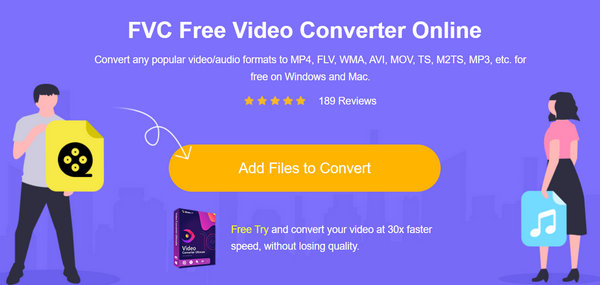
Trin 3. Vælg det ønskede format, og klik på Gear-ikonet for manuelt at indstille opløsning, videobitrate osv.
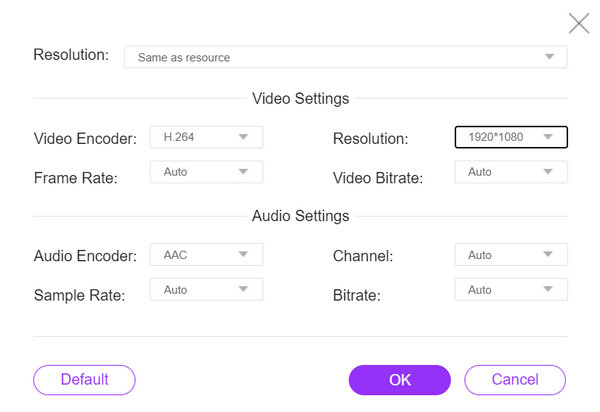
Den kan også automatisk indstille, hvad der passer til din video.
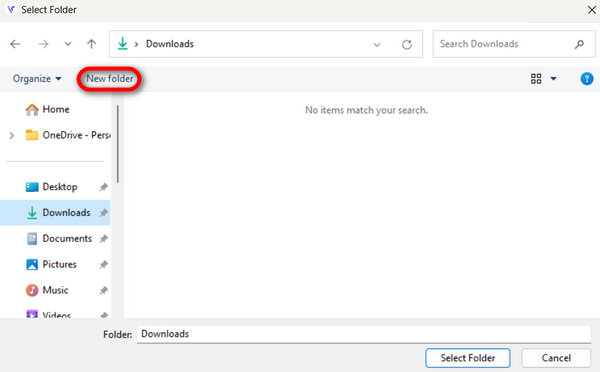
Trin 4. For at starte konverteringen skal du klikke på knappen Convert. Vælg derefter eller opret en New Folder, hvor videoen automatisk gemmes.
Når det er gjort, vil du se en tekstprompt om, at din konvertering er fuldført.
FVC Free Video Converter Online fungerer virkelig som magi. Med blot enkle trin kan du nemt og effektivt konvertere dine videoer til HD 1080p.
Aiseesoft Video Converter Ultimate
Aiseesoft Video Converter Ultimate er et værktøj, der understøtter over 1.000 formater og kan konvertere videoer til HD, 4K, 5K og helt op til 8K. Derudover kan du beskære, flette, klippe og rotere den video, du har opskaleret. Du kan gøre meget mere med dette værktøj, hvilket gør det til et af de bedste videokonverteringsværktøjer.
Fordele
- Omfattende formatunderstøttelse.
- Avancerede videoredigeringsfunktioner.
- Højkvalitets output.
Ulemper
- Der kræves betalte planer for fuld adgang.
Hurtig guide:
Trin 1. Klik først på Free Download for at hente softwaren. Når den er downloadet, skal du installere den på din computer.
Gratis download til Windows 7 eller nyere Sikker download
Gratis download til MacOS 10.7 eller nyere Sikker download
Trin 2. Tilføj derefter den fil, du vil konvertere, ved at klikke på knappen Add File.
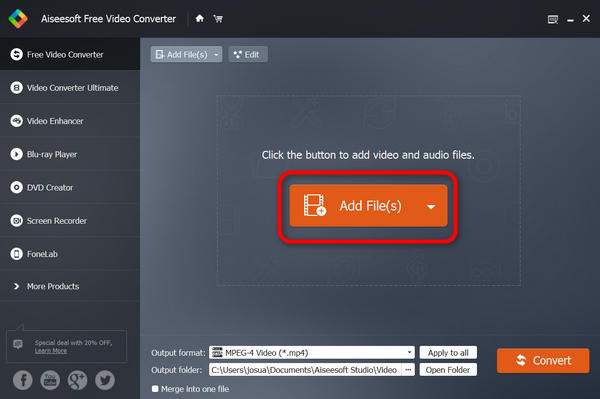
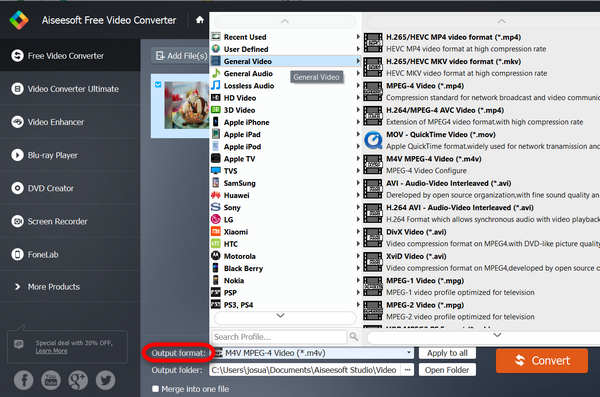
Trin 3. Klik nu på rullemenuen Output Format for at ændre formatet på din videofil.
Trin 4. Til sidst, for at konvertere videofilen, skal du klikke på knappen Convert All. Derefter kan du gemme filen.
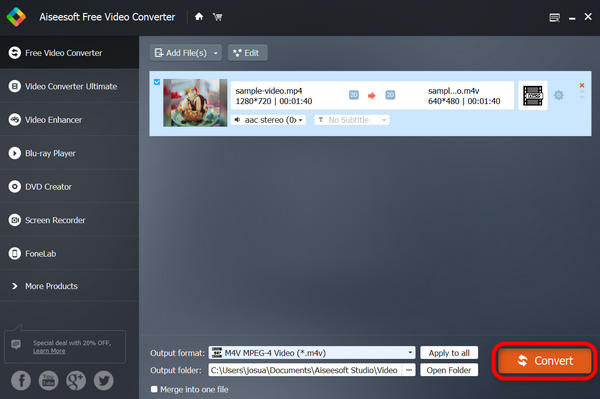
Med Aiseesoft Video Converter Ultimate er det ikke et problem at konvertere din video til den opløsning, du foretrækker. Det understøtter også forskellige videoformater, hvilket gør det praktisk at konvertere videoer med forskellige formater.
Wondershare UniConverter
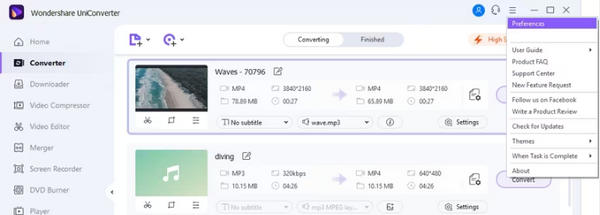
Wondershare UniConverter er en omfattende videoværktøjskasse, hvor brugere kan konvertere videoer til 1080p HD. Det understøtter forskellige populære videoformater og tilbyder redigeringsfunktioner, som du ikke bare kan bruge til at konvertere dine videoer, men til at hæve dem.
Fordele
- Højhastighedskonverteringer.
- Batchbehandling.
- Videoredigeringsværktøjer.
Ulemper
- Der kræves betalte planer for fuld adgang.
- Nogle funktioner kan være overvældende for begyndere.
Hurtig guide:
Trin 1. Download og installer Wondershare UniConverter.
Trin 2. Importér din videofil.
Trin 3. Vælg dit ønskede format.
Trin 4. Klik på Convert for at starte konverteringsprocessen til 1080p HD‑video. Derefter kan du afspille dine konverterede filer på en 1080p HD‑videafspiller.
Håndbremse
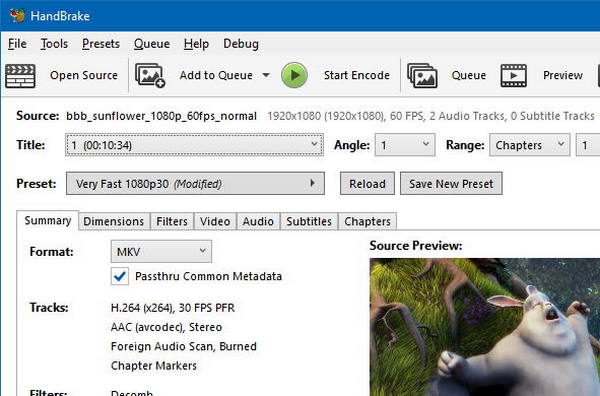
HandBrake er et gratis open source-softwareværktøj, der bruges til videoomkodning og konvertering. Det giver brugerne mulighed for at konvertere videoer fra et format til et andet, justere forskellige videoindstillinger og konvertere videoer til HD 1080p opløsning.
Fordele
- Gratis og open source.
- Understøtter en lang række formater.
- Tillader tilpasning af videoparametre.
- Giver højkvalitets HD 1080p-output.
- Tilgængelig til flere OS
Ulemper
- Kompleks grænseflade for begyndere.
- Konvertering af store filer kan være tidskrævende.
- Begrænsede redigeringsmuligheder sammenlignet med dedikeret software.
Hurtig guide:
Trin 1. Download og installer HandBrake på din enhed.
Trin 2. Klik på File eller Open Source for at importere den video, du vil konvertere.
Trin 3. Angiv i Destination‑sektionen, hvor du vil gemme den konverterede fil, og giv den et navn.
Trin 4. Gå på opdagelse i Output Settings, og vælg en forudindstilling eller konfigurer indstillingerne manuelt til HD 1080p‑output.
Trin 5. Til sidst skal du klikke på knappen Start for at begynde at konvertere videoen.
DivX konverter
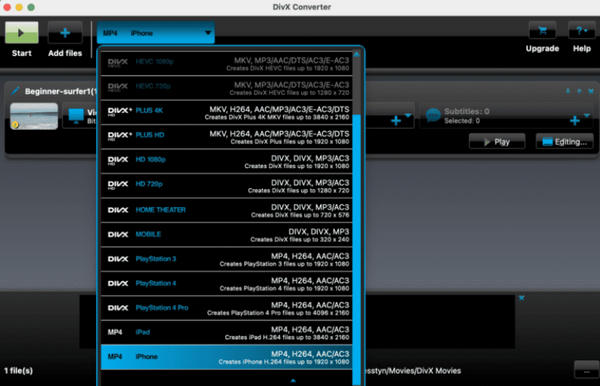
DivX Converter er en perfekt løsning til at konvertere videoer til HD online. Denne alsidige software er kendt for sin balance mellem højkvalitets og kompakte filstørrelser. Ved at bruge dette værktøj kan du nemt transformere din video til HD, hvilket sikrer overlegen visuel klarhed, mens du optimerer fillagring og kompatibilitet til online deling eller streaming.
Fordele
- En anstændig gratis version er tilgængelig.
- Overkommelige betalte planer.
- Understøtter videokonvertering i høj kvalitet.
Ulemper
- Begrænsede funktioner sammenlignet med andre konvertere.
- Grænsefladen kan føles forældet.
Hurtig guide:
Trin 1. Download DivX Converter og installer det på din computer.
Trin 2. Importér derefter din SD‑videofil.
Trin 3. Vælg Output Format: Vælg det ønskede format (f.eks. DivX, AVI). Tilpas indstillinger: Justér videoindstillingerne om nødvendigt.
Start konverteringen: Klik på Convert for at starte 1080p HD‑konverteringsprocessen.
iDealshare VideoGo
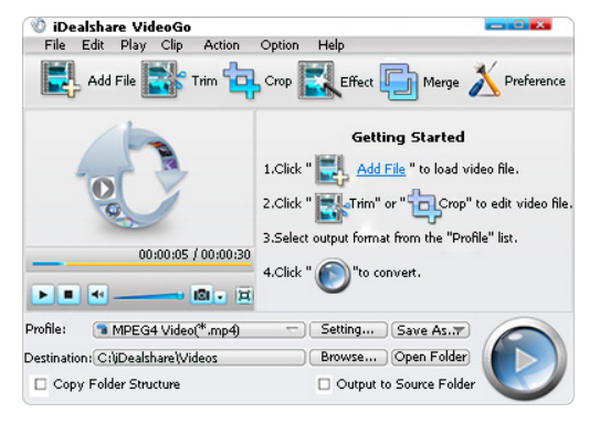
iDealshare VideoGo er en HD‑videokonverter og et redigeringsværktøj i høj kvalitet. Det er designet til alle typer brugere, så uanset om du er begynder eller erfaren, er dette værktøj en perfekt løsning til at konvertere dine videoer til HD.
Fordele
- Hurtige konverteringer.
- Redigeringsfunktioner såsom trim, beskær og tilføje effekter
- Understøtter forskellige formater.
Ulemper
- Der kræves betalte planer for alle funktioner.
- Grænsefladen kunne være mere moderne.
Hurtig guide:
Trin 1. Installer iDealshare VideoGo på din enhed.
Trin 2. Importér din videofil.
Trin 3. Vælg dit ønskede outputformat.
Trin 4. Klik til sidst på knappen Convert.
Freemake Video Converter
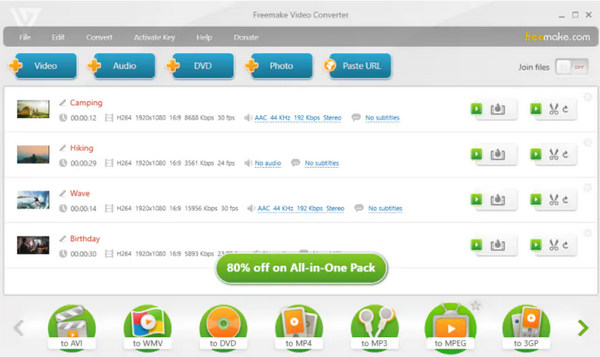
Freemake Video Converter er et fantastisk værktøj til at konvertere videoer til HD, som håndterer 4K-videoer, tilbyder forudindstillede profiler og endda understøtter DVD-brænding.
Fordele
- Brugervenlig grænseflade.
- Bredt udvalg af understøttede formater.
- Valgfri betalt version uden vandmærker.
Ulemper
- Begrænsede funktioner til de gratis versioner
- Lejlighedsvis medfølgende software under installationen.
Hurtig guide:
Trin 1. Installer Freemake Video Converter på din enhed.
Trin 2. Importér din videofil.
Trin 3. Vælg dit ønskede format, sørg for at vælge et format, der er kompatibelt med din medieafspiller, og klik på Convert for at starte processen.
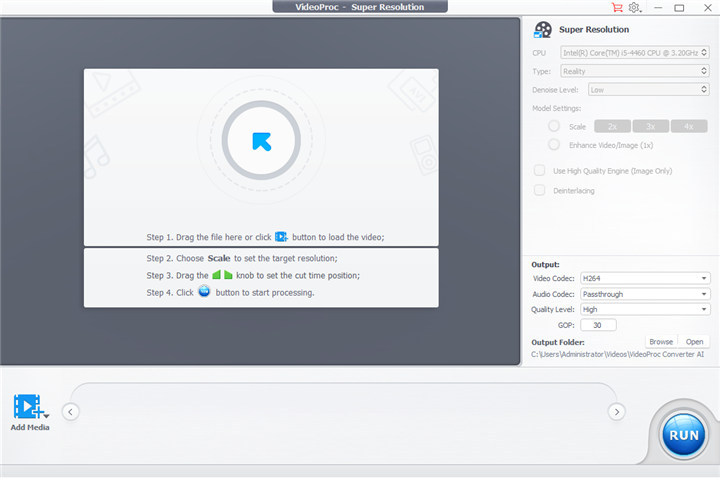
VideoProc Converter AI
Brug af VideoProc Converter AI er også fantastisk til at konvertere videoer til HD. Dette værktøj er en alt-i-en videobehandlingssoftware, der kombinerer videokonvertering, redigering og komprimering. Det understøtter forskellige formater, herunder MP4, AVI, MKV, MOV og mere.
Fordele
- Videokonvertering i høj kvalitet.
- AI-drevne funktioner for forbedret ydeevne.
- Intuitiv grænseflade.
Ulemper
- Nogle avancerede funktioner kræver et betalt abonnement.
Hurtig guide:
Trin 1. Gå til VideoProc‑hjemmesiden, download softwaren, og installer den på din computer.
Trin 2. Klik på knappen Super Resolution i dens grænseflade.
Trin 3. Klik på knappen Add Media for at importere videoen.
Trin 4. Gå nu til højre side og find funktionen Settings. Vælg, hvor mange gange du vil have din video opskaleret.
Trin 5. Klik til sidst på knappen Run for at begynde at opskalere din video.
Allavsoft Video og Musik Downloader
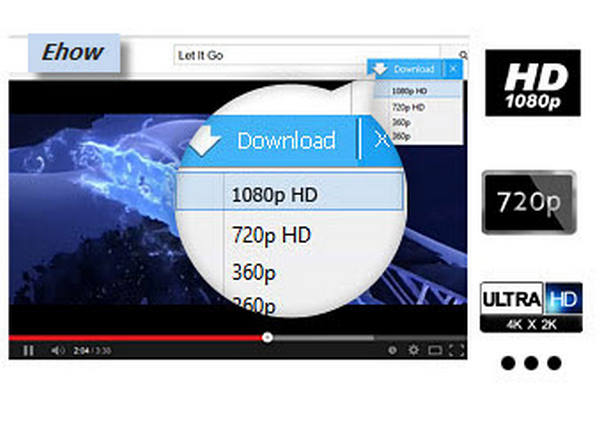
Allavsoft er primært kendt for at downloade videoer og musik fra forskellige platforme. Det tilbyder også videokonverteringsfunktioner, som du nemt kan bruge til at konvertere videoer til HD.
Fordele
- Hurtige video downloads.
- Understøtter flere formater.
- Batch download.
Ulemper
- Begrænsede redigeringsfunktioner.
- Der kræves betalte planer for fuld funktionalitet.
Hurtig guide:
Trin 1. Download og installer Allavsoft på din computer.
Trin 2. Tilføj video‑URL’en ved at kopiere og indsætte den i softwaren.
Trin 3. Markér indstillingen Automatically Convert To og dit ønskede outputformat.
Trin 4. Klik på download for at starte processen og gemme videoen direkte på din enhed.
Cutout.pro AI Video Enhancer
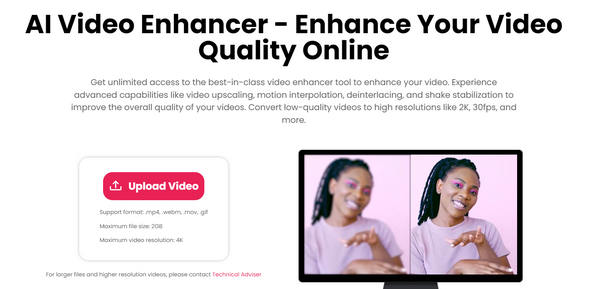
Cutout.pro AI Video Enhancer er en software designet til at forbedre videokvaliteten ved at bruge kunstig intelligens algoritmer. Dens primære funktion er at konvertere videoer til 1080p opløsning og samtidig forbedre klarhed, farvenøjagtighed og skarphed. Med dette værktøj kan brugere ubesværet hæve den visuelle appel af deres videoer, hvilket resulterer i skarpere, mere levende og professionelt udseende optagelser
Fordele
- Helt gratis at bruge.
- Ingen grund til at installere nogen software.
- Hurtig online opskalering.
Ulemper
- Kræver en internetforbindelse.
- Begrænsede funktioner sammenlignet med offline software.
Hurtig guide:
Trin 1. Gå til Cutout.pro‑hjemmesiden.
Trin 2. Find AI Video Enhancer i navigationen.
Trin 3. Upload den video, du vil opskalere. Vælg din ønskede opløsning. Når det er valgt, skal du klikke på knappen Upscale.
Trin 4. Gem den opskalerede video ved at klikke på knappen Export.
AnyMP4 Video Converter Ultimate
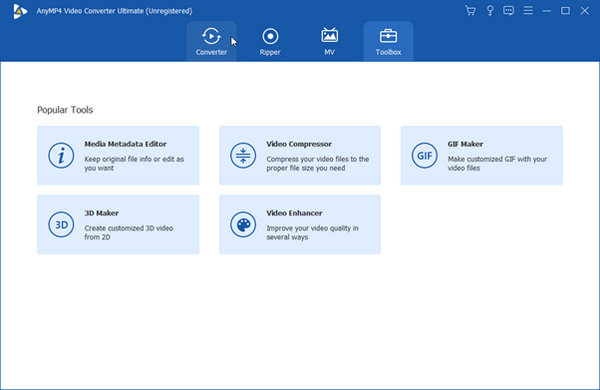
AnyMP4 Video Converter Ultimate har specialiseret sig i at forbedre videoklarheden. Det understøtter forskellige formater, herunder MP4, AVI, MOV og mere. Derudover giver det mulighed for at konvertere videoer til HD, hvilket sikrer overlegen visuel kvalitet.
Fordele
- Forbedrer videokvaliteten fra 420p til 1080p/4K/5K.
- Brugervenlig grænseflade.
- Gratis prøveversion tilgængelig.
Ulemper
- Begrænsede avancerede funktioner og fulde funktioner er kun tilgængelige i den betalte version.
- Begrænsede redigeringsmuligheder.
Hurtig guide:
Trin 1. Download og installer softwaren.
Trin 2. Klik på knappen Add Files for at importere videofilen.
Trin 3. Indstil nu outputfilen i HD.
Trin 4. Når det er gjort, skal du klikke på Convert All for at konvertere og gemme filen.
Del 3. Ofte stillede spørgsmål om konvertering af videoer til HD 1080p
Hvorfor skal jeg konvertere mine videoer til HD 1080p?
Konvertering af videoer til HD 1080p forbedrer den overordnede videokvalitet, hvilket giver skarpere og klarere billeder for en bedre seeroplevelse.
Kan jeg konvertere enhver video til HD 1080p?
Ja. Du kan konvertere de fleste videoer til HD 1080p, men outputkvaliteten afhænger af den originale opløsning. Konvertering af videoer med lavere opløsning kan forbedre klarheden.
Hvilke videoformater er kompatible med HD 1080p?
HD 1080p er en opløsningsstandard; kompatibilitet afhænger mere af video-codec og containerformat. Almindeligt understøttede formater inkluderer MP4, MKV og AVI med H.264 eller H.265 codecs.
Hvilke værktøjer kan jeg bruge til at konvertere videoer til HD 1080p?
Forskellige værktøjer som HandBrake, Freemake Video Converter og Online UniConverter er tilgængelige til videokonvertering. Vælg baseret på dine præferencer, uanset om det er online eller offline.
Vil konvertering af en video til HD 1080p øge dens filstørrelse?
Ja. Konvertering til højere opløsninger øger generelt filstørrelsen på grund af flere pixels og data. Den endelige størrelse afhænger dog også af de komprimeringsindstillinger, der bruges under konverteringen.
Konklusion
Afslutningsvis er det nu nemmere end nogensinde at konvertere videoer til HD ved hjælp af de 10 bedste videokonverteringsværktøjer. Uanset om du er begynder eller har lidt redigeringserfaring, tilbyder disse værktøjer en række funktioner til at forbedre din videokvalitet. Fra hurtige onlinekonverteringer med FVC Free Video Converter til avancerede redigeringsmuligheder med Aiseesoft Video Converter Ultimate har du mange muligheder at vælge imellem.
Vælg det værktøj, der passer til dine behov, følg de medfølgende hurtige guider, og forvandl dine videoer til en fantastisk HD 1080p-kvalitet.
-
 Lav Photo HD med de bedste måder, du kan finde på markedet
 Er du i tvivl eller vil du lave foto HD? Du kan følge den vejledning, vi tilføjer nedenfor, med forskellige løsninger, du kan bruge.
-
 AVCHD vs MP4: Hvilket format er bedre for dig [Fuld anmeldelse]
 Denne funktion lærer dig forskellene mellem AVCHD og MP4. Vi kurerede også de bedste 5 AVCHD til MP4 Mac-, Windows- og mobilenhedskonvertere.
-
 2 måder at komprimere AVCHD-videoer til små filstørrelser gratis
 Læs og få 2 nemme måder at komprimere AVCHD-videofiler på. Du kan bruge online og offline videokompressorer til at reducere AVCHD-videostørrelsen gratis på din computer.
