


 Video Converter Ultimate
 Skærmoptager
 Video reparation
 Sikker download
Ultimativ guide til nedskalering af videoer fra 4K til 1080p
I dag opskalerer vi ikke kun videoer for at forbedre vores seeroplevelse. Nogle gør det modsatte, nemlig nedskalerer deres videoer af flere grunde. Måske fordi de vil reducere filstørrelser, gøre deres videoer mere kompatible med ældre enheder eller ganske enkelt strømline deres redigeringsproces. Hvis du nu leder efter måder at nedgradere dine videoer fra 4K til 1080p, er du kommet til det rette sted. I denne artikel går vi i dybden med 3 måder, der hjælper dig med problemfrit at konvertere videoer i høj opløsning til et mere håndterbart format uden at ofre kvaliteten. Uanset om du er indholdsskaber, filmskaber eller bare en, der gerne vil optimere sit videobibliotek, har vi løsningen til dig. Lad os dykke ned i det og gøre din rejse med videonedskalering enklere!

Del 1. Hvorfor skal du konvertere videoer fra 4K til 1080p
Nedskalering af videoer fra 4K til 1080p er vigtigt af flere årsager. Følgende forklarer hvorfor:
Spar lagerplads.
4K-videoer fylder væsentligt mere end 1080p-videoer. Ved at konvertere til 1080p kan du frigøre værdifuld lagerplads på din enhed eller harddisk.
Forbedr enhedskompatibiliteten.
Nogle enheder kan have svært ved at afspille eller redigere 4K-videoer uden problemer. Konvertering til 1080p sikrer kompatibilitet med en bredere vifte af enheder, herunder ældre computere, smartphones og tablets.
Få hurtigere redigeringsproces.
Redigering af 4K-videoer kan være mere ressourcekrævende og tidskrævende end at redigere 1080p-videoer. Konvertering til 1080p kan fremskynde redigeringsprocessen, hvilket giver mulighed for jævnere afspilning og hurtigere gengivelsestider.
Forbedr jævnheden i afspilningen.
Videoer med lavere opløsning er generelt nemmere at streame og afspille uden buffering eller hakken, især på langsommere internetforbindelser eller mindre kraftfulde enheder.
Optimer til deling online.
Mange onlineplatforme og sociale medier komprimerer og optimerer automatisk videoer til afspilning. Konvertering af dine videoer til 1080p sikrer, at de opfylder platformens krav og bevarer kvaliteten under deling.
Del 2. Sådan konverteres fra 4K til 1080p med den bedste videokonverter
Der er forskellige måder, du kan nedskalere dine videoer offline på, og det er ved at bruge videokonvertering desktop-software. Følgende er de værktøjer, du kan bruge:
FVC Gratis 4K-konverter
FVC Free Video 4K Converter er et værktøj, der tilbyder en komplet løsning til brugere, der ønsker at konvertere videoopløsning fra 4K til 1080p. Med sin alsidige funktionalitet kan brugerne problemfrit omdanne 4K‑videoer i høj opløsning til 1080p‑format og dermed sikre kompatibilitet med populære enheder og platforme. Derudover bevarer softwaren kvaliteten af den oprindelige video under konverteringsprocessen, så den visuelle klarhed og detaljegrad bibeholdes. Med sin intuitive, brugervenlige grænseflade og effektive ydeevne gør dette værktøj det enkelt at konvertere 4K‑videoer til 1080p til mange forskellige formål.
Trin 1. Download FVC Free 4K Converter og installer den på din enhed.
Gratis downloadTil Windows 7 eller nyereSikker download
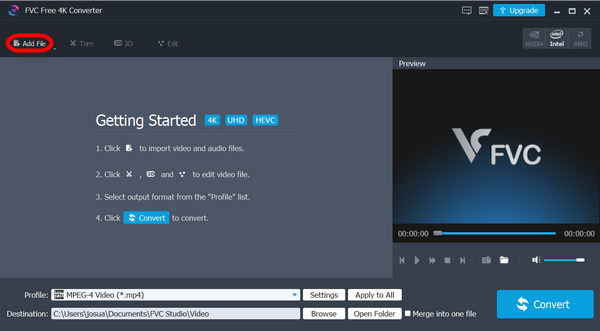
Trin 2. Kør værktøjet, og klik på Add Files.
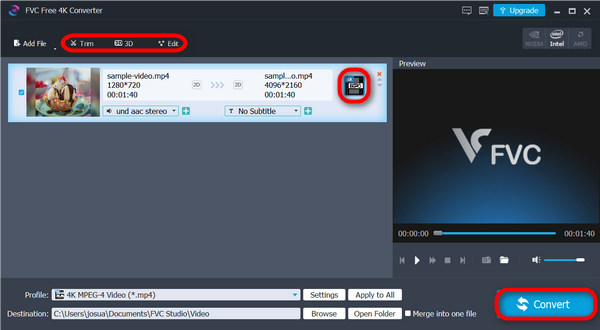
Trin 3. Nu kan du bruge området i øverste hjørne til at redigere dine videoer, mens du i højre side klikker på rullemenuen for at vælge det opskalerede resultat, du ønsker for din video. Denne gang skal du nedskalere din video, så vælg 1080p. Når du er færdig, skal du klikke på knappen Convert.
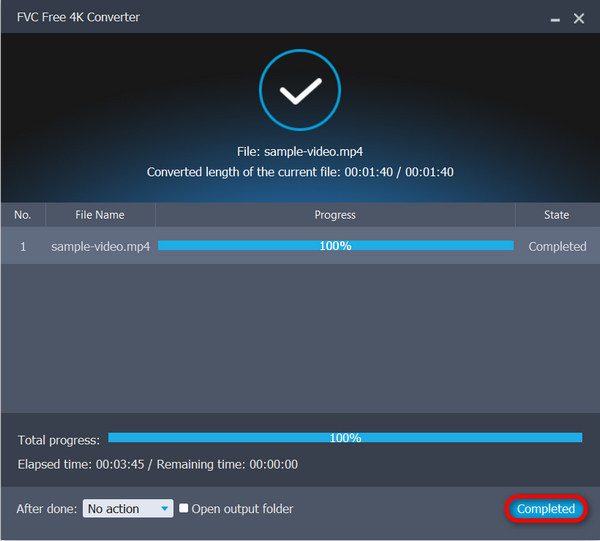
Trin 4. Når konverteringen er færdig, får du besked om, at processen er afsluttet. Klik blot på Complete.
Dette alsidige værktøj giver dig ikke kun mulighed for at opskalere dine videoer, men det kan også hjælpe dig med at nedskalere dine videoer fra 4K til 1080p. Sådan et fantastisk værktøj til nogen, der leder efter et dobbelt modsat formål.
FVC Video Converter Ultimate
FVC Video Converter Ultimate er en anden softwareløsning, der tilbyder omfattende videokonverteringsmuligheder, herunder nedskalering fra 4K til 1080p‑opløsning. Med sine konverteringsfunktioner kan brugerne frit og nemt konvertere 4K‑ til 1080p‑videoer ved blot at vælge blandt en lang række forudindstillede outputopløsninger og -formater i værktøjet.
Trin 1. Download FVC Video Converter Ultimate på din enhed.
Free DownloadTil Windows 7 eller nyereSikker download
Free DownloadTil macOS 10.7 eller nyereSikker download
Trin 2. Klik på Converter.
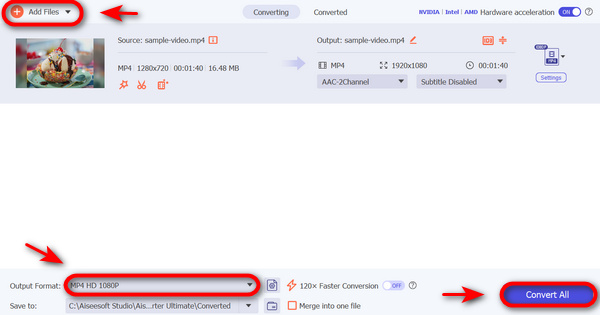
Trin 3. Klik på knappen Add Files for at tilføje den 4K‑video, du vil konvertere til 1080p.

Trin 4. Klik nu på indstillingen Output Format, gå til fanen Video, og vælg HD 1080p‑video som f.eks. 1080p MP4, 1080p MKV, 1080p AVI, 1080p WMV osv.
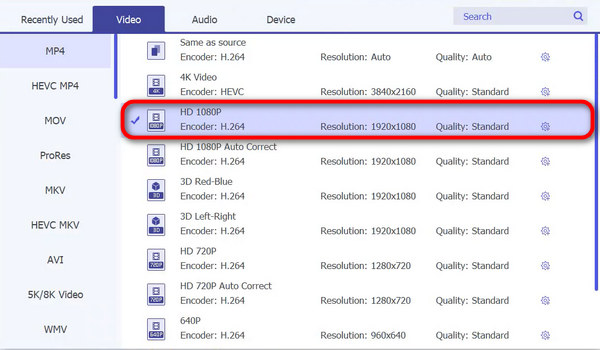
Trin 5. Når du er færdig, skal du klikke på Convert.
Med FVC Video Converter Ultimate er det hurtigt og nemt at konvertere dine 4K-videoer til 1080p.
VLC Media Player
VLC Media Player er kendt for sin brede vifte af understøttede filformater og afspilningsmuligheder. Selvom det primært er kendt for sin evne til at afspille forskellige lyd- og videoformater, inkluderer dette værktøj også grundlæggende videokonverteringsfunktioner, herunder nedskalering fra 4K til 1080p opløsning. Selvom det ikke er så robust som dedikeret videokonverteringssoftware som FVC Free Video 4K Converter eller FVC Video Converter Ultimate, tilbyder VLC Media Player en praktisk mulighed for brugere, der kræver lejlighedsvise videokonverteringsopgaver uden behov for yderligere softwareinstallationer.
Trin 1. Download først VLC Media Player på din enhed og installer den.
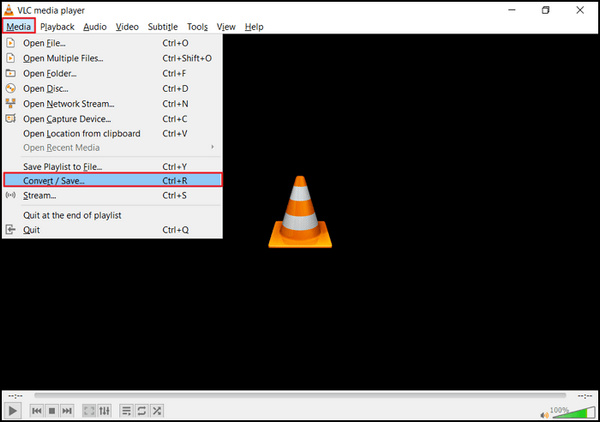
Trin 2. Kør værktøjet, gå til fanen Media, og vælg derefter Convert/Save.
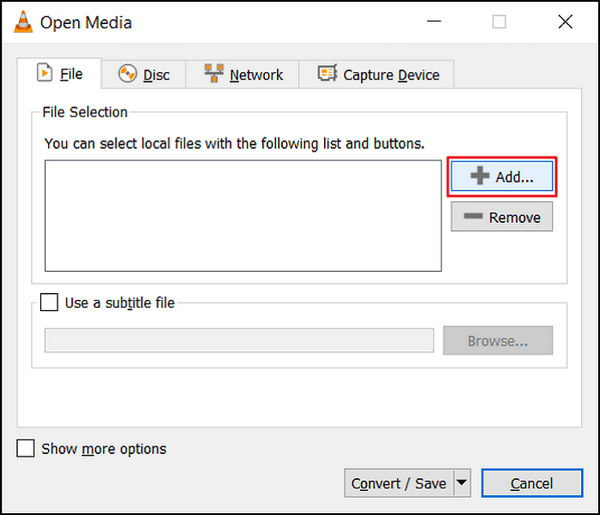
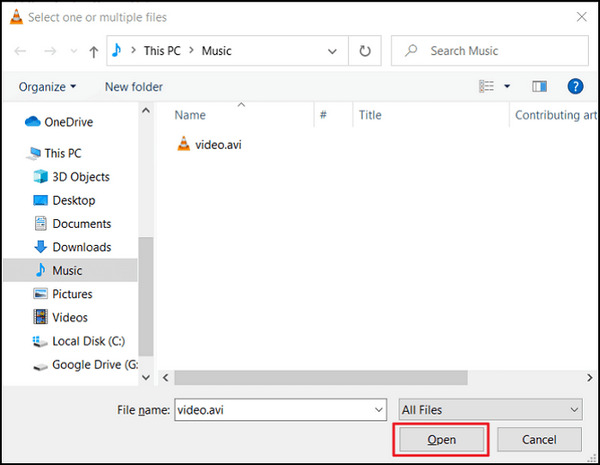
Trin 3. Klik nu på knappen Add for at importere den video, du vil nedskalere.
Trin 4. Angiv filnavn og destination i boksen Convert.
Trin 5. Vælg Convert/Save, og skriv under Frame size en bredde på 1920p og 1080p i højden, før du klikker på Start. Husk, at du skal nedskalere dine videoer, så vælg din foretrukne opløsning.
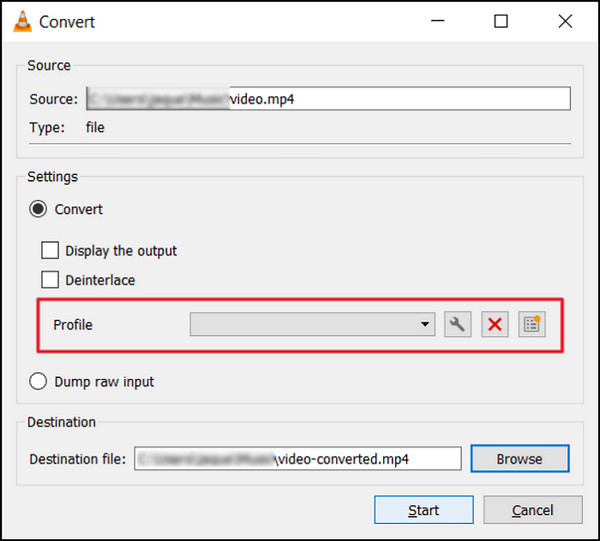
Trin 6. Til sidst skal du klikke på Start for at begynde konverteringsprocessen.
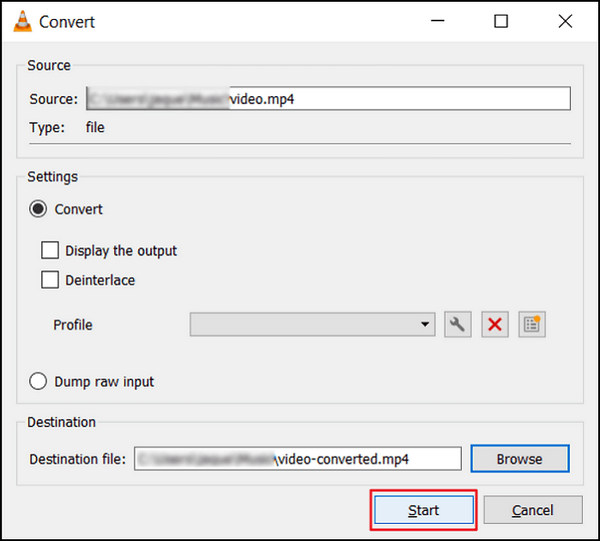
Selvom VLC er et fantastisk værktøj, kommer dette på en eller anden måde til kort med at nedgradere videoer fra 4K til 1080p, men det gør det stadig. Men i modsætning til andre værktøjer ovenfor er VLC ikke klar til at håndtere komplekse videoer for at nedskalere dem.
Hvis du vil have mere software som VLC, kan du se det her.
Del 3. Sådan konverteres fra 4K til 1080p online
I mellemtiden, når du leder efter en måde at nedskalere videoer fra 4K til 1080p online, er HD Convert det bedste for dig.
HD Convert Video er en online HD‑videokonverter, der er perfekt til at konvertere videoer til forskellige formater, inklusive Full HD 1080p og 4K Ultra HD‑kvalitet. Den tilbyder muligheden for at nedskalere videoer fra 4K til 1080p, så filstørrelserne reduceres og kompatibiliteten forbedres.
Trin 1. Gå først til deres officielle hjemmeside.
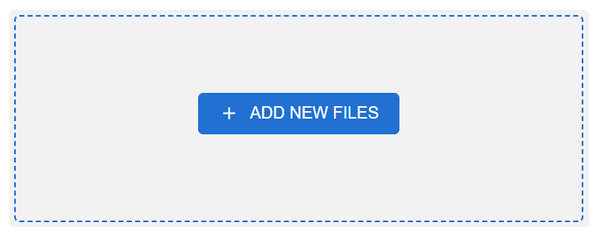
Trin 2. Klik på knappen Add Files.
Trin 3. Vælg outputformat. Klik på Next, og vælg 1080p som din outputkvalitet.
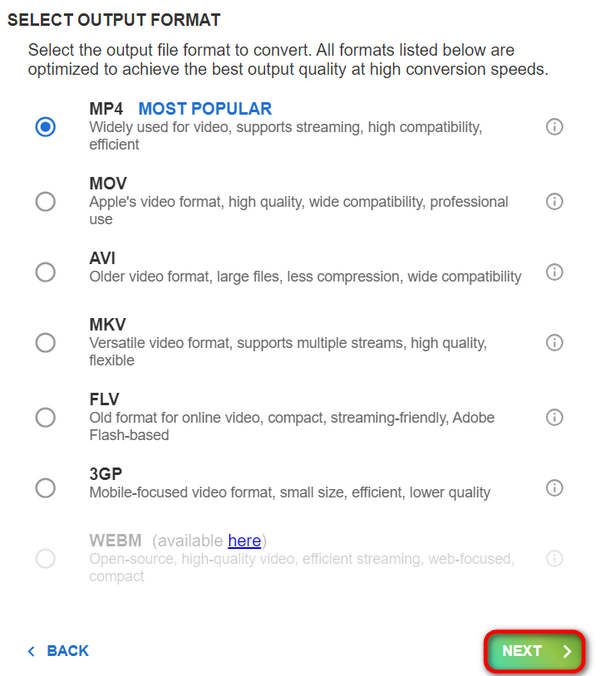
Trin 4. Når alt er indstillet, skal du klikke på Next for at gennemføre konverteringen.
Du kan ikke nedskalere til 1080p, når din konto er gratis. Du skal abonnere på deres kampagner for at opnå 4K til 1080p videokonvertering.
Del 4. Ofte stillede spørgsmål om nedskalering af videoer fra 4K til 1080p
Hvorfor skulle jeg nedskalere mine videoer fra 4K til 1080p?
Nedskalering fra 4K til 1080p kan være fordelagtig af flere årsager, herunder reduktion af filstørrelser for lettere lagring og deling, forbedring af kompatibilitet med ældre enheder eller platforme og fremskyndelse af redigeringsprocessen ved at kræve mindre processorkraft.
Vil nedskalerede videoer miste kvalitet sammenlignet med de originale 4K-optagelser?
Mens nedskalerede videoer vil have en lavere opløsning sammenlignet med de originale 4K-optagelser, afhænger omfanget af kvalitetstab i høj grad af nedskaleringsmetoden og de anvendte indstillinger. Med omhyggelig justering af parametre, såsom bitrate og komprimeringsindstillinger, er det muligt at minimere kvalitetstab under nedskaleringsprocessen.
Hvilke værktøjer eller software kan jeg bruge til at nedskalere videoer fra 4K til 1080p?
Der er forskellige værktøjer og software til rådighed til nedskalering af videoer, lige fra dedikerede videokonvertere som FVC Video Converter og HD Convert Video til multimedieafspillere som VLC Media Player, som tilbyder nedskaleringsfunktioner. Online platforme som HDconvert.com giver også praktiske muligheder for at reducere videoer til 1080p opløsning.
Konklusion
Afslutningsvis giver nedskalering af videoer fra 4K til 1080p praktiske fordele som at spare lagerplads og forbedre kompatibiliteten. For at få gavn af disse fordele kan du downloade FVC Video Converter Ultimate eller prøve FVC Free 4K Converter og opgradere din videooplevelse nu!
-
 Bedste gratis videokonvertere til Windows 2025 anmeldelse
 Leder du efter en videokonverter? Stop med at lede! Vi har listet de 10 bedste værktøjer til at konvertere videoer gratis i ethvert format til dit ønskede output.
-
 Bedste gratis videokonvertere til Mac [2025 Liste]
 Oplev de nemmeste og mest effektive måder at konvertere videoer på med vores top 5 valg til gratis videokonvertere til Mac. Download nu og begynd at konvertere!
-
 Sådan opskalerer du 1080p til 4K [online og offline måder]
 Vil du få dine videoer til at se ud, som om de er optaget i 4K-opløsning? Vi har dig! Lær, hvordan du opskalerer 1080p til 4K med denne trin-for-trin guide. Læs mere!
