


 Video Converter Ultimate
 Skærmoptager
 Video reparation
 Sikker download
Sådan tager du rullende skærmbilleder i Windows: 6 værktøjer
For at præsentere så mange nyheder som muligt på en enkelt side, gør hjemmesider deres sider så lange som muligt. Kombineret med tydelig navigation er det ikke så svært at bladre igennem. Det vanskelige er, at når man vil tage et skærmbillede for at gemme de oplysninger, man har fundet, er der altid problemet med at holde alle oplysningerne i én ramme.
Udviklerne indså selvfølgelig dette problem for længe siden, så de introducerede funktionen til at rulle skærmbilleder. Med dens hjælp vil du kunne tage et skærmbillede af en lang webside eller en chatlog fra top til bund. Der findes mange sådanne skærmbilledeprogrammer til Windows-computere, men at vælge den rigtige er den højeste prioritet.
I denne artikel præsenterer vi 6 værktøjer, der kan tage rullende skærmbilleder på Windows, herunder desktopsoftware og onlineplatforme. Vi håber, de kan hjælpe dig med at fange alle detaljer.
Del 1. Med tredjepartsværktøjer
Kan jeg tage et rullende skærmbillede i Windows 10? Svaret er først og fremmest ja.
Vi må fortælle dig, at der ikke er noget indbygget værktøj til at rulle skærmbilleder i Windows på nuværende tidspunkt. Traditionelle skærmbilleder understøtter kun optagelse af et valgt område eller vindue, samt fuldskærmsvisning.
Derfor kan du muligvis bruge et tredjepartsværktøj til skærmbilleder for at tage et skærmbillede af et rullende vindue. I dette afsnit vil vi præsentere 3 fremragende repræsentanter for dig.
FVC -skærmoptager
Det første, vi foreslår, at du prøver, er et alt‑i‑ét skærmbilledeværktøj – FVC Screen Recorder, som hjælper dig med at optage lyd og billeder fra din computerskærm, mikrofon eller webcam. Selvfølgelig understøtter det også skærmbilleder og rullende vinduer. FVC Screen Recorder tilbyder desuden nogle grundlæggende redigeringsværktøjer. Du kan frit redigere og tilpasse skærmbillederne, efter du har taget dem. Programmet er nemt at bruge og har en overskuelig og logisk opbygning. Både nye og erfarne brugere vil kunne bruge det uden problemer.
Gratis downloadTil Windows 7 eller nyereSikker download
Gratis downloadTil macOS 10.7 eller nyereSikker download
Her viser vi dig, hvordan du tager et rullende skærmbillede på Windows med FVC Screen Recorder.
Trin 1. Download og installer FVC Screen Recorder på din Windows‑enhed. Start programmet.
Trin 2. Vælg en funktion som f.eks. Video Recorder. Når du skifter til den nye side, skal du klikke på rullemenu‑ikonet i øverste højre hjørne. Klik på Scrolling Window.
Trin 3. Fang det indhold, du vil have. Eller brug genvejen Ctrl + Alt + C.

Snagit
Snagit er også en gammel ven i screenshot-verdenen. Det understøtter brugernes evne til hurtigt at optage deres skærm eller tage screenshots. Dens brugerflade er særligt velorganiseret, og du kan organisere dine optagelser efter dato, filtype, applikation og andre elementer. Derudover giver Snagit dig mulighed for at dele billeder eller videoer fra platformen med dit team. Du og dine kolleger kan problemfrit skrive og arbejde med de optagne filer.
Nu kommer Snagit også med en AI-drevet funktion, der automatisk genkender brugergrænsefladeelementer og tekst i skærmbilleder og giver dig mulighed for at foretage nye justeringer.
Her er, hvordan du tager et rullende skærmbillede i Windows 11 med Snagit screen capture.
Trin 1. Hent Snagit på din computer. Gå til vinduet Capture, og vælg fanen All-in-One.
Trin 2. Klik på den røde Capture-knap. Et orange sigtekorn vises. Træk det for at vælge området i det vindue, du vil fange, på skærmen.
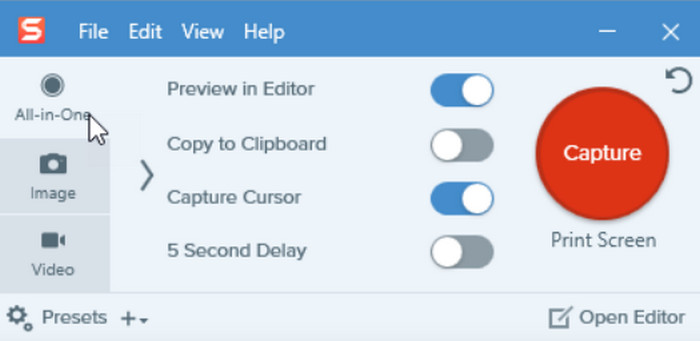
Trin 3. Du vil se værktøjslinjen All‑in‑One dukke op. Vælg knappen Scrolling capture, som er det tredje ikon.

Trin 4. Brug musehjulet til at rulle den side, du vil fange.
Trin 5. Klik på Done, når du er færdig med at rulle.

ShareX
Hvis du har Windows 7, 8, 10 eller 11 på din computer, kan du få ShareX til Windows med rullende skærmbilleder. Det tilbyder meget fleksible måder at tage skærmbilleder på, herunder rullende skærmbilleder, fuld skærm, brugerdefinerede områder og angivelse af vinduer eller menuer. Hvad der er endnu mere overraskende er, at denne platform også tilbyder enkle redigerings- og annotationsværktøjer. Du kan redigere skærmbilledet igen, efter du har fået det. Det har dog en besværlig brugerflade, så det kan tage et stykke tid at finde de funktioner, du har brug for.
Her er en vejledning til, hvordan man tager skærmbilleder af rullende sider i Windows.
Trin 1. Download og installer ShareX på din Windows‑computer.
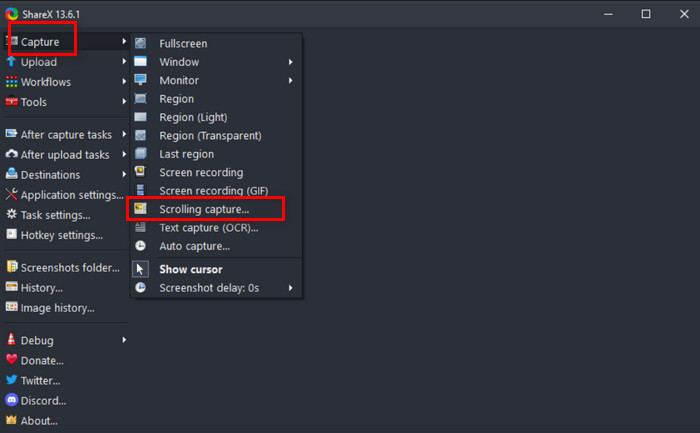
Trin 2. Åbn programmet. Vælg Capture > Scrolling capture.
Trin 3. Vælg et område for at definere det område, du vil fange. Når området er valgt, vil ShareX rulle og fange, indtil det når enden af siden.
Efter optagelsen viser ShareX dig resultatet med det samme. Du kan redigere det eller gemme det på din enhed.
Del 2. Sådan gør du det i forskellige browsere
Jeg ønsker ikke at downloade tredjepartssoftware. Er der nogen onlinemetoder, jeg kan prøve?
Jo, det er der! Nu om dage har almindelige browsere stort set en masse tilpassede screenshot-plugins eller onlineværktøjer, du skal bare vælge din favorit.
Vi har udvalgt de mest passende skærmbilledeassistenter til scrollende vinduer til Firefox, Microsoft og Google Chrome.
Firefox
Fantastisk! Firefox understøtter rullende skærmbilleder. Derfor behøver du ikke installere nogen software eller udvidelser, bare åbn Firefox.
Sådan tager du skærmbilleder i Windows ved hjælp af scroll i Firefox.
Trin 1. Åbn Firefox‑browseren på din computer.
Trin 2. Gå til den webside, du vil fange.
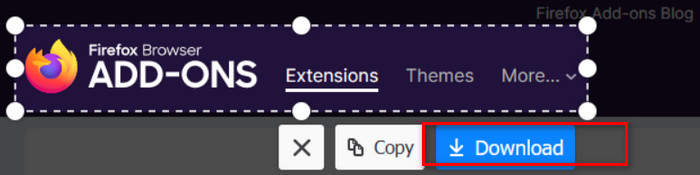
Trin 3. Højreklik på et tomt område på websiden. Vælg derefter Take Screenshot > Save Full Page.
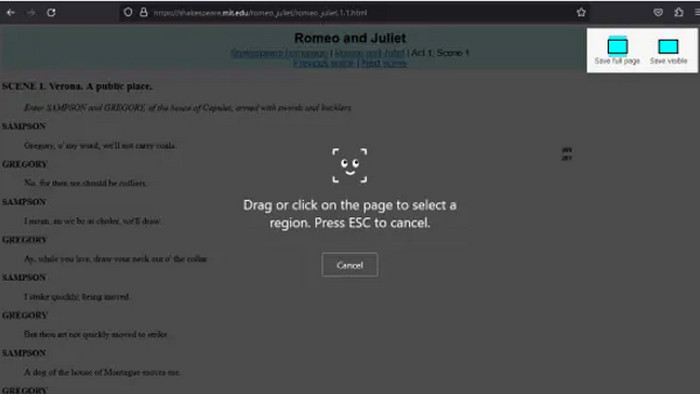
Nu behøver du ikke manuelt at rulle hele siden ned. Firefox vil begynde at fungere automatisk.
Trin 4. Når du har fået dit billede, skal du vælge Download for at gemme det.
Microsoft Edge
Ja! Der er den samme indbyggede funktion til at tage billeder af sider ved at rulle i Microsoft Edge. Du skal dog sørge for, at du bruger den nyeste version af browseren.
Sådan tager du skærmbilleder i Windows, mens du scroller med Microsoft Edge.
Trin 1. Åbn Microsoft Edge.
Trin 2. Find den webside, du vil fange.
Trin 3. Gå til øverste højre hjørne, og vælg Settings. Klik på Web Capture i rullemenuen. Hold derefter markeringsværktøjet nede og træk det til bunden af siden. Så vil websiden blive rullet og fanget.
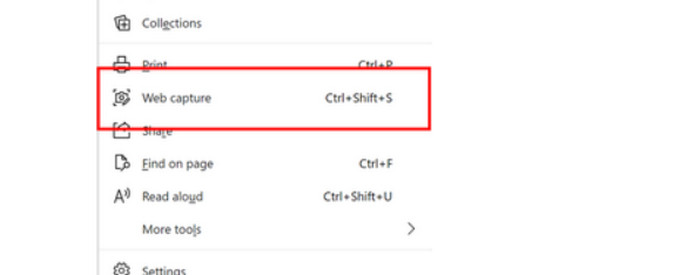
Trin 4. Efter optagelsen kan du vælge Copy og derefter indsætte dit billede i en anden app.
Google Chrome
Hvis du bruger Google Chrome, skal du muligvis installere nogle plugins, der kan hjælpe dig med dine screenshot-opgaver. Måske ville Movavi ScreenShot være et godt valg. Du kan finde det i Chrome Web Store og tilføje og bruge det gratis.
Sådan anvender du rullende skærmbillede i Windows 10 med Movavi ScreenShot.
Trin 1. Gå til Chrome Web Store, og søg efter Movavi ScreenShot. Installer det.
Trin 2. Åbn det vindue eller den side, du vil fange.
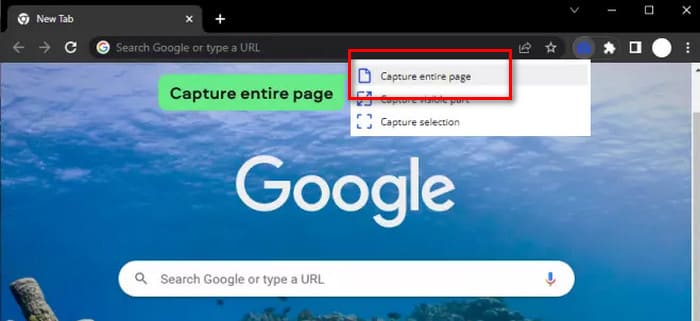
Trin 3. Klik på udvidelsesikonet i øverste højre hjørne. Vælg Movavi ScreenShot > Capture entire page.
Del 3. Ofte stillede spørgsmål om at tage rullende skærmbilleder i Windows
Hvordan tager man rullende skærmbilleder i Windows 11?
Windows 11 har ikke denne funktion indbygget endnu, så du bliver nødt til at ty til browsere, plugins eller tredjepartssoftware. FVC Screen Recorder, Snagit, ShareX og andre nævnt i denne artikel er gode muligheder.
Kan jeg kommentere eller redigere rullende skærmbilleder efter at have taget dem?
Ja, selvfølgelig kan du det. De fleste skærmoptagere har nu indbyggede redigeringsfunktioner. Du kan bruge disse funktioner til at beskære, redigere eller tilføje annotationer til billedet.
Hvordan sikrer jeg nøjagtige og fuldstændige rullende skærmbilleder?
Nogle værktøjer ruller automatisk hen over hele skærmen, hvorefter du bare skal vente. Og i de tilfælde, hvor du manuelt skal registrere det rullende indhold, bør du helt sikkert justere indstillingerne og rullehastigheden for at sikre, at indholdet på siden registreres i sin helhed.
Konklusion
Det fungerer ikke at bruge standardværktøjerne til at tage rullende skærmbilleder på Windows. Derfor anbefaler vi at bruge tredjeparts skærmbilledeprogrammer, værktøjer der er indbygget i din browser, eller plugins til at hjælpe dig. I denne artikel har vi anbefalet det bedste desktop‑baserede skærmbilledeprogram, FVC Screen Recorder, til at hjælpe dig. Derudover er der Snagit, ShareX, Firefox, Microsoft Edge og Chrome‑plugins, som du kan vælge imellem. Detaljerede trin følger med til hvert værktøj for at sikre, at du får opgaven løst.
-
 Sådan skærmbilleder du effektivt i Windows Media Player
 Oplev de enkleste metoder til at tage skærmbilleder i Windows Media Player uden besvær. Forøg din skærmoptagelsesoplevelse med vores omfattende guide.
-
 3 effektive måder at screenshot på i Google Chrome [Guide]
 Opdag, hvordan du hurtigt tager skærmbilleder af websteder på Google Chrome med disse enkle trin. Spar tid og øg produktiviteten med vores brugervenlige guide.
-
 Trin-for-trin guide til skærmbilleder i VLC Media Player
 Lær de enkle trin til at tage VLC-skærmbilleder uden besvær. Følg vores guide for hurtige og nemme snapshot-optagelser via genvejstaster og menuindstillinger.
