


 Video Converter Ultimate
 Skærmoptager
 Video reparation
 Sikker download
Almindelige årsager og løsninger til, at videoer på Facebook ikke afspilles
I det aktive sociale medielandskab står Facebook som en af de mest kraftfulde platforme til at afspille, dele og konsumere videoindhold. Ligesom på andre platforme kan den problemfri afspilning af videoer på Facebook dog indimellem støde på forhindringer, hvilket efterlader dig frustreret. Et af de mest omtalte problemer i dag med Facebook‑videoer, der ikke afspilles, er, at de slet ikke kan afspilles. Denne artikel har heldigvis til formål at kaste lys over de almindelige årsager til, at denne fejl opstår på Facebook, og sammen med disse faktorer har vi samlet praktiske løsninger, der skal sikre dig en gnidningsfri seeroplevelse. Så uden videre, lad os dykke ned i de nye indsigter nedenfor.

Del 1. Faktorer, der påvirker Facebook-videoafspilning
Der er forskellige faktorer til, hvorfor videoer ikke afspilles på Facebook. Lad nu denne del af artiklen give dig de vigtige faktorer, der resulterer i manglende videoafspilning, som du skal huske på, før du giver dig løsningerne på problemet.
Faktor 1. Dårlig internetforbindelse
At have dårlig internetforbindelse er den almindelige årsag til, at videoerne på Facebook-platformen muligvis ikke afspilles glat. Når din internetforbindelse er langsom, dårlig eller ustabil, kan den video, du vil åbne, have svært ved at indlæse eller buffer, hvilket fører til afbrydelse af afspilningen. Af denne grund kan du opleve lange indlæsningstider, hyppige videopauser og manglende evne til at afspille videofilen helt. Kvaliteten af videostreamen er også fuldstændig afhængig af en robust og konsistent internetforbindelse, da en dårlig forbindelse i væsentlig grad kan hindre den problemfri levering af videoindhold på platformen.
Faktor 2. Facebook-cache
Videoer afspilles ikke på Facebook på grund af et cache-problem. Facebook-cache kan være den potentielle årsag til, at den muligvis ikke afspiller videoerne fra Feed, Reels eller Story jævnt. Når du får adgang til Facebook, bruger den et cachesystem, hvor den midlertidigt gemmer tidligere indlæst indhold. Dette er faktisk den mekanisme, der har til formål at forbedre din brugeroplevelse ved at reducere indlæsningstiderne, når du besøger sider igen. Men hvis dine Facebook-cachedata bliver forældede eller beskadigede, kan det forstyrre rettidig indlæsning og afspilning af videoer. Derfor kan du som bruger støde på problemer som videoers manglende evne til at afspille eller indlæse korrekt, og rydning af cachen kan ofte løse disse problemer ved at tvinge Facebook til at fange og indlæse de seneste data for en mere jævn oplevelse.
Faktor 3. Mislykket Facebook-lancering
En mislykket lancering af Facebook-appen kan bidrage til problemet med ikke at afspille videoer. Dette skyldes, at Facebook-applikationens kodning og funktionalitet kan have mangler og fejl. Hvis Facebooks lancering er skæmmet af utilstrækkelige tests eller tekniske problemer, kan det resultere i en dårlig brugeroplevelse. Brugere kan have problemer med at indlæse og afspille videoerne. Desuden kan komplikationer til videoafspilning kræve omhyggelig opmærksomhed på detaljer. En mangelfuld applancering kan føre til bufferproblemer, kompatibilitetsproblemer eller generel ustabilitet. En mislykket Facebook-applancering kan vise forskellige aspekter af platformens ydeevne. Dette forårsager potentielt forstyrrelser i dens videoafspilningsfunktionalitet.
Faktor 4. Utilstrækkelig enhedsopbevaring
En anden grund til, at du ikke kan afspille videoer på Facebook, er, at der ikke er tilstrækkelig lagerplads på enheden. Det er en faktor, der kan hindre den korrekte funktion af platformens videoafspilning ved at hindre appens evne til at cache og afspille videoen problemfrit. Når din enhed har utilstrækkelig lagerplads, vil den køre langsomt, hvilket får den til at kæmpe for at allokere de nødvendige ressourcer til videoafspilning. Dette fører til bufferproblemer, afbrydelser eller direkte manglende afspilning af videoer på Facebook-platformen. Til sammenligning er appen afhængig af din enheds tilgængelige lagerplads for at gemme midlertidige data, såsom videobuffere og filer, der er afgørende for en jævn seeroplevelse. Uden tilstrækkelig lagerplads kan din enhed derfor kæmpe for at indlæse og afspille sådant videoindhold effektivt, hvilket får dig til at føle dig frustreret, når du støder på afspilningsproblemer, mens du forsøger at nyde indhold på Facebook.
Faktor 5. Ødelagt video
Til sidst bør du ikke se bort fra muligheden for en korrupt video på Facebook som årsag til, at den ikke kan afspilles. En korrupt videofil kan være en stor medvirkende faktor til, at videoer på Facebook ikke kan afspilles effektivt. Bemærk, at når en videofil bliver korrupt, er dens datastruktur blevet kompromitteret eller ændret på en måde, som forhindrer den i at blive vist korrekt. I Facebook‑sammenhæng kan korrupte videoer mislykkes i at gennemgå den nødvendige behandling og dekodning, hvilket fører til problemer med afspilningen for brugerne. Denne korruption kan opstå under filkonverteringen, uploadprocessen eller lagringen af videoen og forstyrre den problemfri overførsel og rendering af videoindholdet. Af den grund kan brugere opleve vanskeligheder med at afspille videoer på Facebook, da de korrupte filer ikke kan behandles korrekt af videospillerens infrastruktur.
Del 2. Løsninger til at rette op på, at Facebook-video ikke afspilles
Løsning 1. Genopret forbindelse til dit netværk
Dette problem kan opstå på grund af en ustabil internetforbindelse. Bekræft venligst din internetforbindelse. Overvej at genstarte din router eller modem som en mulighed, og hvis du bruger Wi-Fi, prøv at teste hastigheden ved hjælp af et pålideligt hastighedstesterværktøj. Ellers skal du skifte til et mere robust netværk og derefter prøve at afspille videoerne på Facebook.
Løsning 2. Geninstaller eller opdater platformen
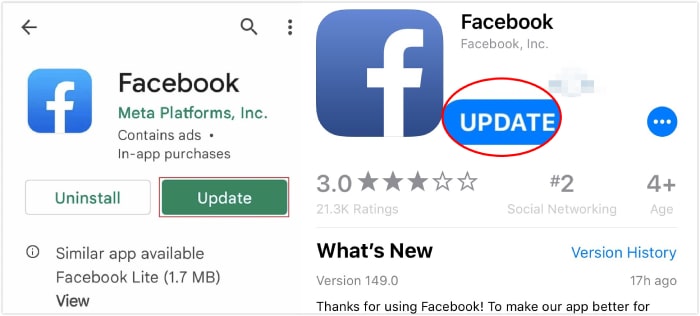
Brugere bør straks opdatere deres Facebook-applikation, når en nyere version er frigivet. Apps er blevet opdateret for at rette fejl og fejl. Disse opdateringer forbedrer din brugeroplevelse. Derudover stræber Facebook-appen konsekvent efter at øge brugertilfredsheden. For at opdatere skal du gå til din App Store eller Play Store. Søg efter Facebook-appen, og find knappen Opdater, hvis den er tilgængelig.
Løsning 3. Frigør din lagerplads og cache
At frigøre din lagerplads og rydde din computer eller mobilenheds cache kan potentielt løse problemer med Facebook, der ikke afspiller videoer. For at gøre det skal du bare kigge efter de multimediefiler og apps, du ikke længere har brug for på din enhed, og slette eller afinstallere dem. For at rydde cachen kan du følge nedenstående trin.
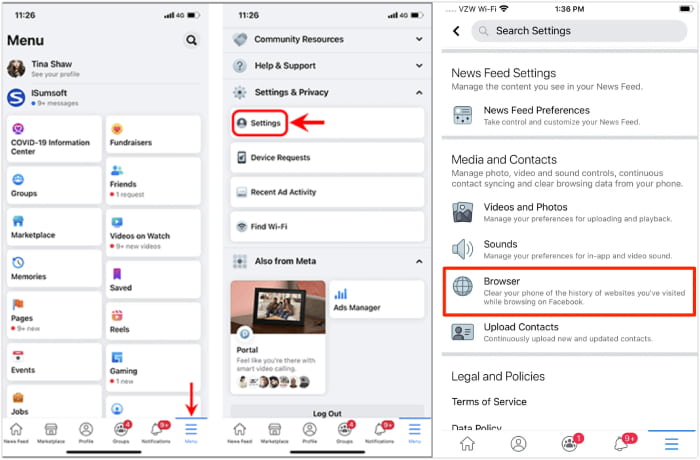
På en mobilenhed:
• Gå til appen Indstillinger, og vælg Apps>Appstyring.
• Tryk på din Facebook‑app, og tryk på indstillingen Lagringsforbrug.
• Tryk derefter på knappen Ryd cache på næste skærm.
På computer:
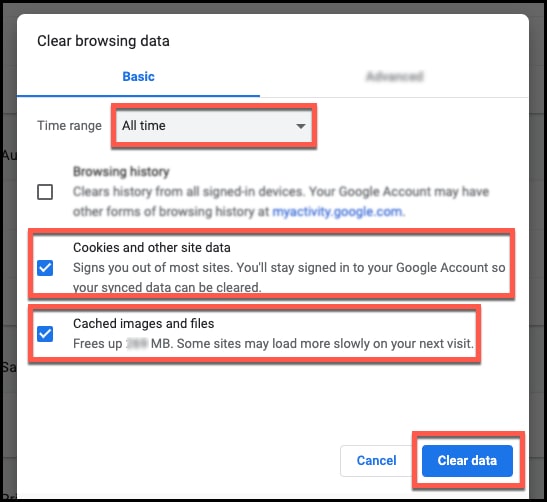
• Gå til indstillingerne i din browser.
• Gå derefter til panelet Privatliv og sikkerhed.
• Find Ryd browserdata, og klik på knappen Ryd data.
Løsning 4. Reparer den beskadigede video
At reparere en korrupt video er afgørende for at løse afbrydelser i forbindelse med videoer, der ikke afspilles på Facebook. For at håndtere dette problem effektivt bør du overveje at bruge Video Repair-værktøjet som din primære løsning. Formålet med denne software er at reparere beskadigede videofiler. Den sikrer, at videokvaliteten er god, når de uploades til YouTube. FVC Video Repair bruger avancerede algoritmer til at analysere og rekonstruere videoer. Dette løser problemer som korruption, afbrudte filer, afspilningsafbrydelser, pixellering og lydfejl. Værktøjet er nyttigt for folk, der kan lide at lave videoer. Det kan også reparere korrupte videofiler, før de uploades, og giver en pålidelig løsning til at forbedre seeroplevelsen for deres følgere. Det er udstyret med imponerende teknologi, der gør reparationsprocessen hurtig, men effektiv. Ved at bruge denne software kan du derfor ikke kun løse afspilningsproblemer, men også gendanne integriteten af dine videoer, hvilket bidrager til en mere gnidningsfri og professionel præsentation ved videoafspilning. Her er trinene til at bruge dette FVC Video Repair.
Gratis downloadTil Windows 7 eller nyereSikker download
Gratis downloadTil MacOS 10.7 eller nyereSikker download
Trin 1. Start videoreparationsværktøjet, og klik på den røde Tilføj-knap, du ser på skærmen, for at uploade den video, du vil reparere. Upload derefter en prøvevideo ved at klikke på den blå Tilføj-knap.
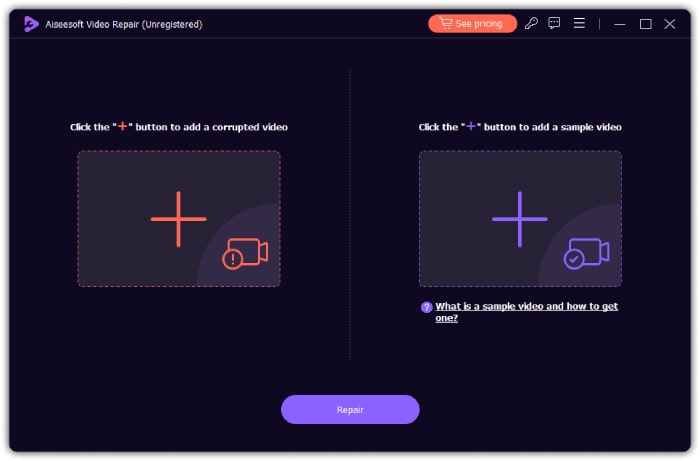
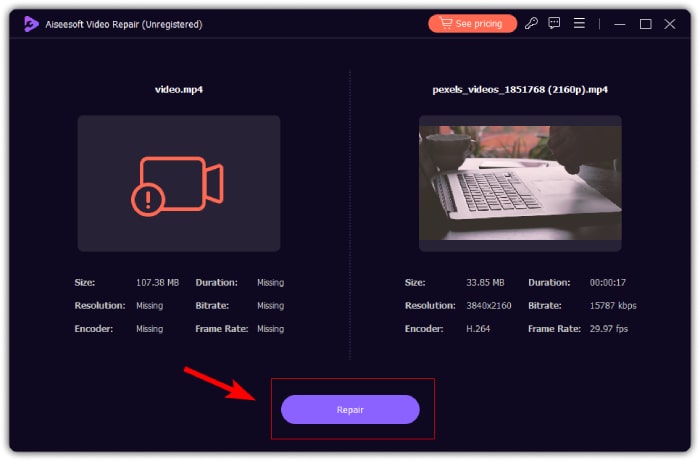
Trin 2. Når videoerne er klar, skal du klikke på knappen Reparer.
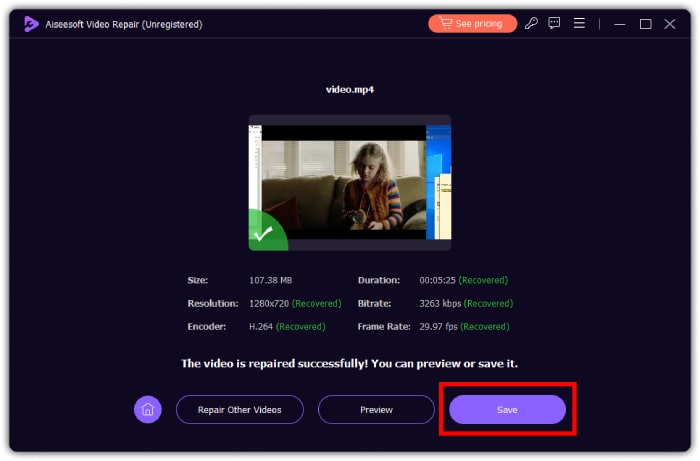
Trin 3. Efter den hurtige reparationsproces skal du klikke på enten Gem, Forhåndsvis eller Reparer andre videoer-knappen alt efter, hvad du vil gøre.
Del 3. Ofte stillede spørgsmål om Facebook-videobufferproblem
Hvorfor bliver Facebook-videoer ved med at buffere?
De mulige årsager til dette problem omfatter en langsom internetforbindelse. Det kan også skyldes høj trafik på Facebook eller problemer med enheden eller browseren, som forårsager videobuffer.
Hvordan downloader du Facebook-videoer?
Det er tilrådeligt at bruge en tredjeparts hjemmeside eller browserudvidelse designet til at downloade Facebook-videoer.
Hvordan får jeg Facebook til at afspille videoer automatisk?
For at afspille videoerne automatisk, skal du gå til Facebook-indstillinger og derefter klikke på Indstillinger og privatliv. Vælg derefter Indstillinger> Medier og kontakter> Autoplay. Vælg derefter enten On Mobile Data and Wi-Fi Connections eller On Wi-Fi Connections Only. Vælg alt efter hvad du ønsker.
Konklusion
Sådan, nu kender du årsagerne til og løsningerne på problemerne med Facebook‑videoer, der ikke afspilles. Del gerne dette opslag med dine venner, der kæmper med det samme problem. Og hvis dine korrupte videoer irriterer dig, så reparer dem med FVC Video Repair.
-
 Ret fejl 0xc00d36c4 med disse 3 gennemprøvede metoder [2024]
 Oplever du 0xc00d36c4-videofejlkoden, mens du afspiller en video? Følg vores guide for hurtige trin til at løse det og nyd uafbrudt videoafspilning.
-
 Sådan retter du hurtigt og manuelt fejlkode 102630
 Lad'ikke fejlkode 102630 ødelægge din seeroplevelse! Lær, hvordan du løser det med vores nyttige guide. Følg disse omfattende vejledninger for en hurtig løsning
-
 Ret Video 0xc00d36e5-fejl hurtigt og effektivt
 Kæmper du med en 0xc00d36e5-fejl, mens du forsøger at afspille videoer? Lær enkle, men effektive metoder til at rette denne fejl for en jævn videoafspilningsoplevelse.
