


 Video Converter Ultimate
 Skærmoptager
 Video reparation
 Sikker download
Konverter MP3 til MP4 med billede [Online og desktop metoder]
Forsøger du at uploade MP3-filer på YouTube, Facebook og andre sociale medieplatforme, men havde du ikke mulighed for at presse dem igennem, fordi de ikke understøtter denne form for filformat? Med dette skal brugerne konvertere denne fil til et format, der understøttes af disse platforme. Så hvis du kæmper med dette problem, har vi dig!
I denne artikel kan du lære den bedste måde at konvertere MP3 til MP4 med billeder på ved hjælp af de bedste konverteringsværktøjer, som gør det muligt for dig problemfrit at dele dit lydindhold med visuelle elementer på forskellige platforme. Så lad os ikke trække det længere ud. Læs denne artikel nu!

Del 1: Hurtig måde at konvertere MP3 til MP4 med billede [Højeste kvalitet]
FVC Video Converter Ultimate er en alt‑i‑én videoværktøjskasse, der lader dig konvertere, forbedre, komprimere og redigere videoer og lyd hurtigt. Den har derfor en kraftfuld og brugervenlig MV‑funktion, som er perfekt til at konvertere MP3 til MP4 med billeder. Med denne funktion skal brugerne blot importere deres MP3‑lydfiler, lave et par små justeringer, og så sker magien.
Dette konverterværktøj har også et godt sæt redigeringsfunktioner, hvor brugere kan forbedre den visuelle appel og kvaliteten af videooutputtet. Desuden sikrer dette værktøj tabsfri outputkvalitet og understøtter videoer i høj opløsning op til 4K, hvilket giver fremragende visuel klarhed. Endelig ville brugere ikke vente på konverteringsprocessen, så længe den letter en 30× konverteringshastighed, hvilket gør dette værktøj faktisk til den hurtigste måde at konvertere disse filer i høj kvalitet.
Trin 1. Download først softwareværktøjet og installer det på din computer.
Gratis download til Windows 7 eller nyere Sikker download
Gratis download til MacOS 10.7 eller nyere Sikker download
Trin 2. Åbn derefter værktøjet, og klik på fanen MV.
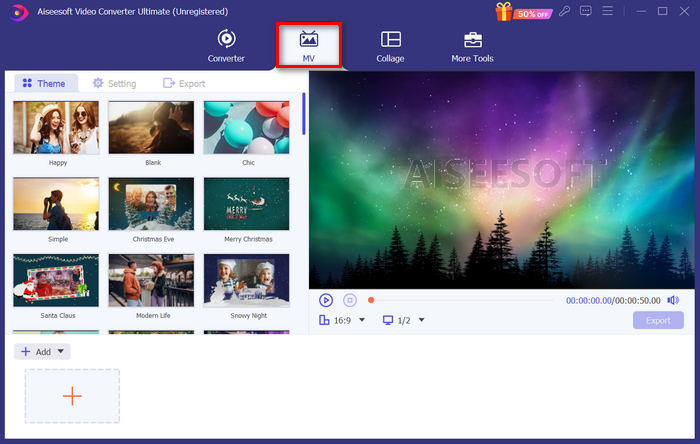
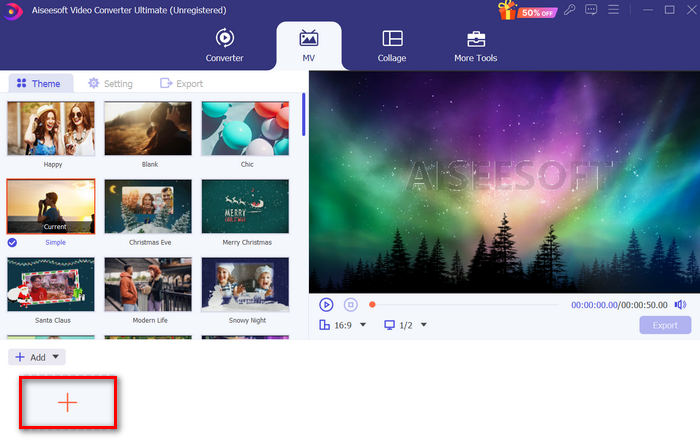
Trin 3. Nu skal du først tilføje et billede ved at klikke på knappen Add File.
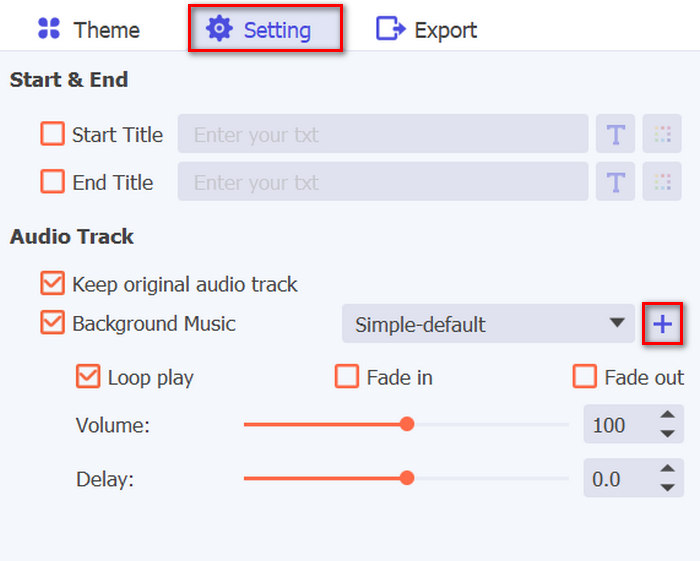
Trin 4. Tilføj derefter MP3‑filen ved at gå til Indstillinger. Du vil se en Plus-knap på højre side af teksten Background Music. Klik bare på den.
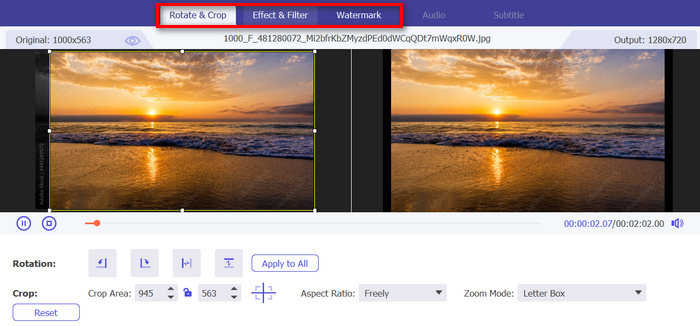
Trin 5. Når du nemt har importeret MP3‑filen, har du nu mulighed for at tilføje filtre og effekter til det billede, du har brugt. Klik blot på ikonet Edit nedenfor. Du kan også personliggøre din MP4‑video ved at tilføje et vandmærke.
Trin 6. Når du er færdig, skal du klikke på knappen Export for at gemme filen. Derefter bliver du bedt om at angive billedhastighed, videoopløsning og outputformat samt den mappe, hvor du vil gemme outputfilen.
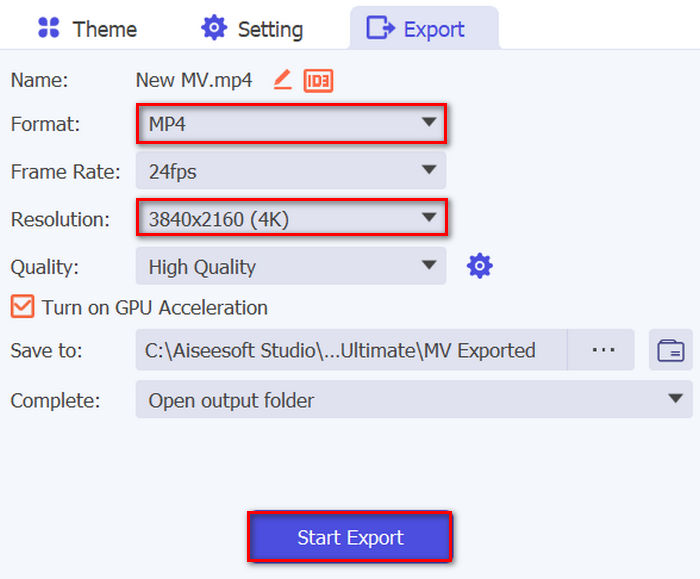
Glem ikke at angive MP4 til dit ønskede outputformat.
Trin 7. Når alt er indstillet, skal du bare klikke på knappen Start Export. Du kan derefter få adgang til den eksporterede video i den valgte mappe.
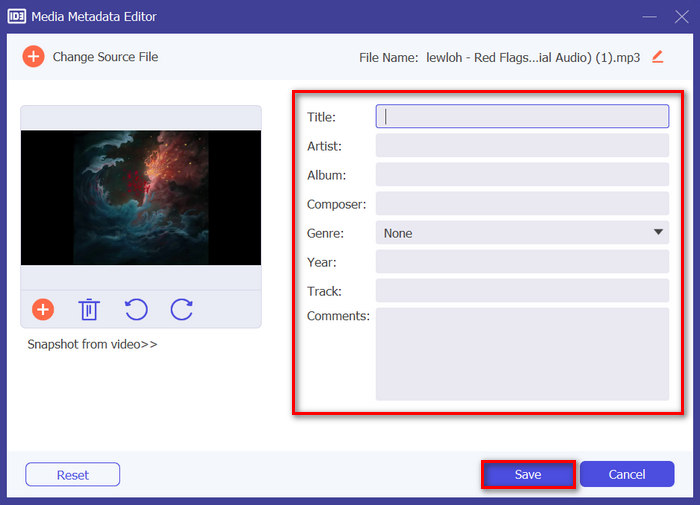
Tip: Brug en metadata‑editor til at tilpasse oplysninger som kunstnernavn, albumtitel og genre på dine MP3‑filer for at organisere dit musikbibliotek og hurtigt kunne finde bestemte sange, når du konverterer dem til MP4.
For at gøre dette skal du i det samme softwareværktøj gå til fanen More Tools og finde funktionen Media Metadata Editor, og derefter tilføje MP3‑filen. Derfra kan du ændre, tilføje, fjerne og redigere oplysningerne i tekstfeltet. Når du er færdig, skal du blot klikke på knappen Save.
Del 2: 3 måder at konvertere MP3 til MP4 med billede online
Konvertering af MP3 til MP4 med billeder kan også gøres ved hjælp af online-konverteringsværktøjer. I modsætning til desktopsoftwareapps er disse værktøjer praktiske og tilgængelige at bruge. De kan dog have begrænsninger med hensyn til tilpasningsmuligheder og garanterer muligvis ikke det samme niveau af outputkvalitet, som desktopsoftware tilbyder. Ikke desto mindre tilbyder de en hurtig og nem løsning til grundlæggende konverteringer.
Filkonvertering
Dette online-konverteringsværktøj bruges til at skabe og forbedre MP4-video med et billede som baggrund og med en MP3-sang som et lydspor. Det betyder, at dette værktøj er i stand til at konvertere MP3 til MP4 med billeder.
Trin 1. Upload først JPG‑ eller PNG‑billedet ved at klikke på knappen Browse.
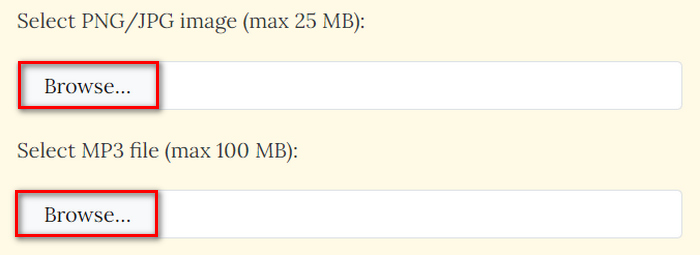
Trin 2. Gør derefter det samme med MP3‑filen. Klik blot på knappen Browse for at importere den.
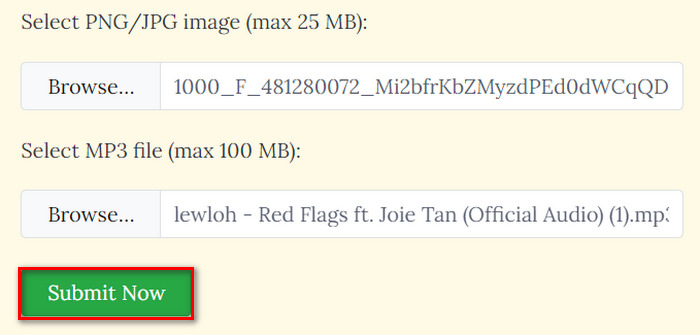
Trin 3. Klik derefter på knappen Submit Now.
Trin 4. Til sidst skal du downloade den konverterede MP4‑fil ved at klikke på knappen Download.

Da brugere kun behøver at importere begge filer for at behandle konverteringen, er det hurtigt og nemt at konvertere MP3 til MP4 med billeder med dette værktøj. Desværre betyder denne form for proces en mangel på tilpasningsfunktioner for at forbedre outputkvaliteten af den konverterede MP4-fil. Så hvis du finder dette en nødvendighed, så er dette ikke værktøjet for dig.
Fordele
- Nem konvertering af MP3-filer til MP4 med billedbaggrund.
- Reducer videofilstørrelser med over 90% uden at gå på kompromis med kvaliteten.
Ulemper
- Det understøtter kun op til 100 MB filstørrelse.
- Ingen tilpasningsmuligheder.
Kapwing
Kapwing er en moderne videooprettelsesplatform, der er kendt for at tilbyde AI-værktøjer, skabeloner og samarbejdsredigeringsfunktioner. Men på den anden side af det, kan dette værktøj være en perfekt måde at konvertere MP3 til MP4 med et billede. Sådan gør du:
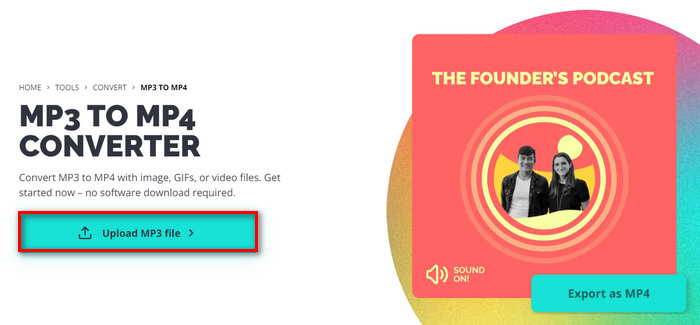
Trin 1. Gå først ind på deres officielle hjemmeside, og klik på knappen Upload MP3 File. Dette fører dig til værktøjets grænseflade.
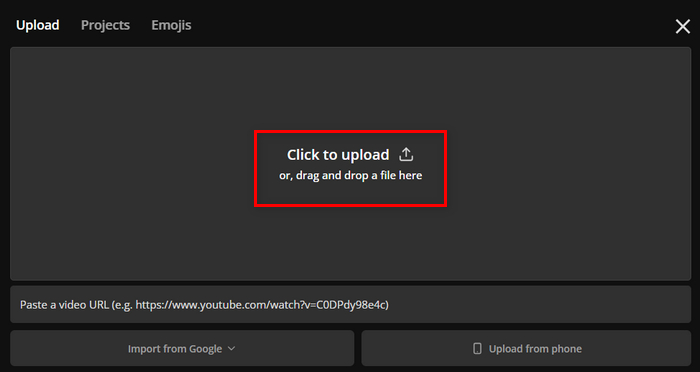
Trin 2. Klik nu på knappen Click to Upload for at importere MP3‑filen. Du kan også bare trække og slippe filen eller indsætte filens link.
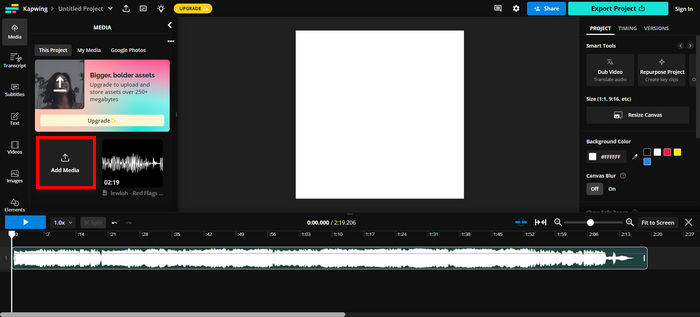
Trin 3. Klik på knappen Add File for at importere det billede, du vil have med i din MP4‑fil.
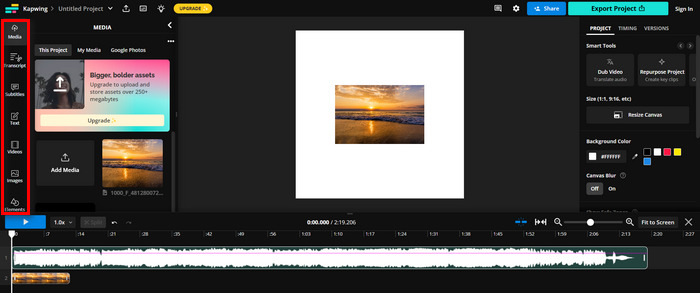
Trin 4. Dette er valgfrit, men i venstre fane på skærmen kan du bruge forskellige funktioner, hvor du kan tilføje tekst, undertekster, videoer og mere.
Trin 5. Til sidst skal du klikke på knappen Export for at gemme filen, men før det skal du vælge MP4 som dit outputformat, og hvad angår opløsningen, afhænger det af din egen præference.
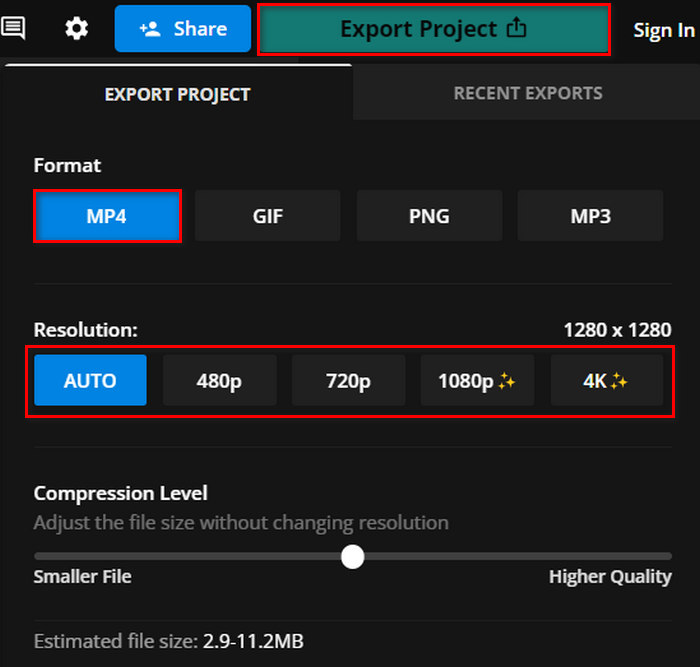
Kapwing ser ud til virkelig at have en lovende konverteringsproces for MP3 til MP4 med billeder. Den eneste ulempe ved dette værktøj er, at du ikke kan nyde dets fulde funktioner, når du bruger dets gratis version.
Fordele
- Samarbejdsredigering.
- Understøtter forskellige populære formater, som f.eks MP4 til GIF, PNG til PN4 og mere.
- Godt sæt redigeringsfunktioner.
Ulemper
- Den gratis version kan kun understøtte op til 720 videoopløsning.
Clideo
Clideo er et onlineværktøj, der giver brugerne mulighed for at redigere videoer, lyd og billeder. Men bortset fra det, kan brugere drage fordel af dette værktøj til at konvertere MP3-filer til MP4 med billeder. Så hvis du har MP3-filer, som du vil konvertere til MP4 for at gøre det kompatibelt med YouTube, Instagram og andre sociale medieplatforme, prøv dette værktøj.
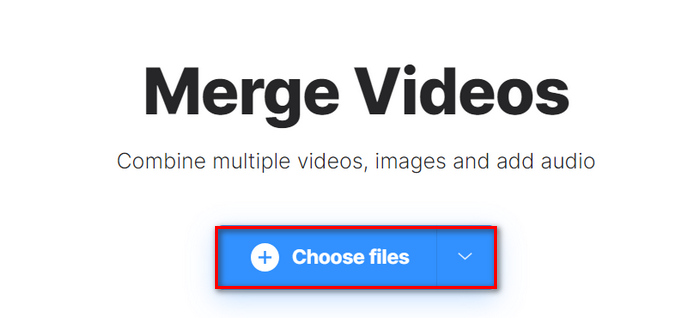
Trin 1. Klik på knappen Choose Files for at importere billedet.
.
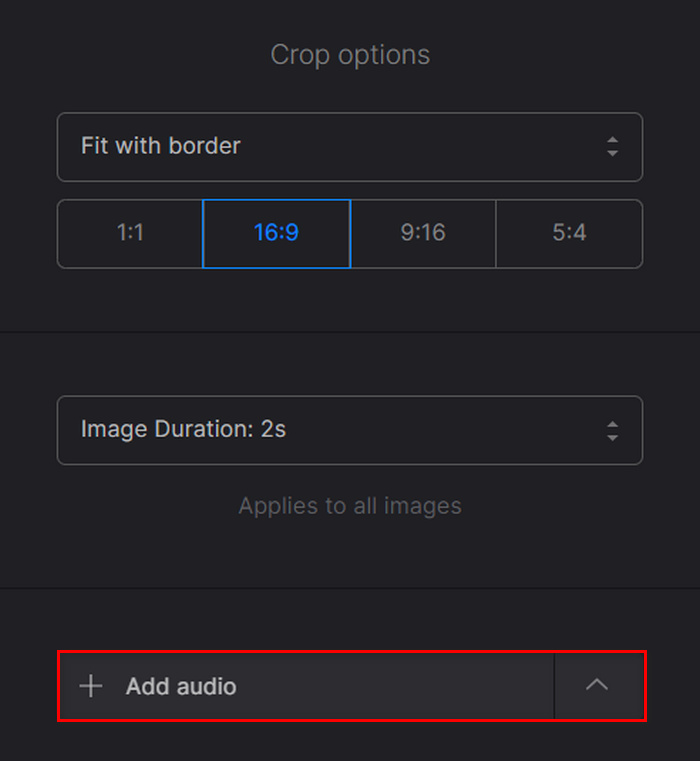
Trin 2. Klik nu på Add Audio for at importere MP3‑filen.
Trin 3. Klik derefter på knappen Export.
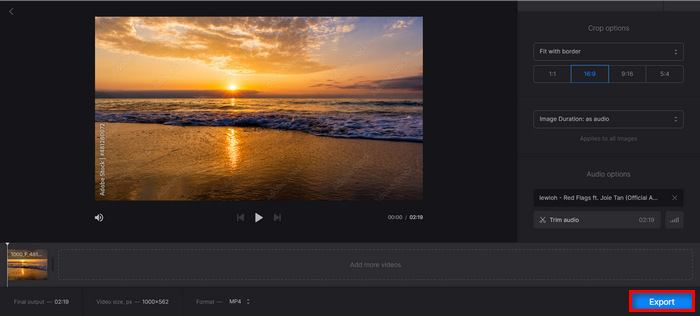
Trin 4. Klik til sidst på Download for at gemme MP4‑filen på din enhed.
Clideo har en enkel og fantastisk brugergrænseflade sammenlignet med nogle konverterværktøjer, hvilket er fantastisk til nem navigation, især for dem, der er nye til dette værktøj. Konverteringen og processen tager dog noget tid, især når du endelig eksporterer din fil.
Nogle brugere rapporterer også, at der er ingen lyd i MP4, når de eksporterer fra Clideo, så du skal følge trinnene nøje.
Fordele
- Enkel og intuitiv brugergrænseflade.
- Hurtig konvertering.
Ulemper
- Eksporteret video fra den gratis version kommer med et vandmærke.
Del 3: Ofte stillede spørgsmål om konvertering af MP3 til MP4 med billede
Er det muligt at tilføje flere billeder, når jeg konverterer mine MP3-filer til en MP4-video?
Ja, brugere kan tilføje flere billeder til deres MP4-videoer fra MP3-filer ved hjælp af konverterværktøjer. Typisk kan brugere importere flere billeder og arrangere dem derefter, før de konverteres sammen med MP3-filen til MP4-videofilformat.
Kan jeg ændre varigheden af hver billedtid i MP4-videoen med onlinekonverteringsværktøjer?
Ja. Nogle onlinekonverteringsværktøjer giver brugerne mulighed for at tilpasse varigheden af hvert billede, der vises i MP4-videoen. Med dette har brugerne mulighed for at specificere varigheden af det billede, der vises på skærmen, hvilket giver mulighed for mere kontrol over tempoet og timingen af videoen. Men vær opmærksom på, at dette ikke virker for nogle online-konverteringsværktøjer. Så det er vigtigt at lære den konverter, du skal bruge.
Er det muligt at tilføje tekst til billederne i MP4-videoen oprettet fra MP3-filen?
Ja. Der er konverterværktøjer, der giver brugerne mulighed for at tilføje tekst eller billedtekster til billederne i MP4-videoen. Denne funktion giver brugerne mulighed for at være mere kreative med at formidle yderligere information og give kontekst for at forbedre videoens visuelle appel.
Konklusion
Det var det! Lad ikke kompatibilitetsproblemer holde dig tilbage fra at dele dit lydindhold på forskellige platforme. Nu kan du uden besvær konvertere din MP3 til MP4 med billeder ved hjælp af metoderne i denne artikel. Så hvad venter du på? Begynd at konvertere dine MP3‑filer nu!
-
 Top WAV til MP3-konvertere, der er værd at prøve i 2025
 Leder du efter en pålidelig WAV til MP3-konverter? Læs vores dybdegående gennemgang og opdag de bedste værktøjer til at konvertere dine lydfiler uden besvær.
-
 Top 7 uovervindelige MP4-konverter til MOV (pc/online/mobil)
 I denne guidepost har vi gennemgået den bedste gratis MP4 til MOV-konverter sammen med betalte programmer for at hjælpe med at opfylde dine videokonverteringsbehov.
-
 Top M4A til MP3-konvertere gennemgået [Prøvd-og-testet]
 Oplev den alkymistiske transformation på egen hånd, når M4A til MP3-konvertere ubesværet omdanner din musik til et format, der trodser konventioner.
