


 Video Converter Ultimate
 Skærmoptager
 Video reparation
 Sikker download
Vælg de bedste JPEG-kompressorer - 6 muligheder er tilgængelige
Når du surfer på internettet, ser du sikkert ofte smukke billeder og vil gerne gemme dem på din enhed. Da lagerpladsen på enheden er begrænset, oplever mange dog lagerangst. Desuden er folk også vant til at dele deres billeder på sociale netværkssider, og hvis billedstørrelsen er for stor, vil det både gøre upload langsomt og bruge unødigt meget data. I sådanne tilfælde har vi brug for at komprimere billedet til en mindre størrelse. Men hvordan vælger du den løsning, der passer til dine behov blandt det store udvalg af kompressorer? I næste afsnit gennemgår vi de 6 bedste JPEG‑kompressorer og oplister deres funktioner hver for sig. Med vores hjælp kan du beslutte, hvilken du vil bruge.

Del 1. Oversigt over de seks bedste JPEG-kompressorer
Lad os først give et kort overblik over de 6 JPEG-kompressorer for at hjælpe dig med at forstå dem.
FVC gratis billedkompressor
Dette er en online JPG-størrelsesreduktion. Du kan gøre det hele på én side, og det vil automatisk komprimere størrelsen af JPEG-, PNG-, SVG- og GIF-filer, efter du har uploadet billedet. Du behøver ikke at downloade yderligere software for at nyde denne højhastighedsbilledkomprimeringstjeneste.
iLoveIMG
Dette er en alt-i-en online JPG-størrelsesreduktion. Ud over at understøtte komprimering af billeder giver det dig også mulighed for at konvertere billedformater, forbedre billedkvaliteten, fjerne baggrunde, beskære billeder osv.
Lille PNG
Dette er et professionelt værktøj fokuseret på at komprimere størrelsen af billeder og understøtter i øjeblikket komprimering af WebP-, JPEG- og PNG-formater. Dens rige erfaring med billeder gør det muligt at finde den perfekte balance mellem kvalitet og størrelse.
GIMP
Dette er en reduktion af JPEG-billedfilstørrelse til flere operativsystemer. Den har et væld af personlige indstillinger og kan også godt integreres med tredjeparts plug-ins for bedre at optimere kvaliteten af dine outputbilleder.
Photoshop
Dette er en professionel billedbehandlingssoftware. Den er kendt for sine mange funktioner og avancerede redigering af billeder. Mange indholdsskabere vælger det som en assistent i deres arbejde.
Komprimer JPEG
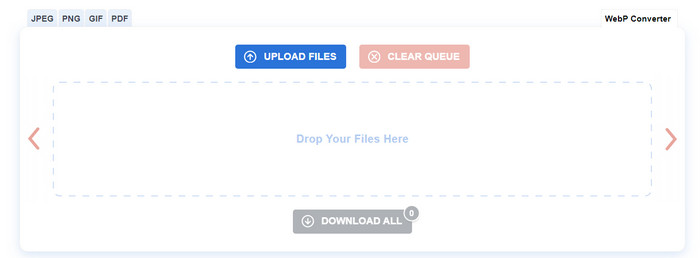
Komprimer JPEG er et onlineværktøj til at komprimere JPEG-, PNG-, GIF- og PDF-filer. Alle dens funktioner vises direkte på siden, så uanset om du er nybegynder eller professionel, vil du være i stand til at gennemføre JPEG-størrelsesreduktionsprocessen meget hurtigt med den.
På nuværende tidspunkt er vi sikre på, at du har en idé om den generelle betydning af disse 6 værktøjer. Nu vil vi give dig en detaljeret opdeling af dem fra et platforms-, prissætnings- og komprimeringsresultatperspektiv.
Del 2. FVC Gratis billedkompressor
Platform Online
Pris: Gratis
Batch‑begrænsning: Op til 40 billeder, maks. 5 MB pr. stk.
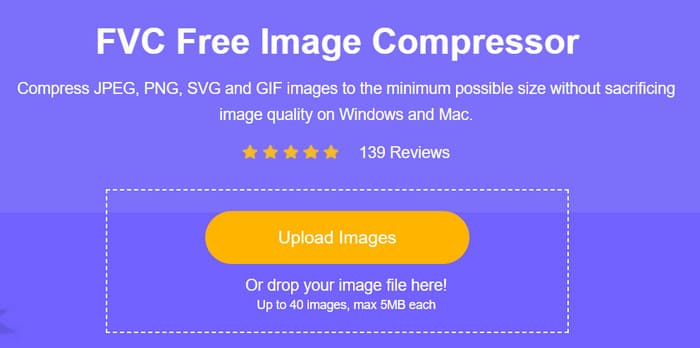
Det første, vi gerne vil anbefale, er en online JPG‑formindsker, FVC Free Image Compressor. Den er udstyret med de bedste optimerings‑ og komprimeringsalgoritmer til at reducere billedstørrelsen, samtidig med at kvaliteten af det originale billede bevares mest muligt. For at øge din arbejdseffektivitet giver den dig også mulighed for at behandle flere filer på én gang. FVC Free Image Compressor er meget nem at bruge, og du kan gennemføre komprimeringen i tre trin. Når dine billeder er uploadet, er de sikkert beskyttet, og ingen tredjepart kan få adgang til dine private data.
Efter vores test kan FVC Free Image Compressor holde kompressionstiden inden for et par sekunder. Vi kan se den komprimerede fil på siden med næsten ingen ventetid. Størrelsen af den komprimerede fil og procentdelen af komprimeringen vises direkte efter filnavnet. Procentdelen af billedkomprimering afhænger af størrelsen af billedet før komprimering. Større billedfiler kan komprimeres af 70% til 80%.
Her er trinene til at bruge en FVC Free Image Compressor til at komprimere JPG.
Trin 1. Gå ind på websitet FVC Free Image Compressor via din browser.
Trin 2. Klik på Upload Images for at vælge den JPG‑fil, du vil redigere. Du kan også trække den over i det markerede felt på websiden.
Trin 3. Den komprimerede fil vises straks under knappen Upload Image. Du kan klikke på Download eller Download All for at gemme den på din computer.

Del 3. iLoveIMG
Platform Online
Pris: Gratis
Batch‑begrænsning: Ingen
iLoveIMG tilbyder en bred vifte af funktioner til redigering af billeder, herunder kompressor, konverter, cropper, upscaler, baggrundsfjerner, editor osv. Med hensyn til JPG-krympning er det helt gratis, har ingen filstørrelsesbegrænsninger og giver dig mulighed for at komprimere flere billeder på én gang. Så længe du har en stabil internetforbindelse, kan du bruge den, uanset hvilket system du bruger.
Det komprimerer også billeder meget hurtigt. Alligevel vil den være lidt ringere end FVC Free Image Compressor, men dette påvirker ikke brugerens oplevelse nævneværdigt. Generelt er det i stand til at komprimere billeder til 50%-60% af deres tidligere størrelse. Til sammenligning er kvalitetsforskellen mellem billederne før og efter behandling heller ikke tydelig. Det er også ret ligetil at bruge: upload målbilledet og vent på, at komprimeringen er fuldført, så kan du downloade det behandlede billede.
Del 4. TinyPNG
Platform Online
Pris: Gratis
Batch‑begrænsning: Op til 20 billeder, maks. 5 MB pr. stk.
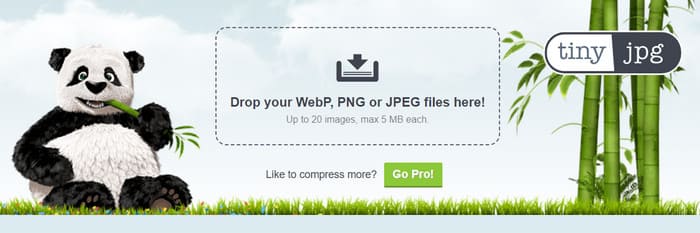
Dette er en online JPG‑formindsker udviklet til at komprimere billeder. Når du har uploadet dit billede, anvendes den bedste JPEG‑kodning til at analysere billedindholdet i detaljer for at finde den bedste balance mellem komprimeringsgrad og kvalitetsbevarelse. I denne proces fjernes unødvendige metadata for at opnå den komprimerede størrelse. Den har en flot designet brugerflade. Brugerne bliver let imponeret af de søde panda‑motiver, og de fleksible muligheder for at uploade billeder giver endnu mere frihed.
I processen med at bruge TinyPNG mener vi, at det stadig er relativt effektivt til at reducere JPG, og vi kan få de komprimerede billeder på næsten et til to sekunder. Procentdelen af komprimerede billeder er dog på den lave side sammenlignet med de to foregående værktøjer. Vi testede det med flere JPG-billeder, som blev komprimeret med et gennemsnit på 30%-50%.
Del 5. GIMP
Platform GNU/Linux, MacOS, Windows osv.
Pris: Gratis
Filbegrænsning: Ingen
Det fulde navn på GIMP er GNU Image Manipulation Program. Denne software er kompatibel med en lang række operativsystemer. Brugerne kan i øjeblikket bruge den til at justere billedfarver, forbedre billedkvaliteten, tilføje specialeffekter og filtre til billedet, komprimere billedstørrelsen osv. Den er stadig ret professionel, når det gælder redigering. Brugerne kan tilpasse arbejdsgangens grænseflade efter deres egne præferencer. Det betyder dog også, at den kan være relativt kompliceret at bruge, og at brugerne kan have brug for lidt tid til at vænne sig til den. Da den har en forholdsvis stor brugerbase, er det let at finde detaljerede vejledninger. Derudover kan brugerne installere tredjeparts‑plugins i programmet, hvilket giver endnu flere redigeringsmuligheder.
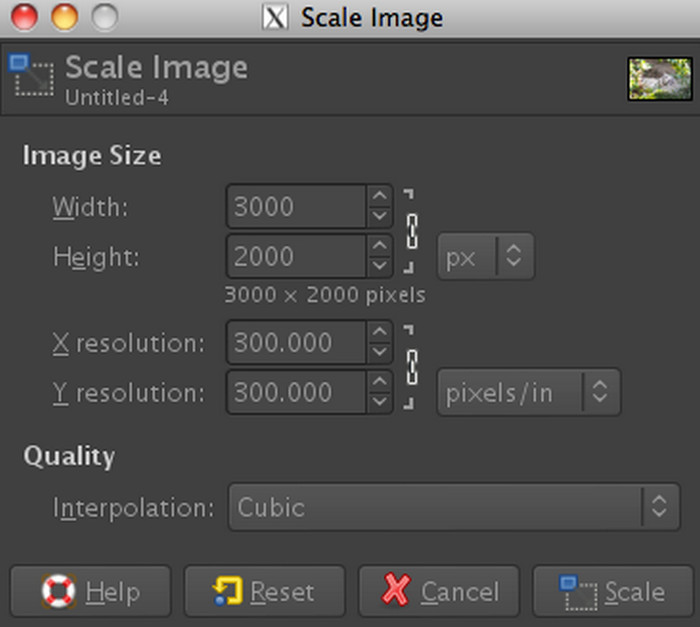
Når det gælder konkret brug, giver GIMP os mulighed for at tilpasse indstillingerne, så vi kan bestemme billedstørrelsen efter komprimering. Vi kan reducere størrelsen på JPG‑billedet ved at ændre billedets dimensioner eller justere skarphed og kvalitet. Derfor har den ikke noget fast interval for komprimeringsprocenten, og du kan justere værdierne efter dine behov.
Del 6. Photoshop
Platform Windows og MacOS
Pris: $19,99/md.
Filbegrænsning: Ingen
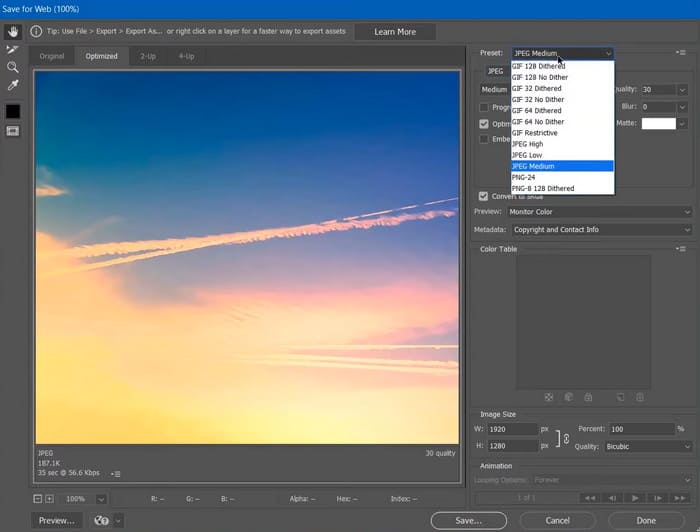
Photoshop er et fotoredigeringsværktøj med en meget bred vifte af applikationer udviklet af Adobe. Denne avancerede JPEG-kompressor betragtes også i øjeblikket som industristandarden inden for billedbehandling. I dens værktøjslinje kan du bruge din fantasi til at opdele billedet i forskellige lag og behandle forskellige elementer på samme tid. Det er nu meget brugt inden for fotografering, reklame, webdesign og mange andre områder. Det er dog også kendt for sin kompleksitet i driften, og folk har ofte brug for professionel vejledning eller en masse instruktionsvideoer og artikler for at blive dygtige i brugen, hvilket uden tvivl er ret udmattende. Hvis du vil bruge det til at komprimere billeder, har du muligvis brug for nogle tutorials til at hjælpe dig.
Ifølge vores erfaring er trinnene til at få Photoshop til at komprimere et billede forholdsvis enkle. Du kan tilpasse billedstørrelsen i Photoshop, hvilket bestemmer, hvor meget billedet bliver komprimeret. Og du behøver ikke at vente længe på at eksportere den komprimerede fil til skrivebordet.
Del 7. Komprimer JPEG
Platform Online
Pris: $19,99/md.
Filbegrænsning: Op til 20 billeder
Compress JPEG er en online gratis JPEG-kompressor, der reducerer størrelsen af uploadede billeder uden at miste billedkvaliteten. Det punkt, hvor vi værdsætter dette værktøj mere, er, at det giver en preview-funktion, der giver brugerne mulighed for at sammenligne det originale billede med den komprimerede version for at vurdere kvaliteten, før de downloader den optimerede fil. I højre ende af forhåndsvisningsskærmen kan du frit justere kvalitetsniveauet for outputbilledet. Disse data vil have en direkte indflydelse på procentdelen af komprimerede billeder, og de komprimerede billeder vil blive opdateret på forhåndsvisningsskærmen i realtid.
Denne gratis JPG shrinker klarer sig ganske godt med hensyn til kompressionshastighed. Dine billeder komprimeres næsten umiddelbart efter du har uploadet dem. I øjeblikket reducerer den størrelsen af billedet med op til 80%-90%.
Del 8. Ofte stillede spørgsmål om JPEG-kompressorer
Hvad er den maksimale komprimering af en JPEG-fil?
Komprimeringsniveauet for en JPEG-fil kan variere afhængigt af kompressoren. Graden af kompression styres typisk af kvalitetsindstillingen eller kompressionsniveauet, som brugeren har valgt.
Hvad er den bedste billedkompressor uden at miste kvalitet?
Når du leder efter den bedste billedkompressor, skal du overveje værktøjer og metoder, der bruger avancerede komprimeringsalgoritmer. Værktøjer som TinyPNG og FVC Free Image Compressor er alle gode valg.
Hvilke billedformater er alternativer til JPEG-komprimering?
Adskillige billedformater, herunder PNG, GIF og WebP, fungerer som alternativer til JPEG-komprimering.
Konklusion
Denne artikel gennemgår funktionerne ved 6 JPEG‑kompressorer, herunder hvilke platforme de understøtter, priser, batch‑begrænsninger osv. Uanset om du vil komprimere direkte på en webside eller finde professionel desktopsoftware til billedredigering, vil vores indhold give dig et svar, der passer til dine behov.
-
 PicWish Photo Enhancer Review og alternativt værktøj til at prøve
 Oplev den magi, som PicWish-billedforstærkeren bringer til en verden af fotoredigering. En dybdegående gennemgang og udforskning af levedygtige alternativer, som du kan prøve.
-
 Sådan fjerner du tekst fra billede på Windows/Mac/Online
 Sig farvel til distraherende tekst i dine billeder! Udforsk, hvordan du sletter tekst fra billeder med disse glatte løsninger designet problemfrit til fjernelse af tekst.
-
 3 ultimative måder at komprimere SVG [Online & Offline]
 Vil du komprimere SVG-filer, men ved ikke hvordan? I denne artikel vil vi anbefale 3 værktøjer og lære dig en trin-for-trin proces om, hvordan du nemt kan bruge dem.
