


 Video Converter Ultimate
 Skærmoptager
 Video reparation
 Sikker download
3 metoder til nemt at kombinere WMA-filer [Offline og online[
At sammenflette flere WMA-filer kan være vigtigt, når du vil skabe sømløse lydspor, især hvis du ønsker et sammenhængende lydforløb. Den egentlige udfordring er dog ikke selve processen, men at finde effektive og brugervenlige værktøjer og metoder til at flette filerne. Derfor har vi i denne artikel forberedt 3 enkle metoder, der hjælper dig med at kombinere WMA-filer både offline og online. Uanset om du foretrækker at bruge software på din computer eller udnytte bekvemmeligheden ved onlineplatforme, dækker disse metoder forskellige behov og tekniske niveauer, så du uden besvær kan flette dine lydfiler med minimal indsats.
Hvad venter du på? Fortsæt med at læse.

Del 1: Kombiner WMA-filer på computer med høj kvalitet [hurtigt og nemt[
Den hurtigste og nemmeste måde at kombinere WMA-filer på er via det FVC-udvalgte Video Converter Ultimate. Dette værktøj gør sammensmeltning af WMA-filer så let, at selv begyndere vil finde processen enkel og effektiv. Desuden eksporteres den samlede WMA-fil i høj kvalitet, fordi værktøjet anvender avancerede lydbehandlingsalgoritmer, der bevarer den oprindelige lydkvalitet.
Trin 1. Først skal du installere Video Converter Ultimate på din enhed.
Gratis download til Windows 7 eller nyere Sikker download
Gratis download til MacOS 10.7 eller nyere Sikker download
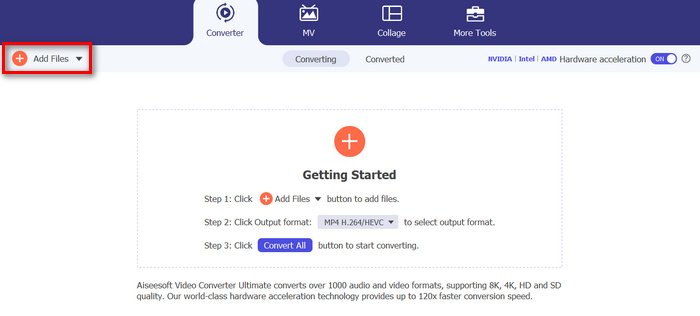
Trin 2. Derefter importerer du flere WMA-filer ved at klikke på knappen Add Files.
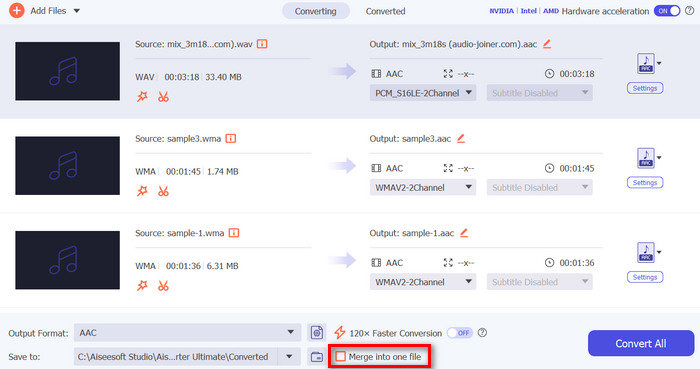
Trin 3. I det nye vindue ser du nu knappen Merge All i venstre side. Klik på den for at kombinere WMA-filerne.
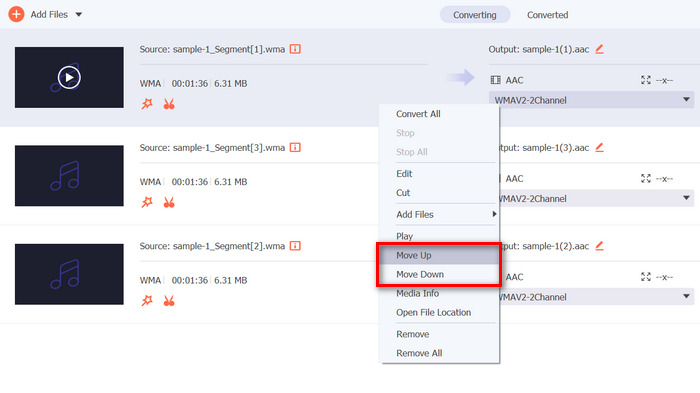
Trin 4. Hvis du vil ændre rækkefølgen på WMA-filerne, før du fletter dem, skal du blot højreklikke på det spor, du vil flytte, og vælge enten Move up eller Move down.
Trin 5. Når du er færdig, skal du klikke på Save og forhåndsvise din lyd.
Trin 6. Til sidst, for at eksportere dine kombinerede WMA-filer, skal du klikke på knappen Convert All.
Det er det! Nem peasy, ikke? Bortset fra dem får du også glæde af nogle af dets indbyggede funktioner, især når du skal redigere dine WMA-filer, før du flette dem, såsom trimning, klipning og justering af lydparametre. Så sammenlignet med andre værktøjer, der også kan flette WMA-filer, kan du med dette værktøj forbedre dem yderligere, før de rent faktisk flettes.
Del 2: Kombiner WMA-filer online
I mellemtiden, når du vil kombinere WMA-filer online, kan du bruge Apps123-værktøjet. Dette onlineværktøj giver en praktisk og problemfri måde at flette dine lydfiler på uden at downloade eller installere software. Det bedste ved dette er, at du direkte kan flette dine WMA-filer, hvilket hjælper dig med nemt at navigere i værktøjet og undgå at opleve noget kompleksitet, mens du bruger det.
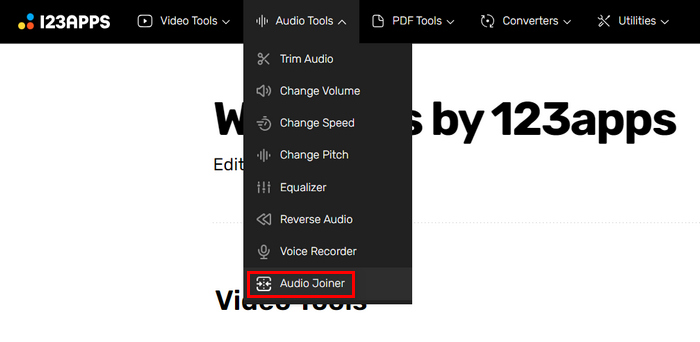
Trin 1. På hovedskærmen skal du klikke på Audio Tools og vælge Audio Joiner.
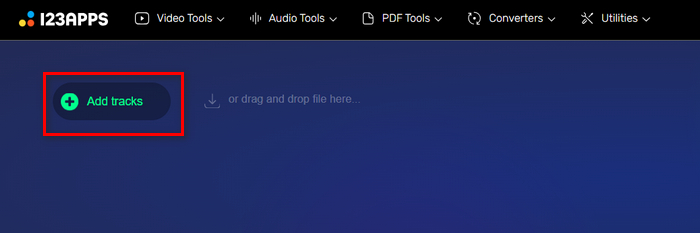
Trin 2. Klik derefter på knappen Add Tracks for at importere de WMA-filer, du vil flette.
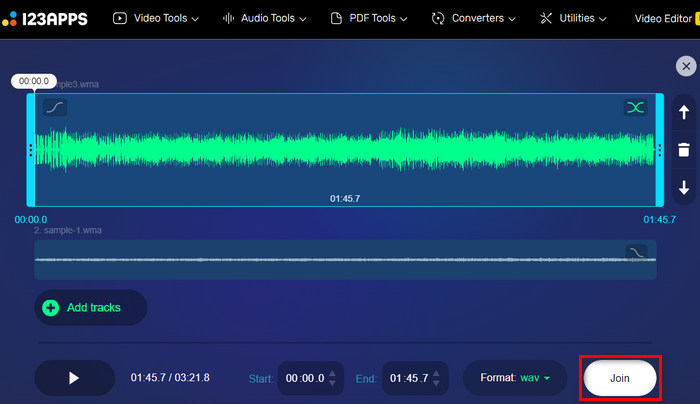
Trin 3. Når du har importeret alle de WMA-filer, du vil flette, skal du klikke på knappen Join.
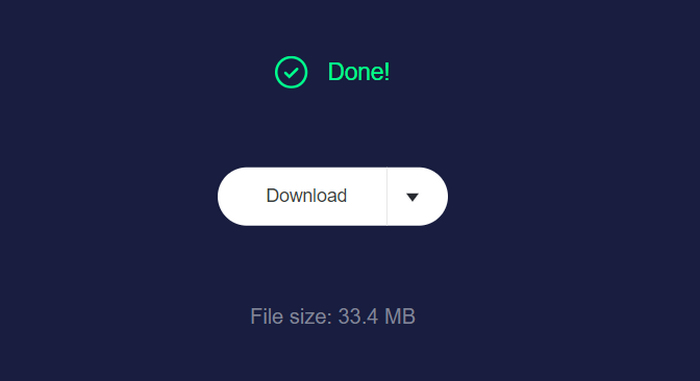
Trin 4. Til sidst, for at gemme din fil, skal du klikke på knappen Download.
Dette værktøj er virkelig godt, når det gælder om at kombinere WMA-filer. Det har dog ikke en forhåndsvisningsfunktion, som ellers kan være nyttig til at tjekke outputfilen, før du downloader den. Du er nødt til at åbne filen med en WMA-afspiller på din computer for at forhåndsvise den.
Del 3: Kombiner WMA-filer på din telefon
Hvis du ønsker at kombinere WMA-filer ved hjælp af din telefon, er WavePad det bedste værktøj til jobbet. Denne brugervenlige app lader dig nemt flette flere WMA-filer til ét problemfrit spor. Du skal blot trække og slippe dine filer, arrangere dem efter behov, og gem den kombinerede lyd. WavePads kraftfulde redigeringsfunktioner og understøttelse af forskellige formater gør det til et alsidigt valg til hurtig og effektiv lydsammensmeltning på farten. WavePad, som er tilgængelig til både iOS og Android, sikrer resultater i høj kvalitet direkte fra din mobile enhed.
Trin 1. Først skal du downloade WavePad på din telefon og installere det.
Trin 2. Åbn værktøjet, klik på knappen Open, og importer de WMA-filer, du vil flette.
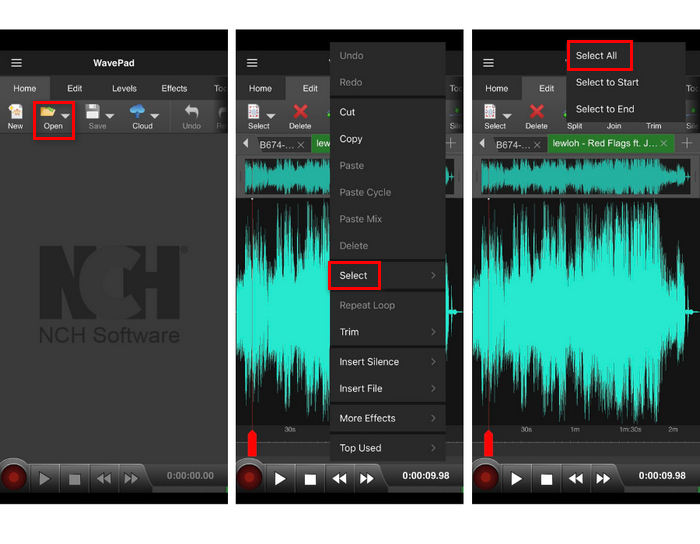
Trin 3. For at vælge de filer, du vil flette, skal du derefter langt-trykke på sporet, klikke på Select og vælge Select All.
Trin 4. Gå nu til fanen Edit, klik på Join, og vælg Batch Join.
Dette værktøj er en lydeditor, og du kan bruge dets metadata-editor til nemt at ændre lydens metainformation.
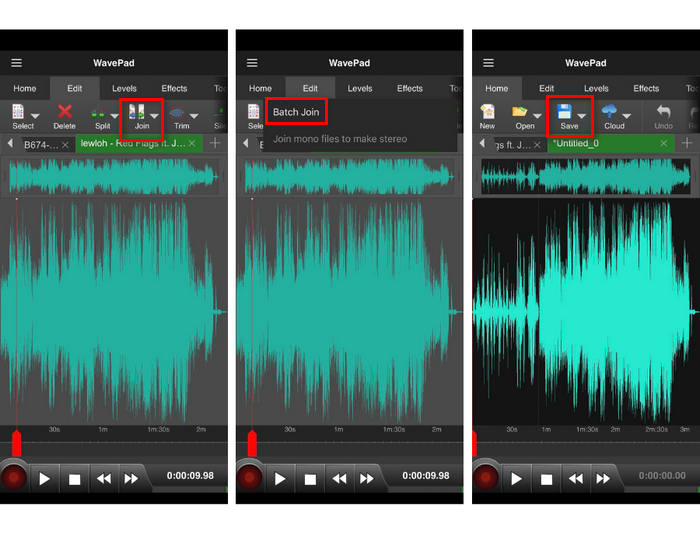
Trin 5. Til sidst, for at gemme dine flettede WMA-filer, skal du klikke på knappen Save.
Med WavePad er det ligetil og effektivt at kombinere WMA-filer på din telefon. Dens kraftfulde redigeringsfunktioner og understøttelse af forskellige formater gør det til et alsidigt værktøj til lydsammensmeltning på farten. WavePads omfattende udvalg af funktioner kan dog være overvældende for begyndere, hvilket gør den mindre brugervenlig for dem, der ikke er bekendt med avanceret lydredigering.
Del 4: Ofte stillede spørgsmål om at kombinere WMA-filer
Hvad er en WMA fil?
En WMA eller Windows Media Audio-filen er en lydfilbeholder, der er i stand til at have samme kvalitet som en MP3 med en højere komprimeringshastighed. Dette format bruges ofte til streaming af musik og åbnes bedst af Windows Media Player.
Er WMA-filer tabsfri?
WMA-filer kan enten være tabsfrie eller tabsfrie. Standard WMA-formatet er tabsgivende, hvilket betyder, at nogle lyddata kasseres for at reducere filstørrelsen, hvilket kan forårsage et minimalt tab af lydkvalitet. Der er dog også et WMA-tabsfrit format, der bevarer den originale lydkvalitet uden tab af data, selvom det resulterer i større filstørrelser.
Hvad er den bedste WMA snedker?
Den bedste WMA snedker afhænger af dine behov og foretrukne platform. Til desktopbrug anbefales Video Converter Ultimate stærkt på grund af dets avancerede lydbehandlingsalgoritmer og brugervenlige grænseflade. Hvis du foretrækker at flette WMA-filer online, er Apps123 noget for dig, da det tilbyder en bekvem, download-krævet løsning. For mobile brugere er WavePad et fremragende valg, der giver kraftfulde redigeringsfunktioner og understøttelse af flere lydformater, selvom det kan være komplekst for begyndere.
Kan jeg redigere WMA-filer, før jeg flette dem?
Ja. Mange værktøjer giver dig mulighed for at redigere WMA-filer, før du slår dem sammen. For eksempel tilbyder Video Converter Ultimate indbyggede funktioner som trimning, klipning og justering af lydparametre, så du kan forbedre dine WMA-filer, før du flette dem. På samme måde giver WavePad omfattende redigeringsmuligheder på mobile enheder, selvom dets avancerede funktioner kan være en smule overvældende for begyndere.
Konklusion
Med de rette værktøjer bliver det enkelt at kombinere WMA-filer. Hver metode i denne artikel sikrer en effektiv og problemfri sammenfletning og tilgodeser forskellige behov og tekniske niveauer. Vælg den løsning, der passer bedst til din arbejdsgang, og begynd at skabe sømløse lydspor uden besvær.
-
 Top 4 bedste AMV -videooptager Windows/Mac -computere (online og offline)
 Oplev mere om AMV -filer, og lær om de mest praktiske måder at optage videoer på AMV og andre videoformater.
-
 Top 5 MOV-optagere til Windows PC og Mac (dybdegående gennemgang)
 Hvis du har brug for at optage MOV -videoer i mindre filstørrelser, der er kompatible til iOS -enheder, skal du fortsætte med at læse artiklen igennem.
-
 Top 5 bedste WebM-skærmoptagere til Windows/Mac: En dybdegående anmeldelse
 Lær mere om WebM -udvidelsesfiler ved at læse artiklen og opdage WebM -skærmoptager -apps, som du kan bruge til at skærmoptage WebM -videoer.
