


 Video Converter Ultimate
 Skærmoptager
 Video reparation
 Sikker download
De bedste måder at komprimere billeder i PowerPoint
En PPT-fil er måske ikke særlig stor i første omgang, men efter du har indsat alle mulige klare billeder, videoer i høj kvalitet og store tekstafsnit i den, kan den blive en enorm fil. På dette tidspunkt vil du opdage, at når du forsøger at sende din færdige PPT til andre via e-mail eller sociale medier, vil du støde på begrænsninger i filstørrelsen. Hvis billederne i den PPT, vi præsenterer offentligt, er for store, kan det også forårsage en forsinkelse i indlæsningen af hele sidens indhold. Dette påvirker publikums indtryk af os.
Så hvor skal vi starte for at løse denne type problem? Prøv at komprimere fotos i PowerPoint. PowerPoint-værktøjer på både Windows og Mac tilbyder billedkomprimering. I denne vejledning gennemgår vi i detaljer, hvordan du bruger funktionen. Da du måske har andre behov til mere komplekse billeder, anbefaler vi også de mest specialiserede tredjepartskompressorer. Alt sammen for at hjælpe dig med at lave den mest flydende præsentation muligt.

Del 1. Sådan komprimeres billeder i PowerPoint på Windows
Lad os starte med pc'er.
Sådan komprimerer du et foto i PowerPoint på en Windows-computer.
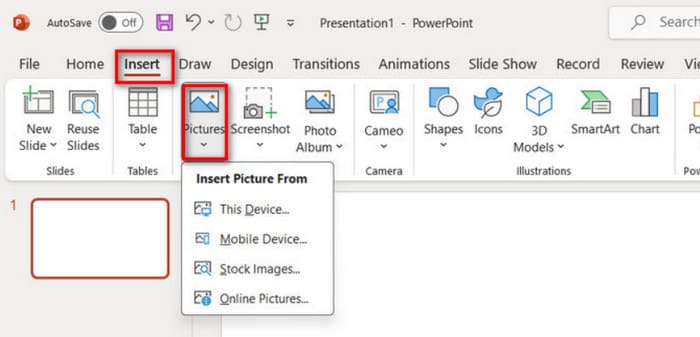
Trin 1. Åbn din PowerPoint, gå til Indsæt > Billeder, og tilføj de billeder, du vil komprimere.
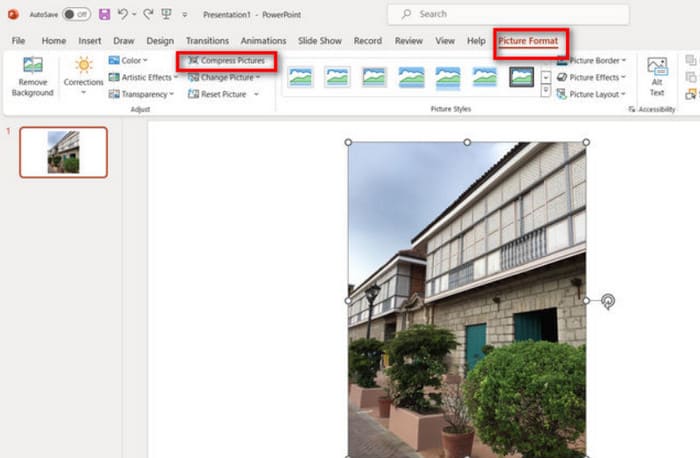
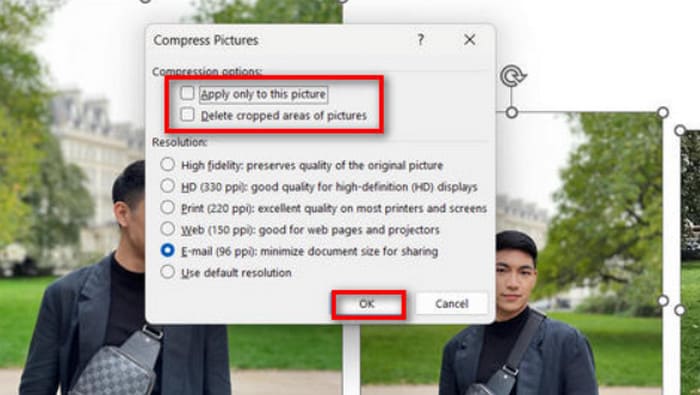
Trin 2. Vælg billedet, og klik derefter på Komprimer billeder under fanen Billedformat.
Trin 3. Vælg dine komprimeringsindstillinger og den ønskede opløsning. De muligheder, PowerPoint tilbyder, er fleksible. Det giver dig mulighed for at tilpasse opløsningen på dine billeder efter komprimering.
Trin 4. Hvis du kun vil ændre det markerede billede, skal du markere Anvend kun på dette billede og derefter bekræfte.
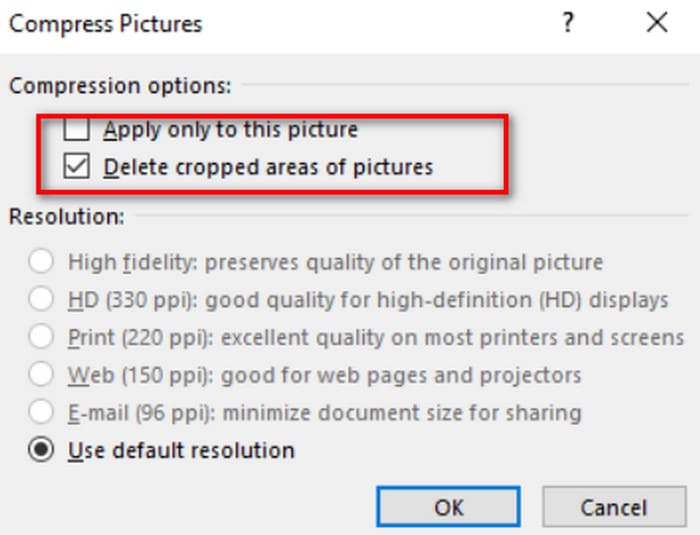
Ovenstående trin gælder, når du vil komprimere det aktuelle foto. Hvis dette foto allerede er beskåret, skal du huske at aktivere indstillingen Slet beskårne områder af billeder. Dette vil også reducere filstørrelsen på det aktuelle foto i et vist omfang.
Hvis du vil komprimere flere billeder på én gang i Windows, skal du læse videre.
Sådan komprimerer du billeder i PPT.
Trin 1. Gå til fanen Indsæt, og vælg Billeder for at importere dine billeder.
Trin 2. Højreklik for at markere alle fotos, gå derefter til fanen Billedformat, og klik på Komprimer billeder.
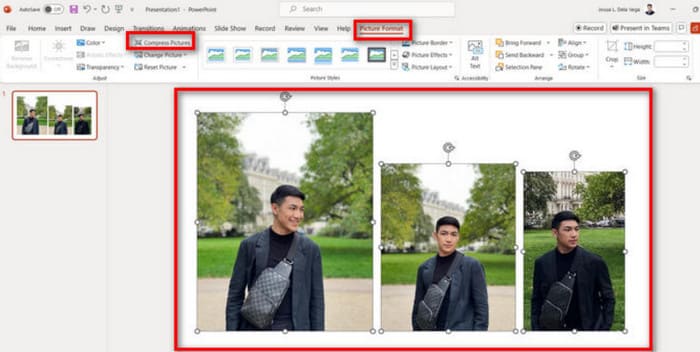
Trin 3. Vælg dine komprimeringsindstillinger. For at komprimere alle billeder i præsentationen skal du fjerne markeringen i Anvend kun på dette billede. Når du er klar, skal du klikke på OK.
Del 2. Komprimer fotos i PowerPoint på Mac
PowerPoint på Mac-computere understøtter også komprimering af billedstørrelser. Hvis du er Mac-bruger, kan du læse dette underafsnit.
Sådan komprimerer du billeder i PowerPoint på MacBook.
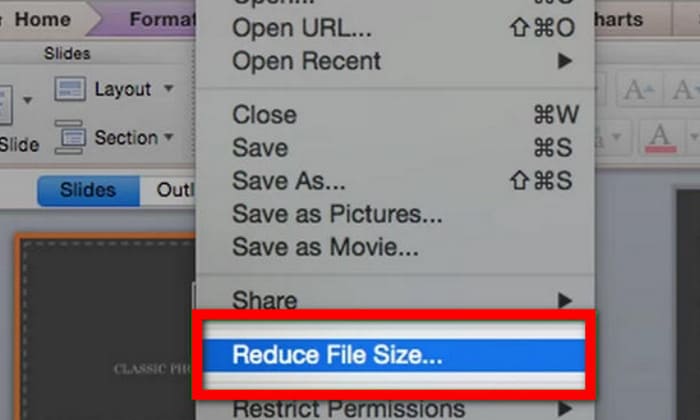
Trin 1. Åbn din PowerPoint-fil, gå til menuen Filer, og vælg Reducer filstørrelse.
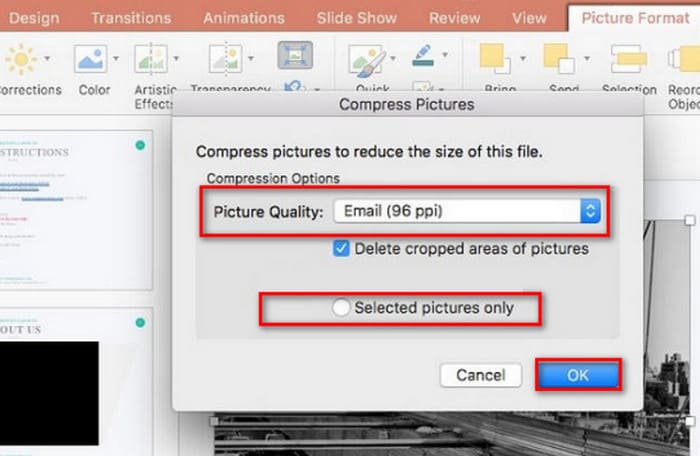
Trin 2. Vælg E-mail (96 ppi) i rullemenuen Billedkvalitet, og markér Slet beskårne områder af billeder.
Trin 3. Vælg Kun markerede billeder, og klik derefter på OK.
Hvis du vil komprimere størrelsen på flere billeder på en Mac samtidigt, skal du følge disse trin.
Trin 1. Vælg Reducer filstørrelse i menuen Filer.
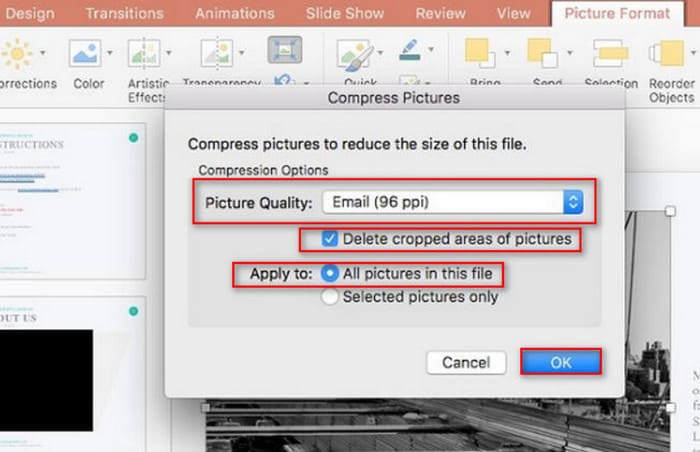
Trin 2. Vælg E-mail (96 ppi) under Billedkvalitet. Markér Slet beskårne områder af billeder.
Trin 3. Vælg Alle billeder i denne fil, og klik derefter på OK.
Del 3. Sådan komprimeres billeder til PowerPoint ved hjælp af tredjepartsværktøjer
Funktionen Komprimer billeder i PowerPoint er let at bruge og effektiv, men den kan have stor indvirkning på kvaliteten af dine billeder. Det får din PPT til at se uprofessionel ud og gør, at den ikke vises godt nok. Derfor anbefaler vi at bruge et professionelt værktøj som FVC Free Image Compressor. Start med at uploade de billeder, du vil indsætte i din PPT, til denne onlineplatform. Du kan komprimere dem til den ønskede størrelse med ét klik. Platformen har indbyggede grundlæggende billedredigeringsfunktioner, så du kan rotere, vende eller ændre størrelsen på billedet. Når alt er klart, gemmer du det redigerede billede på din computer. Indsæt det derefter i din PPT. Bemærk, at du ikke behøver at downloade eller installere nogen software i hele processen. Du skal blot åbne din browser. Endnu mere overraskende er det, at FVC Free Image Compressor er helt gratis.
Sådan komprimerer du fotos i PowerPoint med FVC Free Image Compressor.
Trin 1. Åbn FVC Free Image Compressor i din browser.
Trin 2. Klik på Upload billeder for at tilføje den fil, du vil komprimere.
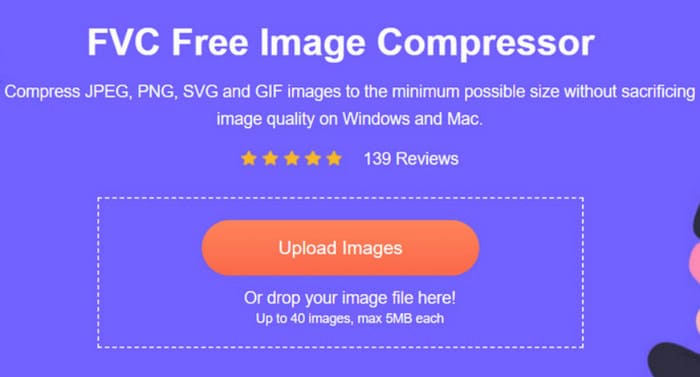
Trin 3. Komprimeringen starter automatisk. Tjek derefter resultatet, og klik på Download for at gemme det reducerede billede.
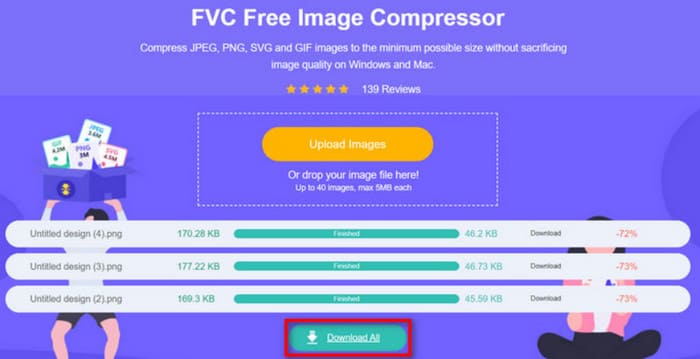
Når komprimeringen er fuldført, viser FVC Free Image Compressor procentdelen af det komprimerede billede og størrelsen før og efter komprimeringen på skærmen.
Selvom kompressionsforholdet er enormt, vil vi blive overraskede over at opdage, at billedkvaliteten ikke er blevet væsentligt påvirket. FVC Free Image Compressor bruger avancerede optimerings- og komprimeringsalgoritmer.
Del 4. Ofte stillede spørgsmål om komprimering af fotos i PowerPoint
Hvorfor er min PowerPoint-filstørrelse så stor?
Mange mennesker er vant til at indsætte billeder i høj opløsning, når de laver PowerPoint-filer. Og integrere videoanimationer og overgangseffekter på passende steder. Alle disse designelementer vil gøre din fil stor. Hvis du vil gøre PowerPoint til en nemmere form for lagring og transmission, anbefaler vi at komprimere de billeder eller videoer, der er indsat i den. Men husk dette, og gå ikke for meget på kompromis med den visuelle kvalitet, som billederne giver.
Hvordan komprimerer man et billede i PowerPoint?
PowerPoint har selv indbygget billedkomprimering. For at begynde at bruge den skal du vælge de billeder, du vil ændre, og finde Billedformat > Komprimer billeder på værktøjslinjen.
Hvordan komprimerer jeg et billede?
Der findes mange professionelle billedkompressorer. Du kan vælge mellem Adobe Photoshop, FVC Free Image Compressor, Google Fotos, TinyPNG og mange flere. Hvis du leder efter GIF-kompressorer, så prøv EZgif, VEED.io, FreeConvert og andre.
Konklusion
Uanset om du er Windows- eller Mac-bruger, kan du i denne vejledning finde måder at komprimere fotos i PowerPoint på. Selvom PowerPoint har indbygget billedkomprimering, hjælper den dig muligvis ikke med at finde den bedste balance mellem billedkvalitet og filstørrelse.
For at udføre mere effektiv PowerPoint-billedkomprimering kan du overveje at bruge et professionelt værktøj som FVC Free Image Compressor, der opfylder dine behov. Det er nemt at bruge og indlæses hurtigt. Trinene til at betjene det for at behandle billeder er også nævnt ovenfor.
-
 Sådan ændres størrelsen på et billede i PowerPoint [hurtigste måde at ændre størrelse på]
 Det er vigtigt at lære at ændre størrelse på billeder i PowerPoint, især hvis du vil bruge det i din præsentation. Læs denne artikel for at vide, hvordan du gør det.
-
 Sådan rettes video, der ikke afspilles i PowerPoint | Hurtig guide
 Afspiller din PowerPoint-video ikke? Overvind frustrationen over indlejrede videoer, der ikke afspilles nu med vores bedste fem løsninger til at løse dem uden besvær.
-
 2 måder at komprimere video til YouTube
 YouTube-videoer er store og langsomme at uploade? Komprimer bare videofilstørrelsen til mindre på YouTube på 2 måder online og på computeren.
