


 Video Converter Ultimate
 Skærmoptager
 Video reparation
 Sikker download
Hvordan tilmeldes WMV-klip online? Her er 3 gennemprøvede metoder
Du har lige downloadet flere korte animationer i WMV-format. Nu vil du slutte dem til en komplet historie og dele den på dine sociale medier. Vil du vide, hvordan du deltager i WMV-videoer? Bare gennemgå denne passage. Vi konkluderede de 3 bedste måder at deltage gratis i WMV-filer online.

Del 1: Sådan tilmelder du dig WMV-filer online og gratis
Metode 1: FVC gratis online videofusion
For at sammenflette WMV‑videoer er FVC Free Online Video Merger uden tvivl dit bedste valg. Med dette lette, men kraftfulde værktøj kan du flette et vilkårligt antal WMV‑filer på én gang. Den eksporterede video bevarer også den originale billedkvalitet.
Nøglefunktioner
- 1. Brugervenlig grænseflade gør, at du nemt kan bruge funktionerne.
- 2. Kompatibel med næsten alle populære videoformater på markedet.
- 3. Deltag i WMV-filer i original kvalitet uden at efterlade noget vandmærke.
- 4. Intet behov for at downloade program og fungere fuldstændigt på websiden.
Her er trinene til at slutte sig til WMV-filer med FVC Free Online Video Merger:
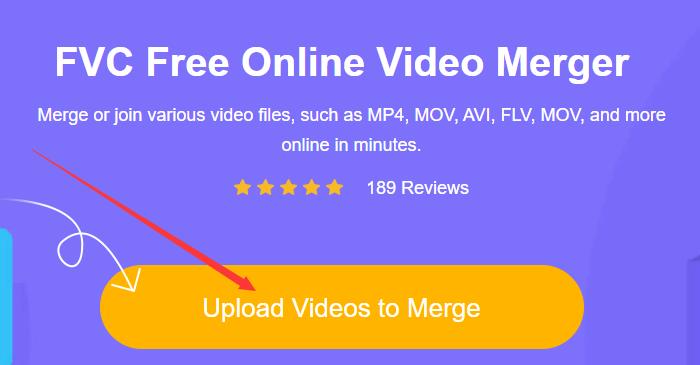
Trin 1: Indlæs FVC Free Online Video Merger i din browser
Indlæs FVC Free Online Video Fusion i din browser. Klik derefter på den store Upload videoer til flet-knap midt på websiden, og du vil åbne vinduet Åbn.
Trin 2: Upload WMV‑filerne
I vinduet Åbn skal du vælge en af dine WMV-filer, der skal uploades. Du kan også vælge flere ved at trykke og holde Ctrl-tasten nede på dit tastatur og klikke på WMV-filerne en efter en. Slip derefter Ctrl-tasten, og klik på knappen Åbn for at uploade dem alle.
Trin 3: Arrangér klippenes rækkefølge, før du sammenføjer WMV‑filer
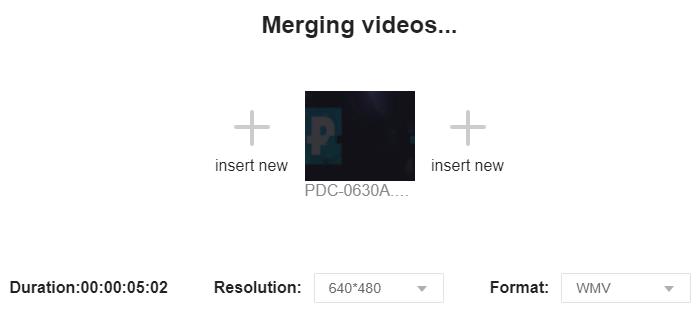
For at arrangere rækkefølgen af dem skal du bare uploade flere WMV-videoer ved at klikke på en af indsæt nye knapper. Hvis du vil slette et af klipene, skal du bare placere markøren på det. Luk-knappen vises i øverste højre hjørne af den.
Trin 4: Tilpas opløsning og outputformat, og start sammensmeltningen
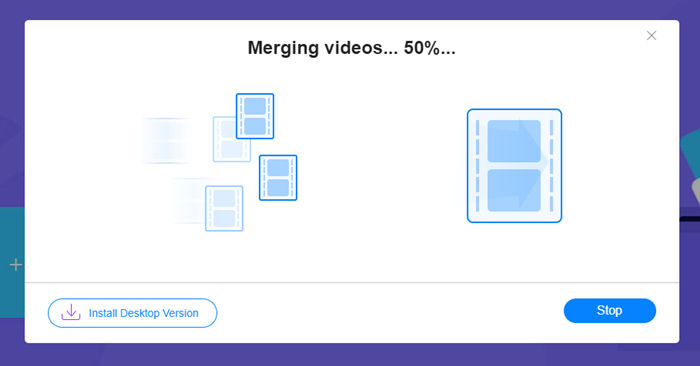
Du har lov til at vælge en opløsning fra 320 * 240, 480 * 360, 640 * 480, 1280 * 720 og 1920 * 1080. FVC Free Online Video Merger understøtter 9 formater, som du kan vælge som outputformat. Du kan vælge enten WMV eller andre formater til output. Til sidst skal du klikke på knappen Flet nu og vælge en destination for at begynde at flette WMV-filer.
Metode 2: Clideo WMV Joiner
Clideo WMV Joiner er også et fremragende onlineværktøj til at slutte sig til WMV-filer. Du kan dog kun uploade filer på mindre end 500 MB.
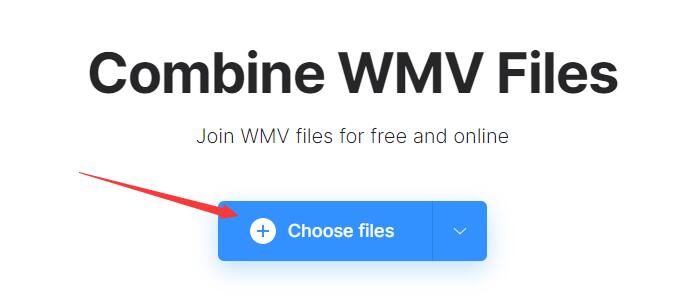
Trin 1: Indlæs Clideo WMV Joiner i din browser. Klik på knappen Choose files i midten af websiden, så vises vinduet Open.
Trin 2: Gå til dine WMV‑filer og vælg dem. Klik på knappen Open. Uploadprocessen vil tage lidt længere tid end i FVC Free Online Video Merger. Når uploaden er færdig, bør du se betjeningsgrænsefladen. Klik på Add more files, hvis du vil tilføje flere videoer.
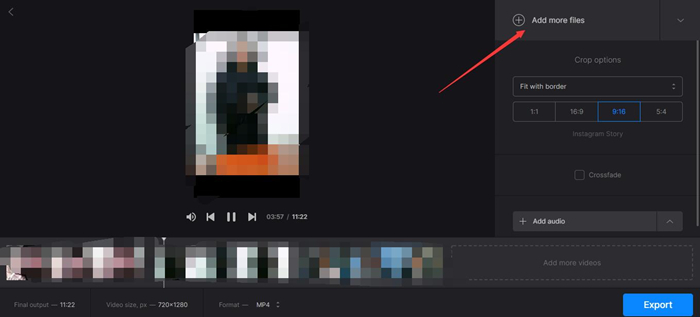
Trin 3: Du kan trække klippene for at bytte deres plads. På den måde kan du justere rækkefølgen af WMV‑klippene. Du kan ikke ændre opløsningen, men du kan vælge outputformat nederst på websiden. Til sidst skal du blot klikke på knappen Export nederst i højre hjørne.

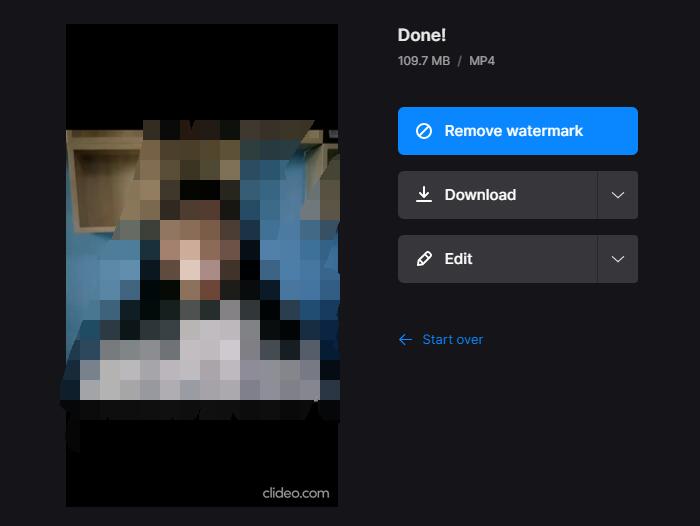
Trin 4: Efter at have ventet et par minutter kan du se siden Done. Klik på knappen Download for at hente din video.
Del 2: Sådan kombineres WMV-filer som en Pro
FVC Video Converter Ultimate er et kraftfuldt skrivebordsvideoredigeringsprogram, der ikke kun kan deltage i WMV-filer, men også trimme, beskære og rotere dem. Det fungerer 70 gange hurtigere end dets jævnaldrende, fordi det har en super-avanceret hardwareaccelererende teknologi. Alle handlinger til dine videofiler reducerer ikke billedkvaliteten eller efterlader noget vandmærke.
Nøglefunktioner
- 1. Flet dine WMV-videofiler uden nogen anstrengelse.
- 2. Avanceret hardwareacceleration sikrer uovertruffen hastighed.
- 3. Intet vandmærke og tilpas endda dit eget logo.
- 4. Føj grundlæggende filtre og 3D-effekter til dine WMV-videoer.
- 5. Understøtter at output dine videofiler i 1000+ formater.
Gratis download til Windows 7 eller nyere Sikker download
Gratis download til MacOS 10.7 eller nyere Sikker download
Trin til at flette WMV-filer problemfrit
Trin 1: Download, installer og start Video Converter Ultimate på din computer. Klik på den store “+”‑knap i midten af grænsefladen for at tilføje dine WMV‑filer.

Trin 2: Justér rækkefølgen af de importerede WMV‑filer ved at trække dem. Hvis du vil redigere WMV‑filerne, kan du klikke på ikonet Edit for at rotere og beskære WMV‑filerne samt tilføje filtre, effekter, vandmærke og lydspor.

Trin 3: Markér feltet Merge into one file, og klik derefter på knappen Convert All. De findes begge nederst til højre i hovedgrænsefladen.

Del 3: Ofte stillede spørgsmål om tilslutning til WMV-dele
Hvad er en WMV-fil?
WMV, eller Windows Media Video, er et medieformat, der bruges til at se video på Windows‑enheder. Det er udviklet af Microsoft og kan afspilles i forskellige medieafspillerprogrammer, herunder Windows Media Player.
Kan jeg afspille WMV-videoer på min smartphone?
Android og iOS understøtter ikke WMV‑videoer som standard. Du kan bruge tredjeparts medieafspiller‑apps til at åbne og se WMV‑filerne.
Kan jeg kombinere WMV-filer med videofiler i andre formater?
Ja. Begge de to onlineværktøjer, vi introducerede ovenfor, kan hjælpe dig med at kombinere WMV-filer med videoer i andre formater.
Konklusion
I denne artikel introducerede vi tre kraftfulde værktøjer til at kombinere WMV-videofiler. FVC Free Online Video Fusion er let, men meget kraftfuld. Det har ingen størrelsesbegrænsning på de videoer, du uploader. Du kan dog kun uploade videoklip op til 500 MB til Clideo WMV Joiner. Video Converter Ultimate er en professionel desktop WMV snedker. Det fungerer på både Windows og Mac og understøtter 1000+ videoformater. Med det kan du ikke kun flette WMV-filer, men også trimme og beskære dem.
-
 Deltag gratis i MOV - Sådan flettes to MOV-filer til en
 Det kan være svært for begyndere at slutte sig til flere MOV-videoklip sammen. Så er der en enkel og hurtig måde at kombinere MOV-filer på? Hvis der er, hvordan skal man bruge det? Dette indlæg hjælper dig med at få disse svar.
-
 Vejledning - 4 gratis måder at flette videoer på iPhone ind i en ny
 Læs og få 4 nemme måder at flette videoer på iPhone. Alle iPhone-modeller og iOS-versioner understøttes. Du kan hurtigt kombinere 2 og flere videoer på iPhone til en ny video.
-
 Sådan konverteres WMV til MP4 gratis og online - FVC | Gratis Video Converter Software Center
 Sådan konverteres WMV-filer til MP4? Her er de 4 nemme måder at konvertere WMV til MP4 på Mac og Windows med enkle trin.
