


 Video Converter Ultimate
 Skærmoptager
 Video reparation
PDF til Word Converter: Sådan bruges Adobe til PDF-konvertering
Er dine filer gemt i PDF-format, og har du svært ved at redigere og tilpasse dem efter din egen præference og stil? En Word-fil er nemlig langt mere fleksibel end en PDF, så du nemt kan redigere tekst, justere formatering og gøre dine dokumenter personlige. Når dine dokumenter er gemt som PDF, kan de derimod ikke længere redigeres – men fortvivl ikke! I denne artikel viser vi dig, hvordan du kan konvertere PDF til Word med Adobe. Derudover har vi udvalgt seks andre alternativer, så du har flere konverteringsmuligheder. Hvad venter du på? Find dine PDF-filer frem og gør dem redigerbare ved at omdanne dem til Word-filer nu!

Del 1. Hvad er Adobe
Adobe er et amerikansk computersoftwarefirma baseret i San Jose, Californien. Dette firma er kendt for sit sæt softwareprodukter, og et af dem er Adobe Acrobat. Adobe blev grundlagt af Charles Geschke og John Warnock i december 1982. Før var dette firma oprindeligt kendt som Adobe Systems, hvilket har dybt påvirket teknologisektoren ved at udvikle løsninger, der transformerer, hvordan mennesker skaber og administrerer digitalt indhold.
Adobe Acrobat er en software udviklet af Adobe. Dette softwareværktøj giver brugerne mulighed for at oprette, se, redigere og administrere PDF'er, også kendt som Portable Document Format. Dette værktøj blev lanceret i 1993 som en del af Adobes indsats for at standardisere dokumentdeling på tværs af forskellige enheder og platforme. Bortset fra det, blev dette også udviklet for at forbedre brugervenligheden af PDF-formatet. Oprindeligt tillod Acrobat brugere at se og udskrive PDF'er, men med tiden tilbyder det andre funktioner som at konvertere PDF til Word og mere.
Del 2. Sådan konverteres PDF til Word i Adobe
Konvertering af PDF til Word ved hjælp af Adobe er nemt og enkelt. Med blot et par klik kan du transformere dine PDF-filer til redigerbare Word-dokumenter, hvilket gør det praktisk at ændre teksten, justere formateringen eller tilpasse indhold efter behov. Nedenfor vil vi guide dig gennem trinene til at konvertere dine PDF-filer hurtigt og effektivt.
Trin 1. Søg efter Adobe Acrobat Convert PDF to Word i din websøgemaskine.
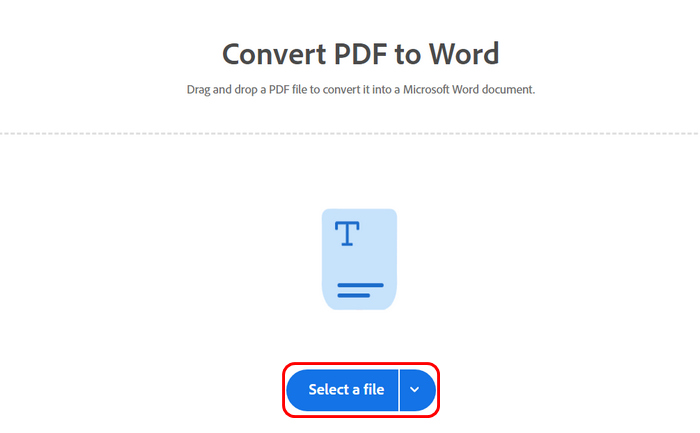
Trin 2. Klik derefter på knappen Select File, og vælg den PDF-fil, du vil omdanne til Word.
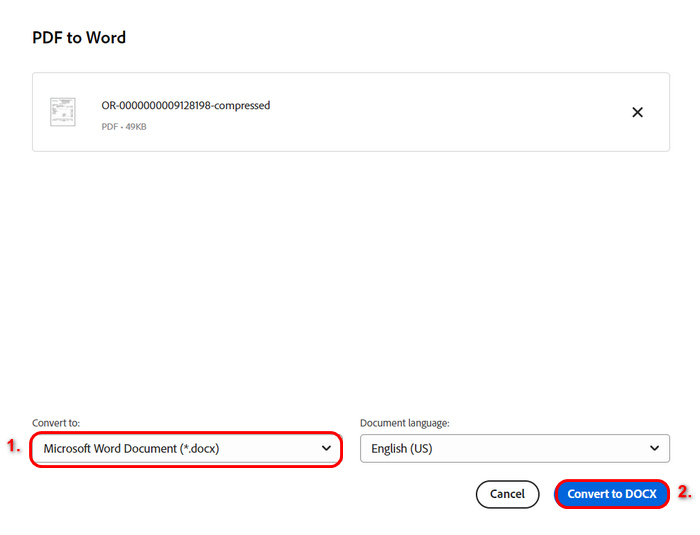
Trin 3. Klik nu på menuen Convert To for at vælge det filformat, du ønsker. Husk at vælge Microsoft Word-dokument. Når du er færdig, skal du klikke på knappen Convert to Docs for at starte konverteringen.
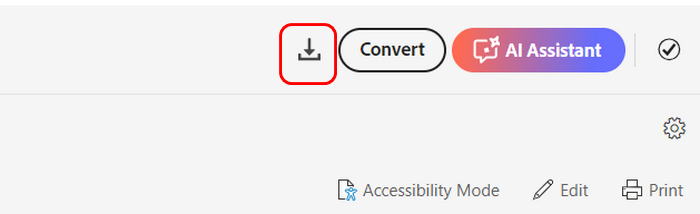
Trin 4. Til sidst, når konverteringen fra PDF til Word er færdig, ser du knappen Download ovenfor. Klik på den for at gemme din nykonverterede PDF-fil.
Adobe som PDF til Word-konverter er virkelig en fremragende funktion. Det er dog ikke helt gratis, fordi konvertering af PDF-filer til det kun er begrænset til et antal filer. Når du har forbrugt det, skal du abonnere på deres pro-kampagner. Ikke desto mindre er det virkelig et fantastisk konverterværktøj.
Del 3. 6 Bedste alternativ til at konvertere PDF til Word
I mellemtiden, da PDF til Word-konverteren i Adobe ikke er helt gratis og kan være dyr. Men bare rolig, der er alternative værktøjer, som du kan bruge, som tilbyder den samme funktion ligesom den.
Aiseesoft PDF Converter Ultimate
Aiseesoft PDF Converter Ultimate er et PDF til Word-konverteringsværktøj, der giver brugerne mulighed for at omdanne deres PDF-filer til tekstdokumenter. Dette værktøj er kendt for sin effektivitet og nøjagtighed, da det udnytter Optical Character Recognition eller OCR-teknologi. Denne teknologi sikrer høj genkendelsesnøjagtighed, selv for flersprogede dokumenter.
Hovedfunktioner
• Understøttelse af konvertering af flersprogede PDF-filer.
• Træk teksten ud af billedbaserede PDF'er.
• Konverter PDF'er til forskellige outputformater.
• Batchkonvertering & PDF-forhåndsvisning.
• Kan tilpasse og redigere PDF-filer.
• Understøtter over 190 sprog.
Fordele
- Meget brugervenlig grænseflade. Selv begyndere kan nemt bruge det.
- Bruger OCR-teknologi.
- Hurtig konverteringshastighed.
- Bevarer det originale format og layout under konverteringsprocessen.
- Kan samtidig komprimere flere PDF-filer til Word.
- 15 dages gratis prøveperiode.
Ulemper
- Outputtet i prøveversionen har et vandmærke.
Sådan konverterer du PDF til Word med Aiseesoft PDF Converter Ultimate:
Trin 1. Først skal du downloade og installere Aiseesoft PDF Converter Ultimate på din computer.
Trin 2. Start derefter værktøjet, og klik på knappen Add Files for at tilføje den PDF-fil, du vil konvertere til Word.
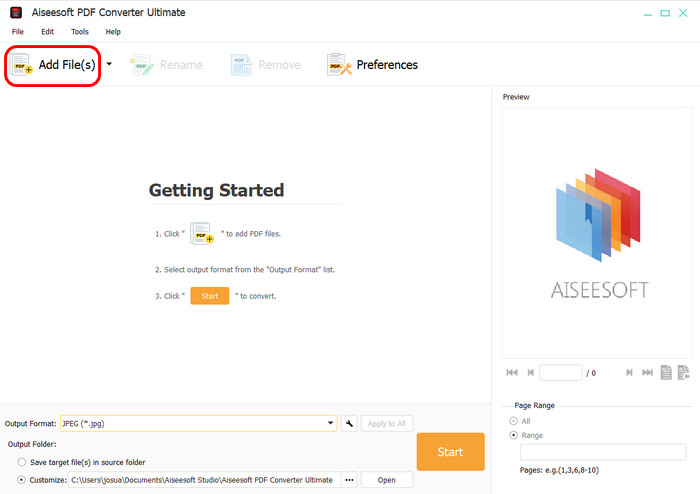
Trin 3. Derefter vil du se Output Format nedenfor. Vælg Microsoft Word på listen. Når du er færdig, skal du klikke på knappen Start for at begynde konverteringen fra PDF til Word.
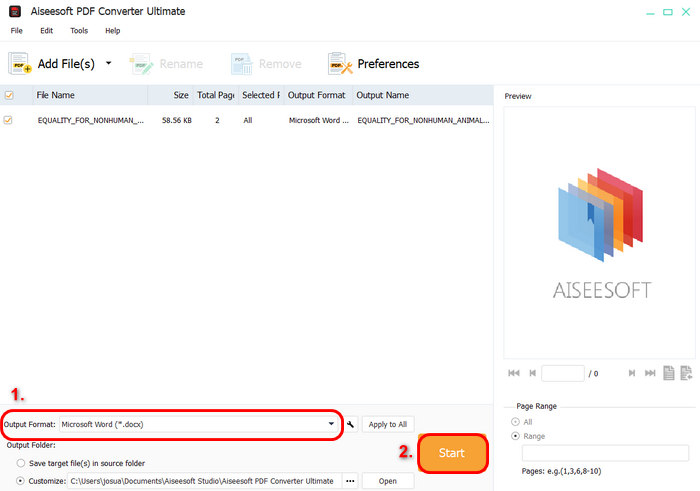
Aiseesoft PDF Converter Ultimate er virkelig et godt alternativ til Adobe med hensyn til PDF til Word-konverter. Dens funktioner er fremragende, og dens pris sammenlignet med Adobe er langt billigere med 40%.
Se her, hvordan du kan komprimere PDF-filer til e-mails.
Lille pdf
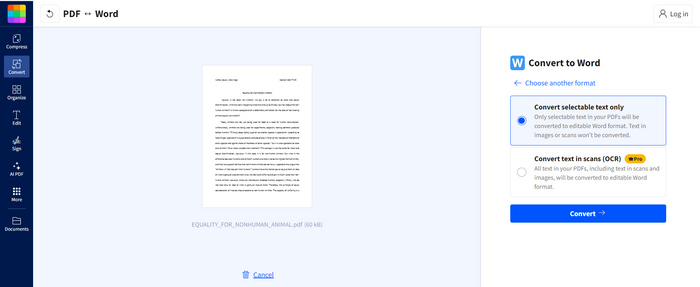
Smallpdf er en webbaseret platform, der tilbyder et simpelt, men avanceret sæt funktioner til styring af PDF-filer, inklusive dens evne til at konvertere PDF til Word. Med dette værktøj kan brugere nemt konvertere PDF-dokumenter til redigerbare Word-filer og behandles uden at gå på kompromis med kvaliteten, hvilket sikrer, at brugerne får et resultat i topkvalitet på ingen tid.
Hovedfunktioner
• Hurtig og nem konvertering af PDF til Word.
• Træk og slip funktioner for nemt at importere filer.
• Cloud konvertering.
• Fungerer på tværs af alle platforme problemfrit.
• Konverter på Mac, Windows, Linux, iOS og Android.
Fordele
- Web-baseret.
- Meget nem at bruge.
- Bevarer den originale formatering og layout under konverteringsprocessen.
- Cross-platform kompatibilitet.
- Konverterer hurtigt PDF til Word.
Ulemper
- Afhængig af internettet.
- Begrænset gratis brug.
iLovePDF
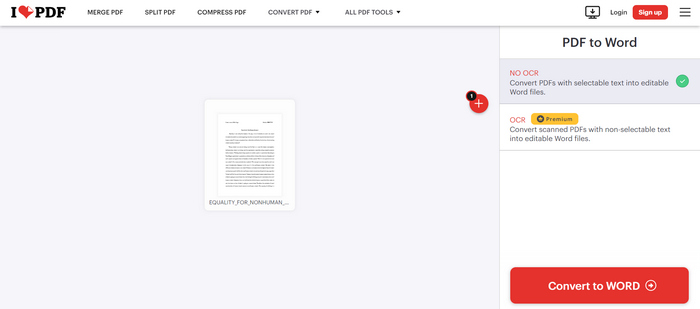
iLovePDF er også en online platform, ligesom Smallpdf. Det blev designet til at forenkle håndteringen af PDF-dokumenter. Med sin brugervenlige grænseflade tilføjer dette værktøj til listen som et af de bedste alternativer for Adobe med hensyn til konvertering af PDF til Word.
Hovedfunktioner
• Konverterer nemt PDF-dokumenter til redigerbare Word-filer.
• Styret af OCR-software til tekstgenkendelse.
• Brugervenlig grænseflade.
• Kombiner flere PDF-filer til ét sammenhængende dokument.
• Udtræk bestemte sider fra en PDF-fil og gem dem som et nyt dokument.
• Reducer filstørrelsen på PDF-filer for lettere deling og opbevaring.
• Tilføj tekst, anmærkninger eller figurer direkte til PDF-dokumenter.
• Konverter til og fra forskellige formater: Understøtter konverteringer mellem PDF og formater som JPG, PowerPoint og Excel.
• Batchbehandling..
Fordele
- Gratis grundlæggende konvertering.
- Kompatibel med forskellige platforme.
- Den kan nemt tilgås overalt, online eller offline.
- Cloud-tjenester er tilgængelige til online udvinding.
Ulemper
- Afhængig af tredjepartsservice.
- Begrænset behandling i tilgængelig tilstand.
Xodo
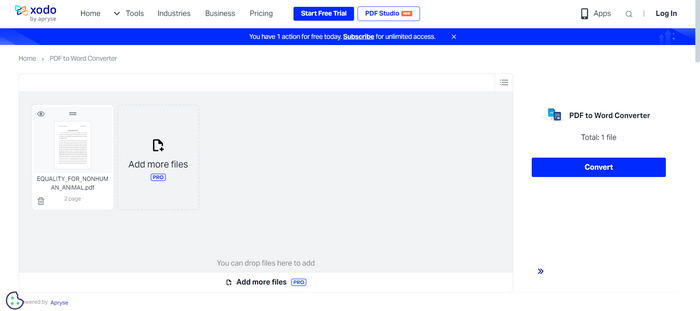
Xodo er en gratis, alt-i-en PDF-læser, editor og annotator tilgængelig som både en webbaseret platform og en mobilapp. Dens PDF til Word-konverteringsfunktion giver nøjagtig PDF til Word-konvertering. Dette gør det til en praktisk mulighed for brugere, der har brug for at ændre eller opdatere indhold fra PDF-filer uden besvær. Desuden tilbyder dette konverterværktøj også avancerede funktioner såsom optisk tegngenkendelse eller OCR, der gør det muligt at konvertere scannede PDF'er til redigerbar tekst. Endelig understøtter dette værktøj batchkonvertering, hvilket gør det muligt for brugere at konvertere flere PDF-filer til Word på én gang.
Hovedfunktioner
• Online PDF til Word konvertering.
• OCR-teknologi til at konvertere scannede PDF-filer til redigerbare Word-dokumenter.
• Understøtter batchkonvertering.
• Fungerer på flere enheder med webbaseret adgang.
• Integration med cloud storage platforme som Google Drive, Dropbox og OneDrive.
Fordele
- Tilbyder OCR til scannede dokumenter.
- Understøtter batchkonvertering for effektivitet.
- Højkvalitets, nøjagtige konverteringer.
- Fungerer på tværs af flere platforme.
Ulemper
- Den gratis version tillader kun én komprimering om dagen.
- Andre funktioner, såsom batchkonvertering, er kun tilgængelige i pro-versionen.
NitroPDF
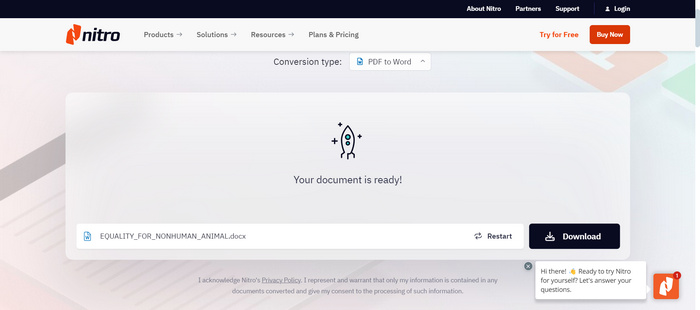
Nitro PDF er et kraftfuldt PDF-redigerings- og administrationsværktøj, der giver brugerne mulighed for at oprette, redigere, underskrive og samarbejde om PDF-filer. Dens brugervenlige grænseflade og omfattende værktøjer gør det til en go-to-løsning til håndtering af PDF-dokumenter på tværs af forskellige platforme, inklusive desktop- og cloudtjenester. Ligesom Adobe har Nitro nu en funktion, der giver brugerne mulighed for at konvertere PDF til Word, hvilket kan gøres gennem dets eksportfunktion. Med dette kan brugere konvertere PDF-filer til Microsoft Word-dokumenter.
Hovedfunktioner
• Konverter PDF til Word med høj nøjagtighed.
• Bevarer original formatering, layout og billeder.
• Eksporter bestemte sider, hele filer eller flere filer på én gang.
• Batchbehandling for hurtigere konvertering af flere dokumenter.
• Intuitiv eksportfunktionalitet, der muliggør konvertering af PDF til Word.
• Tilgængelig til både desktop og cloud-baserede arbejdsgange.
Fordele
- Nøjagtig konvertering med minimalt tab af formatering.
- Kan vælge muligheder for at konvertere hele dokumenter eller specifikke sektioner.
- Batchbehandling.
- Brugervenlig og ligetil grænseflade.
- 14 dages gratis prøveperiode.
Ulemper
- Fuldstændige funktioner kræver en betalt version.
- Dyrt.
Se her, hvordan du kan fjerne vandmærket fra PDF-filen.
FreeConvert
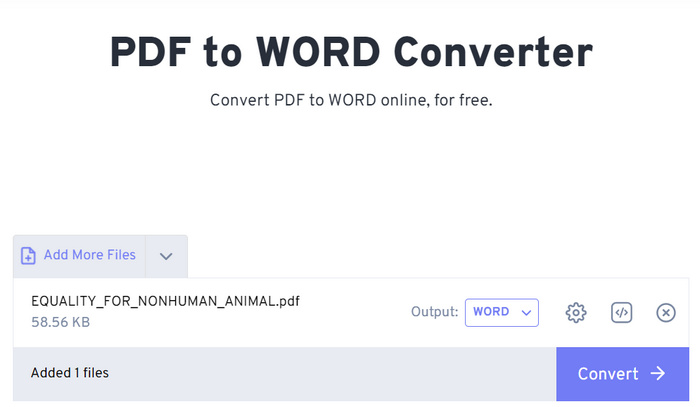
FreeConvert er en online platform, der understøtter en lang række filkonverteringer, inklusive PDF til Word. Som en PDF til Word-konverter sikrer dette værktøj, at den originale formatering bevares. Det tilbyder avancerede muligheder for brugere til at finjustere konverteringsprocessen for at imødekomme deres specifikke behov. Derudover prioriterer det privatliv og sikkerhed ved at bruge 256-bit SSL-kryptering og automatisk slette filer efter et par timer for at sikre, at brugerdata forbliver beskyttet.
Hovedfunktioner
• Konverterer PDF til Word-dokumentfil.
• Batchkonvertering til flere PDF-filer.
• Bevarer original formatering, billeder og layout under konvertering.
• Web-baseret.
Fordele
- Det kan konvertere op til 1 GB filstørrelse.
- Meget hurtig konverteringsproces.
- 100% gratis.
Ulemper
- Manglede avancerede redigeringsfunktioner.
- Viser mange annoncer.
Del 4. Sammenligning af de 6 PDF til Word Converters
Nedenfor er en sammenligning af seks populære PDF til Word-konvertere. Hvert værktøj har sine styrker og tilbyder unikke funktioner til at konvertere PDF-filer til redigerbare Word-dokumenter. Lad os se nærmere på, hvordan de står over for hinanden med hensyn til hastighed, omkostninger og brugervenlighed.
| Konverter pdf til word | Udgangshastighed | Pris | Brugervenlighed | Konverteringskvalitet |
| Aiseesoft PDF Converter Ultimate | Meget hurtigt | Månedligt: $12.47 | Meget let | Fremragende, bevarer formateringen nøjagtigt på grund af OCR-teknologien. |
| Lille pdf | Moderat | Månedligt: $10.00 | Let | Godt, men nogle formateringsproblemer med komplekse layouts. |
| iLovePDF | Moderat | Månedligt: $12.47 | Let | Godt, ligner Smallpdf. |
| Xodo | Hurtig | Ledig | Let | Godt, især med simple PDF'er. |
| NitroPDF | Hurtig | Månedligt: $14.99 | Meget let | Godt, bevarer formateringen godt. |
| FreeConverter | Moderat | Ledig | Let | Moderat, nogle formateringsbrud for komplekse dokumenter. |
Del 5. Ofte stillede spørgsmål om konvertering af Abode PDF til Word
Kan jeg konvertere en PDF til Word ved hjælp af Adobe gratis?
Ja. Adobe giver dig mulighed for at konvertere PDF til Wo, rd, men med nogle begrænsninger. Acrobat er ikke helt gratis, så hvis du vil nyde dets funktioner fuldt ud, skal brugerne abonnere på dens pro-version.
Bevarer Adobe formateringen ved konvertering af PDF til Word?
Ja. Adobe Acrobat sikrer, at den originale formatering, layout, billeder og skrifttyper bibeholdes under PDF til Word-konverteringen, hvilket bibeholder dokumentets integritet.
Er det muligt at konvertere scannede PDF-filer til Word ved hjælp af Adobe?
Ja. Adobe Acrobat Pro tilbyder en optisk tegngenkendelsesfunktion, der giver dig mulighed for at konvertere scannede PDF-filer til redigerbare Word-dokumenter, hvilket gør det muligt at udtrække og ændre tekst fra scannede filer.
Konklusion
Adobe er virkelig et enestående værktøj med en lang række funktioner, herunder muligheden for at konvertere PDF-filer til Word-filer med høj nøjagtighed og lethed. Men prisen og den begrænsede gratis brug passer ikke til alle. Derfor har vi omhyggeligt udvalgt seks alternativer til Adobe, som du også kan prøve; de tilbyder lignende funktioner, men til en langt lavere pris.
Udforsk disse alternativer i dag for at finde det, der passer bedst til dine behov!
-
 Adobe Compress PDF: 3 metoder til nemt at reducere PDF-filer
 Er du i tvivl om Adobe Compress PDF til at komprimere store PDF-filstørrelser? I denne artikel kan du lære, hvordan du kan udnytte dem til nemt at formindske dine PDF-filer.
-
 Komprimer PDF uden at miste kvalitet [Windows og Mac]
 Leder du efter effektive metoder til at komprimere PDF uden at miste kvalitet? I denne artikel kan du lære 3 af dem og reducere din PDF-filstørrelse med lethed og bekvemmelighed.
-
 5 PDF Size Reducer: Komprimer effektivt dine PDF-filer
 Læs vores detaljerede gennemgang af de 5 bedste PDF Size Reducer-værktøjer og lær, hvordan nogen af disse kan hjælpe dig med at komprimere store PDF-filer uden at gå på kompromis med kvaliteten.
