


 Video Converter Ultimate
 Skærmoptager
 Video reparation
 Sikker download
De 4 bedste metoder til at komprimere dine M4A-filer
Når vi vil uploade multimediefiler til populære sociale mediesider eller gemme dem på vores computere, skal vi tage filstørrelsen i betragtning. Jo mindre filstørrelse, desto mere sparer vi både lagerplads og dataforbrug. Hvis du opdager, at din M4A-fil er for stor til at passe på din computers lagerplads, kan du overveje at bruge et professionelt komprimeringsværktøj til at reducere størrelsen. I denne artikel præsenterer vi fire måder at komprimere M4A på med detaljerede trin. Læs videre, og find den løsning, der passer bedst til dig.

Del 1. Komprimer M4A med professionelt værktøj
FVC-Picked Video Converter Ultimate
De mest professionelle værktøjer kan give dig den mest pålidelige service. Derfor anbefaler vi, at du prøver FVC Video Converter Ultimate, hvis du vil komprimere dine M4A-lydfiler på den sikreste måde. Det er et professionelt program, der kombinerer en bred vifte af redigeringsfunktioner til multimediefiler. I øjeblikket understøtter det komprimering og redigering af mere end hundrede filformater. Det er meget effektivt til at behandle filer og kan færdiggøre komprimeringen af M4A-filer på få minutter, uden at kvaliteten af dine filer går tabt. Hvis du yderligere vil redigere og forbedre din M4A-lyd eller endda konvertere formatet på din video, inden du eksporterer filen, vil det også være din bedste hjælper. FVC Video Converter Ultimate er meget nemt at bruge. Hvis du har problemer med at komprimere M4A, giver vi dig en trinvis vejledning.
Free DownloadTil Windows 7 eller nyereSikker download
Gratis downloadTil macOS 10.7 eller nyereSikker download
Her er hvad du skal gøre for at komprimere M4A-filer med FVC Video Converter Ultimate.
Trin 1. Download og installer FVC Video Converter Ultimate på din computer fra dets officielle hjemmeside.
Trin 2. Åbn dette værktøj på dit skrivebord, og gå til fanen Toolbox. Find Audio Compressor blandt de tilgængelige værktøjer. Søgefeltet øverst på skærmen kan hjælpe dig.
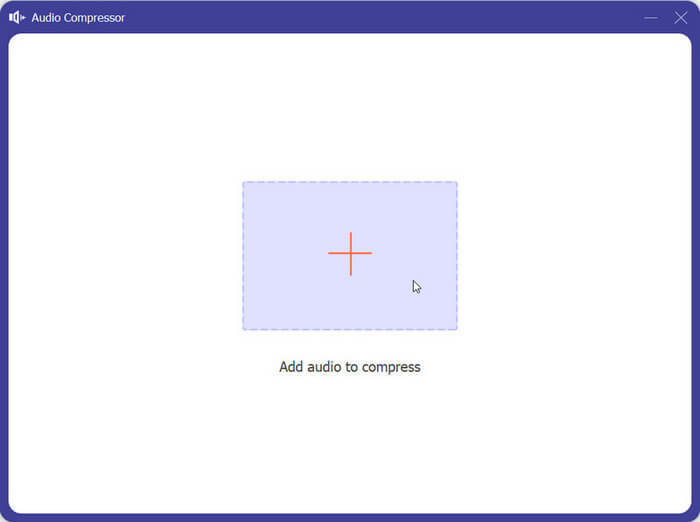
Trin 3. Åbn Audio Compressor, og klik derefter på den store plus-knap for at uploade den M4A-fil, du vil komprimere.
Trin 4. Justér værdien for Size alt efter dit behov. Du kan endda ændre navn, format, samplingsfrekvens og bitrate på din M4A-fil.
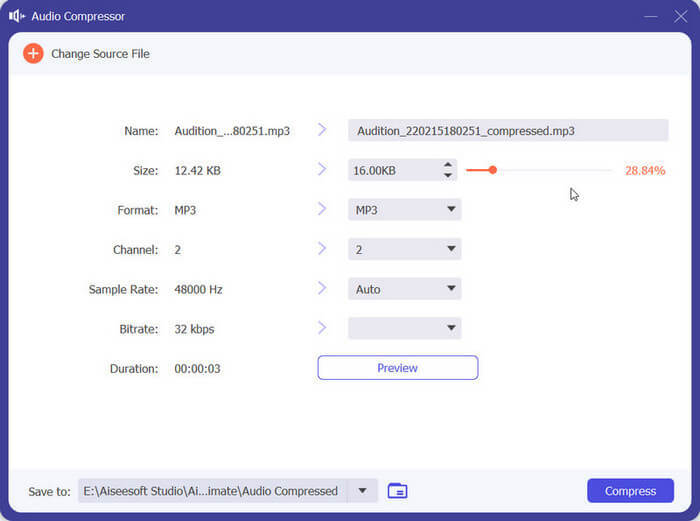
Trin 5. Du kan kontrollere outputfilen ved at klikke på Preview. Når du er færdig, klikker du på Compress for at begynde at reducere M4A-filen.
Følg vores guide, og vi er sikre på, at du har lært, hvordan du bliver færdig med at arbejde med M4A-filer så hurtigt som muligt. Hvis du stadig ønsker at forbedre kvaliteten af din lyd eller konvertere formatet af dine outputfiler, er du velkommen til at prøve flere indbyggede funktioner i FVC Video Converter Ultimate.
Del 2. Komprimer M4A-lydfil online
Aconvert
Udover at bruge desktop-software til at komprimere filer, kan du også prøve nogle online filkomprimeringsprogrammer. De er meget nemmere at bruge, og du behøver ikke at downloade eller installere noget; du kan åbne dem direkte i din browser. Vi anbefaler Aconvert, hvis du har brug for at komprimere M4A-lydfilen online. Programmet tilbyder i øjeblikket nogle grundlæggende filkomprimerings- og formatkonverteringsfunktioner og hjælper dig med at håndtere dine billeder, videoer, lyd, PDF-filer osv. Det er helt gratis, og alle funktionerne vises hurtigt på siden. Uanset om du ikke har nogen erfaring med at bruge det eller ej, vil du være i stand til at mestre brugen af det første gang.
Her er hvad du skal gøre for at komprimere M4A til en mindre størrelse ved hjælp af Aconvert.
Trin 1. Gå ind på den officielle hjemmeside for Aconvert Audio Compressor Online i din browser.
Trin 2. Når du er kommet ind på komprimeringssiden, skal du klikke på upload-knappen for at vælge den fil, du vil komprimere. Du kan også indtaste URL’en på din ønskede lydfil.
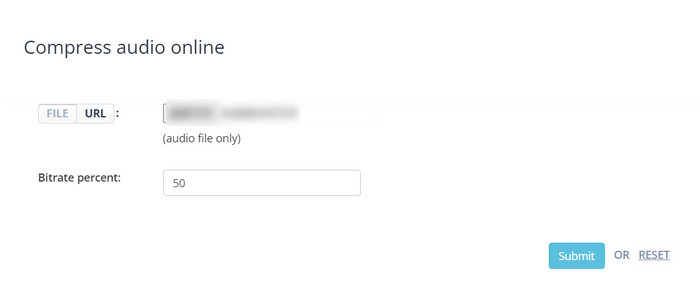
Trin 3. Når du har uploadet din M4A-fil, skal du indstille bitrate-procenten for din outputfil.
Trin 4. Når du er færdig med indstillingerne, klikker du på Submit for at starte komprimeringsprocessen.
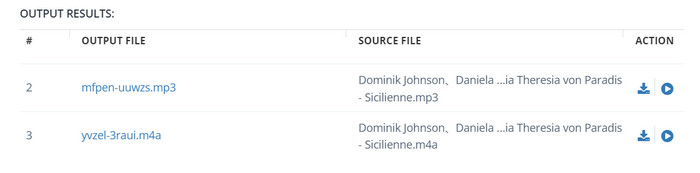
Trin 5. Hele processen er færdig på et øjeblik. Den komprimerede fil findes under OUTPUT RESULTS. Du kan klikke på Play for at forhåndsvise outputfilen.
Trin 6. Til sidst klikker du på Save for at downloade den komprimerede M4A-lydfil til din computer.
Del 3. Komprimer M4A-fil i iTunes
Hvis du vil komprimere M4A-filer på Mac, er iTunes det bedste valg. Som et indbygget program i Apple-systemet har det været kendt af mange brugere i lang tid. Det kan ikke kun hjælpe dig med at sikkerhedskopiere filerne på din enhed, men også understøtte brugerne i at komprimere filstørrelser og formatkonvertere. iTunes er fuldstændig sikkert, og du kan åbne det direkte på din Mac-computer og begynde at bruge det. Du bør dog sørge for, at du bruger den nyeste version af programmet; ellers kan du støde på nogle problemer under operationen.
Her lærer vi dig, hvordan du komprimerer M4A-filer med iTunes.
Trin 1. Åbn iTunes på din Mac-computer. Du kan finde det via Finder > Application.
Trin 2. Vælg Preference > Files. Klik derefter på Import Settings.
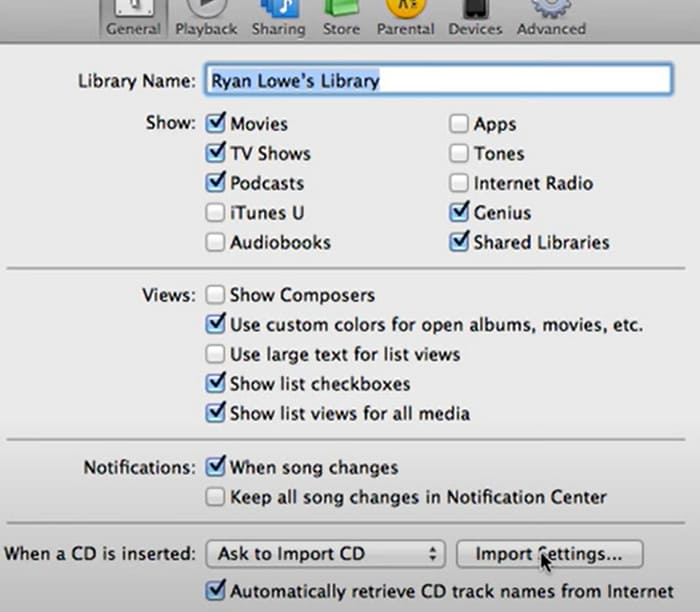
Trin 3. Klik på rullemenuen ved siden af Import Using. Vælg MP3 Encoder blandt valgmulighederne. Klik derefter på OK.
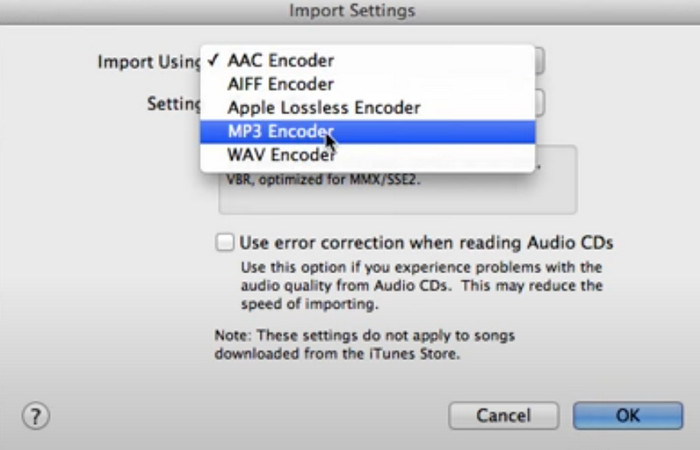
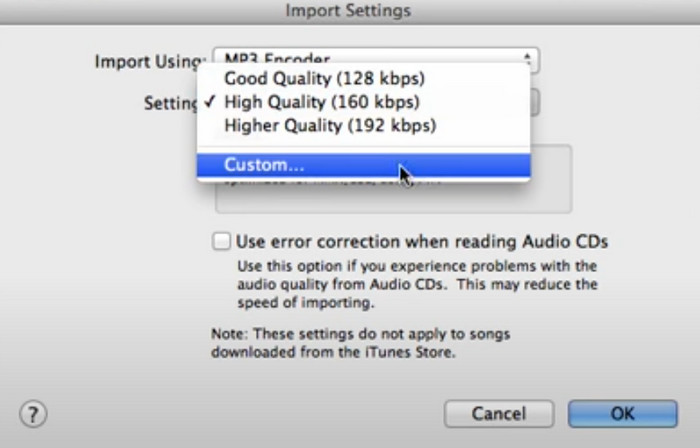
Trin 4. Under fanen Settings vælger du Customize. Et lille vindue åbnes, hvor du kan vælge den Stereo Bit Rate, du ønsker.
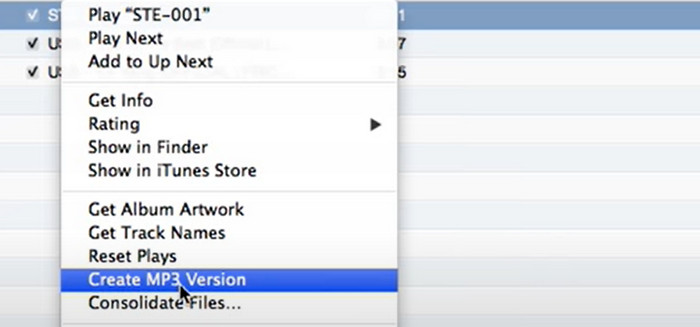
Trin 5. Højreklik derefter på din M4A-fil og vælg Create MP3 Version. Når behandlingen er afsluttet, vil din M4A-fil være konverteret og komprimeret til MP3 med en mindre filstørrelse.
Del 4. Komprimer M4A-fil med Audacity
Som et open source-lydredigeringsprogram giver Audacity brugerne mulighed for at optage, redigere og komprimere lydfiler. Hvis du leder efter et program, der kan hjælpe dig med at reducere M4A-filstørrelsen, så prøv det. Udover at ændre filstørrelsen kan du endda redigere lydspor, oprette lydeffekter og optage podcasts med Audacity. Dette værktøj tilbyder også funktioner som klipning, forbedring af lydkvaliteten, anvendelse af forskellige effekter osv. Sammenlignet med andre komprimeringsprogrammer fokuserer det mere på lydfiler, så det kan siges, at det er et værktøj, der er skabt specifikt til musik; du kan bruge det med ro i sindet.
Her giver vi en detaljeret vejledning i, hvordan man komprimerer M4A med Audacity.
Trin 1. Download og installer Audacity på din computer.
Trin 2. Importér den M4A-fil, du vil komprimere, og klik på Edit. Under denne fane vælger du Preference > Quality.
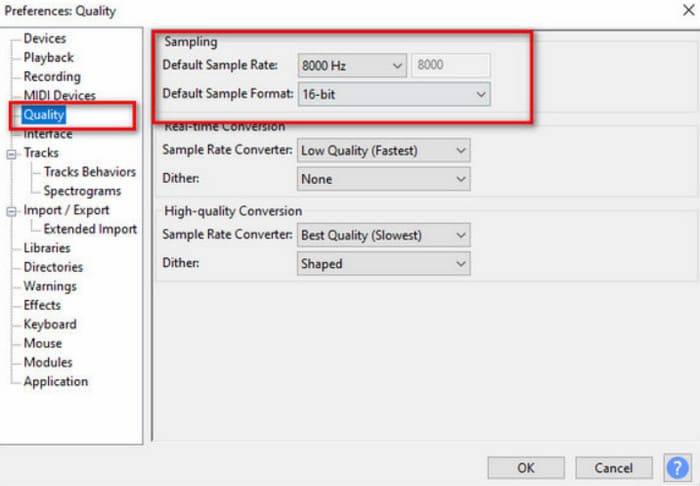
Trin 3. Sænk værdien for Default Sample Rate og Default Sample Format.
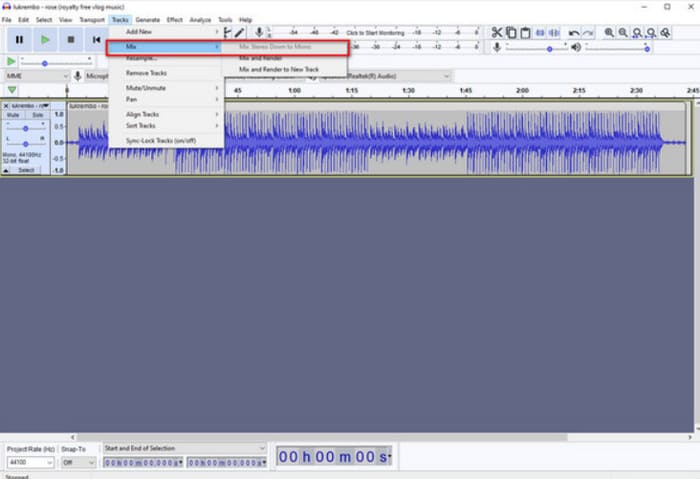
Trin 4. Åbn rullemenuen under Tracks, og vælg Mix > Mix Stereo Down to Mono.
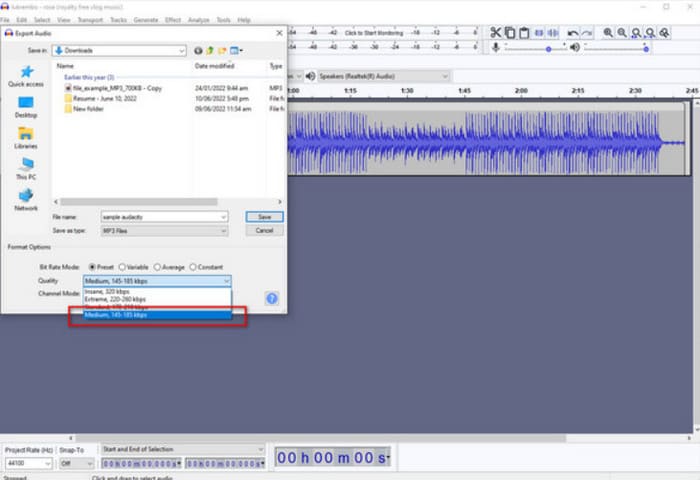
Trin 5. Vælg File > Export Audio > MP3 Type. Sæt kvaliteten til Medium for at reducere filstørrelsen.
Del 5. Ofte stillede spørgsmål om komprimering af M4A
Er M4A bedre end MP3?
Det afhænger af dine behov. M4A-filer har bedre lydkvalitet og kan understøtte avancerede funktioner som tabsfri komprimering og flere lydkanaler. MP3-filer er derimod mere udbredt kompatible og har mindre filstørrelser, hvilket gør dem lettere at dele. Du kan konvertere M4A til MP3 alt efter dine behov.
Er M4A mindre end MP4?
Begge filformater er udviklet af MPEG. Da M4A typisk bruges til lydfiler, kan M4A-filer være mindre end MP4-filer, der indeholder video og lyd sammen.
Hvordan komprimerer man M4A-filer til e-mail?
Du kan komprimere M4A-filer ved hjælp af populære filkomprimeringsværktøjer. En anden måde er at konvertere M4A-filen til en lavere bitrate ved hjælp af lydkonverteringssoftware som Audacity. Sænkning af bitraten reducerer filstørrelsen, samtidig med at en acceptabel lydkvalitet opretholdes.
Konklusion
I denne artikel har vi gennemgået fire metoder til at komprimere M4A-filens størrelse. Hvis du ønsker den mest professionelle service, anbefaler vi, at du prøver FVC Video Converter Ultimate. Hvis du vil gøre selve processen enklere, kan du prøve onlinetjenester som Aconvert. iTunes og Audacity er også pålidelige lydredigeringsværktøjer. Følg blot vores vejledning, så er du godt på vej.
-
 M4A Player - Top 5 M4A-afspillere til Android og computer
 Sådan afspilles M4A-filer på Android-telefonen? Hvilken spiller kan spille M4A? Dette indlæg deler 5 bedste gratis M4A-afspillere til Android, Mac og PC.
-
 Spot-On Guide: Hvad er den bedste M4A-optager til Windows og Mac
 M4A er containere fil ACA og ALAC kodet til tabende komprimering. Listen nedenfor er de M4A -optagerværktøjer, du kan bruge. Læs følgende grundigt.
-
 M4A vs MP3: Hvilket lydfilformat er det rigtige for dig?
 Er du splittet mellem M4A og MP3 lydformater? Vores omfattende gennemgang og sammenligning af M4A vs. MP3 vil hjælpe dig med at vælge den bedste filtype til dine behov.
