


 Video Converter Ultimate
 Skærmoptager
 Video reparation
 Sikker download
Anmeldelse af Action Screen Recorder: Ting du behøver at vide
Hvis du er gamer og leder efter software til at optage din spiloplevelse, er en pålidelig og effektiv skærmoptagelsesfunktion et must. Der findes mange værktøjer på markedet i dag, og det tager tid at finde ud af, hvilket der er bedst. Men hvis du, ligesom så mange andre, gerne vil bruge Action Screen Recorder til at optage dit spil eller andre aktiviteter på din computerskærm, så har vi styr på det for dig! I denne artikel gennemgår vi dette værktøj ved at se på dets nøglefunktioner, fordele og ulemper samt understøttede platforme. Læs desuden vores samlede vurdering af værktøjet og få et bud på det bedste alternativ, hvis du vurderer, at det ikke passer til dine behov og præferencer. Lad os komme i gang!

Del 1. Tag et kig på Action Screen Recorder
Action Screen Recorder er et softwareværktøj, der bruges til at optage og streame gameplay i realtid med HD-kvalitet. Det tilbyder problemfri optagelsesydelse, lavt ressourceforbrug og en brugervenlig grænseflade. Videoer gemmes direkte i MP4-format, hvilket gør dem klar til deling uden behov for konvertering.
Hovedtræk:
• Optag gameplay i HD med op til 120 fps.
• Minimer CPU- og GPU-forbrug under optagelse.
• Gem videoer i kompakte filstørrelser uden at miste kvalitet.
• Eksporter optagelser direkte i MP4-format H.264/AVC.
• Tilføj live mikrofonkommentarer til dine optagelser.
• Overlay af webcamvideo og personlige logoer.
• Stream live til platforme som YouTube, Twitch og flere.
• Giver dig mulighed for at tage skærmbilleder af et hvilket som helst område af din skærm.
Fordele
- Jævn HD-optagelse med op til 120 fps.
- Lavt CPU- og GPU-forbrug under optagelse.
- Gemmer videoer i små filstørrelser.
- Ingen grund til konvertering, når den optagede skærm gemmes.
- Indbygget understøttelse af livestreaming.
- Brugervenlig grænseflade.
Ulemper
- Kun tilgængelig til Windows.
- Begrænset understøttelse af outputformat, da det kun understøtter MP4 og AVI.
- Nogle avancerede funktioner er låst bag den betalte version.
Action Screen Recorder egner sig bedst til alle typer brugere. Uanset om du er nybegynder eller professionel, fungerer dette værktøj for alle. Brugerfladen er let at navigere i, ydeevnen er stabil, og det holder filstørrelserne nede uden at gå på kompromis med kvaliteten. Med funktioner som direkte MP4-optagelse, livestreaming, understøttelse af webcam og mikrofon samt mobilstyring dækker det alt, hvad du har brug for til skærmoptagelse af høj kvalitet til spil.
Det er dog værd at bemærke, at Action! kun er tilgængelig til Windows, hvilket kan være en ulempe for Mac- eller Linux-brugere.
Del 2. Priser for Action Screen Recorder
Action Screen Recorder er ikke gratis, men det tilbyder en 30-dages gratis prøveperiode. Når det er gjort, skal du dog tegne et abonnement for at fortsætte med at bruge det. Nedenfor er priserne for Action Screen Recorder:
Personlig licens: $29.95
Kommerciel licens: $49.95
Disse er engangsbetalinger for livstidsadgang. Den personlige licens er beregnet til ikke-kommerciel brug, mens den kommercielle licens er egnet til forretningsmæssige eller professionelle formål.
Del 3. Sådan bruger du Action Screen Recorder
Action Screen er meget nem og ikke overvældende at bruge, selvom den har mange funktioner. For bedre at guide dig i, hvordan du bruger den, kan du følge nedenstående trin:
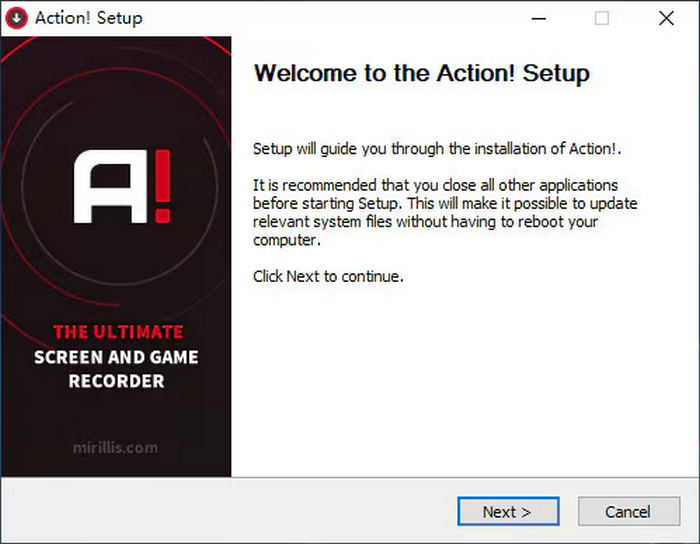
Trin 1. Først skal du downloade Action Screen Recorder på din enhed. Bemærk venligst, at dette værktøj kun er tilgængeligt for Windows-brugere.
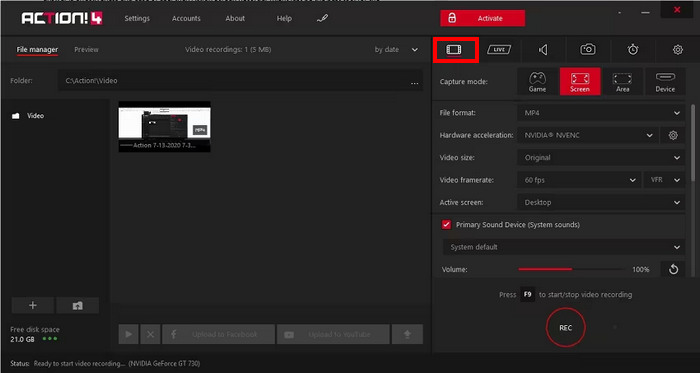
Trin 2. Start derefter programmet, og klik på knappen Video Capture.
Trin 3. Indstil derefter dit Outputformat, Videostørrelse, Videoframerate og Aktiv skærm. Når du er færdig, skal du klikke på knappen REC nedenfor eller blot trykke på F9 for at begynde at optage din skærm.
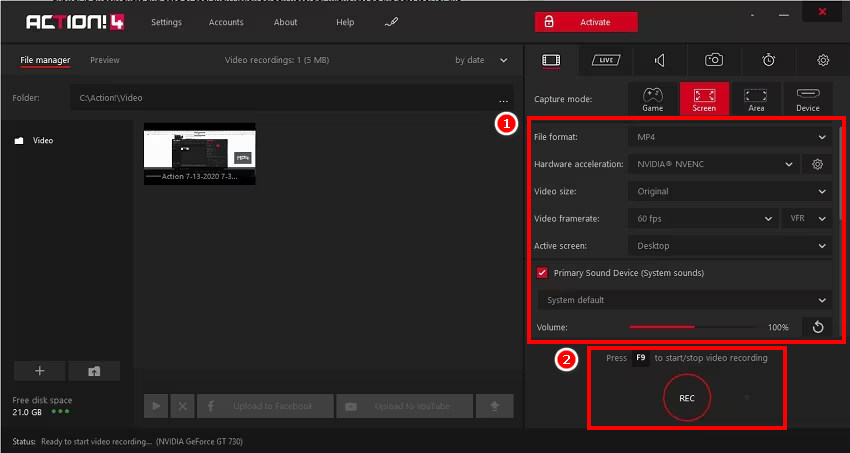
Bemærk: Når optagelsen er færdig, gemmes videoen direkte i det ønskede format, og du får mulighed for at eksportere den til YouTube eller et andet videosite.
Del 4. Bedste alternativ til actionskærmoptager
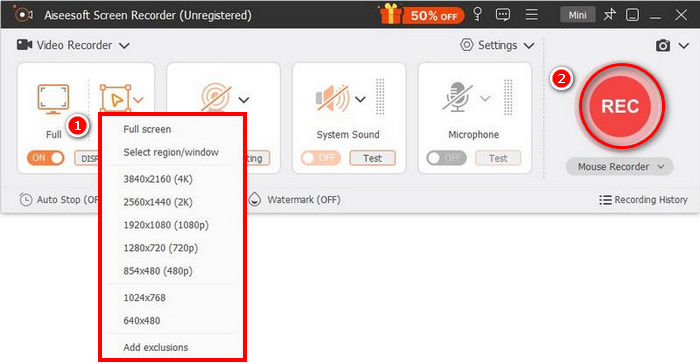
Hvis du leder efter et komplet værktøj til skærmoptagelse af video, er det bedste alternativ til Action Screen FVC Screen Recorder. Dette værktøj er et video- og lydoptagelsesprogram, som gør det let for brugerne at optage deres skærm og lyd. Det kan også optage din skærm i høj kvalitet via forskellige tilstande som fuldskærm, valgt vindue eller brugerdefineret område. Derudover kan det optage systemlyd, mikrofon eller begge dele på én gang, hvilket gør det perfekt til brugere, der vil lave tutorials og optage onlinemøder, gameplay og speak-indhold.
Gratis downloadTil Windows 7 eller nyereSikker download
Gratis downloadTil macOS 10.7 eller nyereSikker download
Hovedtræk:
• Giver dig mulighed for at optage enten fuldskærm, valgt vindue eller brugerdefineret område
• Kan optage både systemlyd og mikrofonstemme.
• Optag videoopkald, møder, gameplay og onlinekurser
• Giver mulighed for at tilføje tekst, linjer, fremhævninger og former under optagelse.
• Understøtter flere outputformater.
• Der er intet vandmærke på optagede videoer.
• Enkel og intuitiv brugerflade.
Det er sandelig, at FVC Screen Recorder er en af de bedste muligheder for Action Screen, så gå ikke glip af chancen for at udforske denne videoskærmoptager nu!
Del 5. Ofte stillede spørgsmål om Action Screen Recorder
Er Action Screen Recorder gratis at bruge?
Desværre er Action Screen ikke gratis at bruge. Det tilbyder dog en 30-dages gratis prøveperiode, hvor brugerne kan prøve og teste værktøjet, før de tegner et abonnement, der koster $29.95. Bemærk, at der er andre funktioner, der ikke er tilgængelige, selv i den 30-dages gratis prøveperiode, og som kræver, at du låser op for den fulde version.
Hvad er systemkravene til Action Screen Recorder?
Action Screen Recorder kører udelukkende på Windows-operativsystemer, herunder Windows Vista, 7, 8, 8.1, 10 og 11. For at sikre problemfri ydeevne skal dit system have DirectX 9.0c eller højere, sammen med de nyeste grafikkortdrivere. Brug af softwaren kan også kræve administratorrettigheder, især under installation eller når du får adgang til avancerede indstillinger.
Kan jeg livestreame, mens jeg optager med Action Screen Recorder?
Ja. Den understøtter livestreaming til populære platforme som YouTube, Twitch og flere, samtidig med at den optager din skærm.
Hvilke filformater understøtter Action Screen Recorder?
Action Screen Recorder understøtter kun et begrænset antal videooutputformater. Sammenlignet med andre værktøjer til skærmoptagelse af video understøtter Action kun MP4- og AVI-format til eksport af optagelser.
Tilføjer Action Screen Recorder et vandmærke til optagelser?
Nej. Action Screen Recorder tilføjer ikke et vandmærke til dine optagelser, selv ikke under den 30-dages gratis prøveperiode. Dette gør det til en god mulighed for at lave rene og professionelt udseende videoer.
Konklusion
Action Screen Recorder er et kraftfuldt og brugervenligt værktøj til at optage skærmaktiviteter i høj kvalitet, især for gamere og indholdsskabere. Dets stabile ydeevne, understøttelse af livestreaming og små filstørrelser gør det til et pålideligt valg for Windows-brugere. Selvom det mangler multiplatform-understøttelse og bredere formatmuligheder, leverer det stadig stor værdi, især for dem, der har brug for effektiv skærmoptagelse uden besvær. Hvis du ønsker mere fleksibilitet eller en gratis løsning, er FVC Screen Recorder et fremragende alternativ, der er værd at prøve.
-
 Adobe Captivate-anmeldelse: Her er hvad du behøver at vide
 Du er helt sikkert også en af dem, der undrer sig over, hvad Adobe Captivate er. I denne artikel kan du lære, hvad det er, hvad det bruges til, og om det er prisen værd.
-
 3 bedste Facebook-opkaldsoptagere til computere, iOS og Android
 Når du vil optage Facebook-opkald for at gemme værdifulde ting, er der mange Facebook-opkaldsoptagere at vælge imellem. Her kan du lære de 3 bedste værktøjer til at optage Facebook-videoopkald til pc, iOS og Android.
-
 4 bedste gratis webstartoptagere til at optage skærmvideo
 Leder du efter den bedste måde at registrere aktiviteter på skærmen på dit skrivebord uden at betale en krone? Her er de 4 hyppigst anvendte gratis webstartoptagere.
