


 Video Converter Ultimate
 Skærmoptager
 Video reparation
 Sikker download
3 løsninger til at løse problemet med, at Windows Media Player ikke afspiller dvd'er
Windows-computere leveres med en standard-dvd‑afspiller, Windows Media Player. Har du en disk klar til underholdning? Mange brugere har dog rapporteret et almindeligt problem: de får en sort skærm, når de afspiller en video, eller får besked om, at filtypen ikke understøttes. Der er forskellige årsager til problemet med, at Windows Media Player ikke afspiller dvd’er.
Vi vil forklare i detaljer, hvorfor en sådan fejl opstår, og give en specifik løsning her. Du kan også genkende den bedste afspiller her. Følg vores guide trin for trin, og nyd den mest problemfri DVD-afspilningsoplevelse.

Del 1. Vil Windows Media Player afspille en DVD
Afspiller Windows Media Player en dvd? Ja, men ikke alle.
Når du støder på problemet med, at den ikke kan afspille, så vent lidt med at gå i panik. Lad os først se på, hvad de mulige årsager kan være.
Hvorfor nogle dvd'er muligvis ikke virker i Windows Media Player
• Windows Media Player understøtter ikke dvd’er
Ikke alle Windows Media Players på Windows-systemer understøtter afspilning af dvd'er. Hvis du bruger Windows Vista eller Windows 7, behøver du ikke bekymre dig om dette. Windows Media Player på Windows 8, Windows 10 og Windows 11 understøtter dog ikke afspilning af dvd'er. Windows Media Player på Windows 8, Windows 10 og Windows 11 understøtter dog ikke afspilning af dvd'er i øjeblikket, og du skal muligvis downloade en særlig dvd-afspiller fra App Store.
• Mangel på kompatibel dvd‑dekoder
Vises DVD'en ikke i Windows Media Player? Nogle brugere får en besked om, at der ikke er installeret en kompatibel DVD-dekoder på deres enhed. I dette tilfælde skal du følge tipsene til, hvordan du får den rigtige codec. Hvis problemet fortsætter efter installationen, kan du prøve at afinstallere og geninstallere den.
• Der er et problem med digital kopibeskyttelse
Du vil sandsynligvis også støde på en anden slags pop op-vindue, der fortæller dig, at der er et problem mellem dit DVD-drev, dekoder og digital kopibeskyttelse. Dette kan også indikere, at dit DVD-drev er forældet.
• Utilstrækkelig hukommelse
Når din computer har for mange programmer kørende i baggrunden, kan det forårsage, at DVD'en ikke afspilles i Windows Media Player. Du kan kontrollere de kørende programmer i Jobliste.
• Din disk er beskadiget
Hvis din disk har pletter eller ridser, vil DVD-drevet ikke kunne læse indholdet korrekt.
Del 2. Sådan afspiller du en DVD i Windows Media Player på Windows 7
Hvordan afspiller du en dvd i Windows Media Player?
Som vi allerede kan se ovenfor, er Windows Media Player i Windows 7 i stand til at afspille dvd’er. Du behøver ikke gøre ret meget ekstra. I dette afsnit finder du en detaljeret trin‑for‑trin‑vejledning.
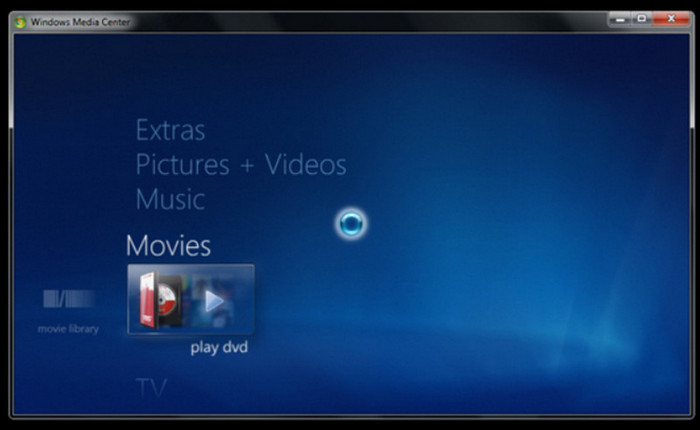
Trin 1. Sørg for, at du har et cd/dvd‑drev, og tilslut det til din computer. Sæt den disk i, du vil afspille.
Trin 2. Luk cd/dvd‑drevet. Nu bør den indsatte dvd afspilles automatisk.
Trin 3. Hvis dvd’en ikke afspilles, skal du gå til Windows Media Player. Find Player Library, og klik på den disk eller det kapitel, du vil se.
Del 3. DVD afspilles ikke i Windows Media Player på Windows 8/10
Løsning 1: Brug af DVD-codec
Windows 8 og 10 understøtter ikke afspilning af dvd'er, men de er stadig kompatible med dvd'er. For at afspille diske via disse to systemer skal du downloade en tredjepartscodec.
Sådan får du en dvd‑dekoder til Windows Media Player. Følg trinnene, og prøv at afspille dvd’er i Windows Media Player.
Trin 1. Gå til nederste venstre hjørne. Klik på Start, og skriv fejlfinding i søgefeltet. Vælg derefter Fejlfinding > Vis alle > Windows Media Player.
Trin 2. Et vindue popper op og beder dig om at installere en Windows Media Player‑dekoder. Følg vejledningen på skærmen, og fuldfør installationen.
Trin 3. Åbn cd/dvd‑drevet på din computer. Sæt disken i, og luk drevet. Windows Media Player begynder at afspille dvd‑videoen. Hvis den ikke gør det, skal du åbne Windows Media Player og vælge Player Library. Vælg den dvd, du vil afspille.
Løsning 2: Brug af afspilleralternativ: Aiseesoft Blu-Ray-afspiller
Selvom Windows Media Player i Windows 8 og 10 som standard ikke understøtter dvd‑afspilning, kan den stadig læse diskene. Derfor kan du vælge en mere specialiseret dvd‑afspiller, f.eks. Aiseesoft Blu-Ray Player.
Aiseesoft Blu-Ray-afspilleren understøtter afspilning af DVD-diske, Blu-ray-diske, Blu-ray-mapper, ISO-billedfiler osv. Den kan vise HD-videooptagelser med en opløsning på 1080p, 720p og endda 4K UHD. Den kan også bruges til at afspille video- eller lydfiler i almindelige formater, såsom MP4, MPG, WMV, MKV, AVI, FLV osv.
Aiseesoft Blu-Ray Player giver dig også mulighed for at tilpasse videoafspilningslister. Uanset hvordan man ser på det, er det det bedste alternativ til Windows Media Player og din bedste hjælper til afspilning af cd’er.
Gratis downloadTil Windows 7 eller nyereSikker download
Gratis downloadTil MacOS 10.7 eller nyereSikker download
Sådan afspiller du din DVD med Aiseesoft Blu-Ray-afspiller.
Trin 1. Download og installer Aiseesoft Blu-Ray Player på din Windows‑computer. Sæt din dvd‑disk i drevet.
Trin 2. Gå ind i hovedgrænsefladen i Aiseesoft Blu-Ray Player. Klik på Open Disc, og vælg den dvd, du vil afspille.

Trin 3. Når dvd’en er indlæst, vises videoen. Du kan justere afspilning, lyd og undertekster i menugrænsefladen.
Løsning 3: Brug af DVD-afspilnings-plugins og tilføjelsesprogrammer
Du har også mulighed for at tilføje plug-ins eller tilføjelser til din enhed til DVD-afspilning.
Der findes en dedikeret Windows DVD Player-app i App Play Store til Windows 10. Du kan bruge den til at afspille dvd'er, men den er gratis i en begrænset periode.
I Windows 8.1 kan du vælge mellem følgende plugins: Pure Player X, DVD Media Player, Movie Video Player, Coole VLLC Media Player og Fast Player til DVD.
Windows XP- eller Vista-brugere kan overveje SRS Audio Enhancements eller DFX.
Del 4. Ofte stillede spørgsmål om Windows Media Player, der ikke afspiller dvd'er
Hvornår stoppede Windows Media Player med at afspille dvd'er?
Fra og med Windows 8 fjernede Microsoft DVD-codec'en; i Windows 10 blev funktionen fjernet helt. Men du kan hente den manuelt fra softwarebutikken for at afspille DVD'er normalt.
Afspiller Windows Media Player dvd'er?
Windows Media Player på Windows 7 kan afspille dvd'er, men Windows 8 og 10 derefter understøtter det ikke. Du skal muligvis downloade yderligere plugins.
Hvad er den bedste gratis DVD-afspiller til Windows 11?
Vi anbefaler at prøve Aiseesoft Blu-Ray-afspilleren. Den understøtter aflæsning af dvd'er, Blu-rays og almindelige videofiler. Den er nem at bruge og har fremragende ydeevne.
Konklusion
Problemet med, at Windows Media Player ikke afspiller dvd’er, opstår ofte. Årsagen kan være manglende nødvendige codecs. Du kan enten hente codecs igen fra Microsoft Store eller installere et plug‑in, der kan afspille dvd’er. Den bedste permanente løsning er at bruge et professionelt værktøj som Aiseesoft Blu-ray Player. Det giver høj afspilningskvalitet og god kompatibilitet.
-
 Rip DVD til AVI: 3 bedste DVD-ripper-softwareprogrammer [Anmeldelse]
 Vil du rippe dine DVD'er til AVI for nemmere afspilning og opbevaring? Læs vores detaljerede gennemgang af de bedste DVD til AVI-konvertere for at finde det perfekte værktøj til dig.
-
 Android DVD -afspiller - Sådan afspilles DVD -videoer på Android -mobiler
 Sådan afspilles DVD -filer på Android -mobiler? Er der nogen Android DVD -afspillere? I denne artikel lærer du om 3 måder at afspille DVD -videoer på Android -mobiler med eller uden den eksterne driver.
-
 Alt hvad du behøver at vide om DVD-afspillerformater
 Dette er en guide, der tilbyder viden om DVD-afspillerformat, herunder hvordan man åbner dine filer med DVD-afspillerformat, og hvordan man konverterer til andre formater.
