


 Video Converter Ultimate
 Skærmoptager
 Video reparation
Find ud af, hvordan du fjerner baggrund fra et billede på en Mac
Der er tidspunkter, hvor du har brug for at indsætte et billede i en PowerPoint-præsentation eller en anden grafik, men baggrundsfarven på billedet passer ikke godt sammen med det overordnede design, hvilket får det til at se rodet ud. Eller måske har du taget et billede og vil bruge hovedmotivet som kildemateriale til at integrere det et andet sted.
I sådanne situationer skal du finde en måde at fjerne billedets originale baggrund. Heldigvis er dette almindelige behov blevet anerkendt af udviklere, som har udgivet forskellige værktøjer til computere gennem årene.
Denne artikel er lavet for at hjælpe dig med at fjerne baggrunden fra et billede på en Mac. Vi har samlet fire metoder, som enhver bruger kan anvende på sin enhed, hver ledsaget af detaljerede trin‑for‑trin‑vejledninger. Vi håber, at alle, der læser denne guide, bliver fortrolige med at bruge disse metoder.

Del 1. Sådan fjerner du baggrund fra et billede gratis online
Lad os først se på den enkleste og mest effektive metode – at bruge FVC Free Background Remover. Fordelen ved at bruge et onlineværktøj er, at du ikke behøver at downloade eller finde nogen software, hvilket sparer dig for en masse tid. Alt, hvad du skal gøre, er at besøge den tilhørende hjemmeside i din browser for at komme i gang.
Der findes selvfølgelig mange produkter, der understøtter gratis fjernelse af baggrunde fra billeder på Mac, men FVC Free Background Remover skiller sig primært ud på grund af sine kraftfulde funktioner. For det første kan du med et enkelt klik fjerne den originale baggrund af det uploadede billede og erstatte den med en ensfarvet farve eller ethvert kildemateriale, du uploader fra din lokale computer.
Derudover tilbyder FVC Free Background Remover grundlæggende billedredigeringsfunktioner, så du kan beskære, flytte og rotere billeder.
Når du bruger den til at fjerne baggrunden fra Mac-fotos, har du to muligheder: Lad FVC Free Background Remover automatisk registrere og fjerne baggrundsområdet, eller vælg manuelt de områder, der skal fjernes eller beholdes.
I øjeblikket understøtter platformen billedformater, herunder JPG, PNG og JPEG.
Her er en guide til, hvordan man fjerner baggrund fra et billede på en Mac med FVC Free Background Remover.
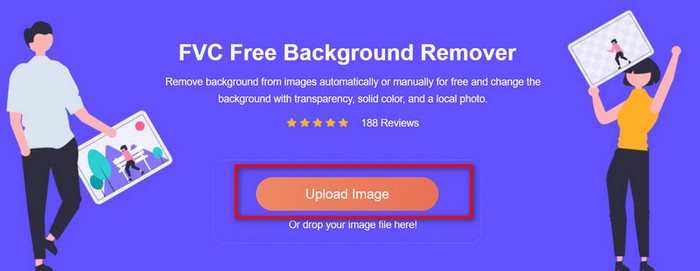
Trin 1. Gå til den officielle hjemmeside for FVC Free Background Remover. Klik på Upload Image for at tilføje den fil, du vil redigere.
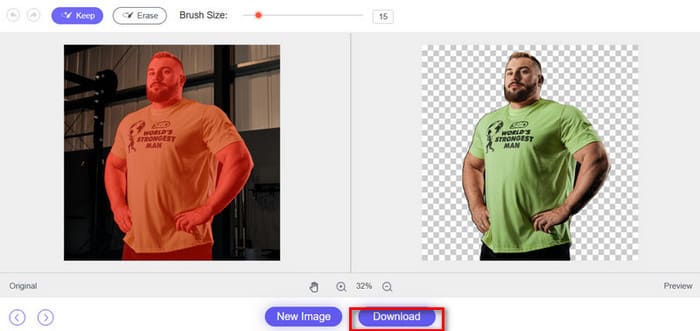
Trin 2. FVC Free Background Remover fjerner automatisk baggrunden. Du kan også bruge Brush til at justere kanten.
Gennemse resultatet. Hvis det ser fint ud, skal du klikke på Download for at gemme det redigerede billede.
Del 2. Sådan fjerner du baggrund fra billede på Mac
Brug af indbyggede værktøjer
Hvis du nogle gange har problemer med at oprette forbindelse til et stabilt netværk og har brug for desktop-software til at fjerne bg Macs, anbefaler vi at bruge følgende tre indbyggede metoder på din Mac. Med disse metoder behøver du ikke at downloade eller installere nogen software. Den nødvendige tid er minimal.
Preview‑app
Når du downloader et billede, modtager et billede fra en anden eller blot åbner et billede i en mappe, bruger din Mac-computer ofte som standard appen Forhåndsvisning til at hjælpe dig med at forhåndsvise billedet – det er rigtigt, lige her kan du ved hjælp af dette værktøj fjerne billedets baggrund.
Tips: Ud over at forhåndsvise billeder understøtter Preview‑appen også visning af PDF‑indhold. Du kan også bruge den til nogle grundlæggende ændringer af billedstørrelse og redigering.
Sådan fjerner du baggrunden fra et billede på en Mac.
Trin 1. Brug Preview-appen til at åbne det billede, du vil redigere på din Mac.
Trin 2. Preview‑appen har to tilstande, der kan hjælpe dig med at fjerne baggrunden fra et billede:
• Hvis motivet på det billede, du har uploadet, har en meget klar kontrast til baggrunden, især en ensfarvet baggrund, kan du bruge Instant Alpha.
Vælg Markup Toolbar > Instant Alpha. Dæk og træk hen over den del, du vil fjerne. Vælg derefter Delete.
Fortsæt dette trin, indtil du har fjernet alle de dele, du ikke ønsker.
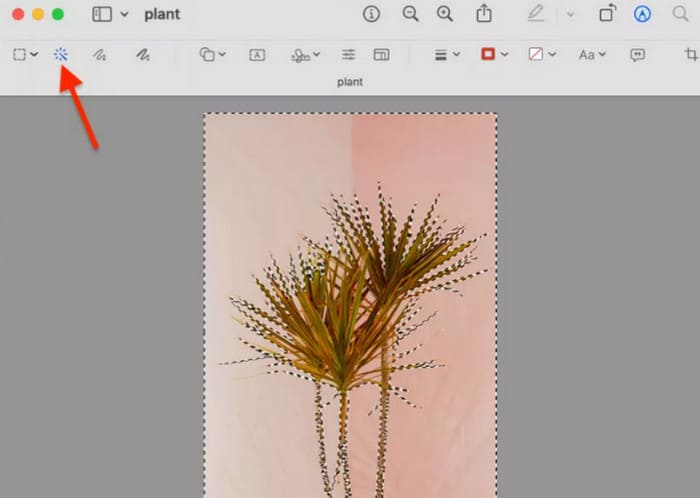
• Hvis motivet og baggrunden på det billede, du har uploadet, har lignende eller endda identiske farver, anbefaler vi at bruge Smart Lasso i stedet.
Aktivér Markup Toolbar. Vælg Smart Lasso i rullemenuen Selection Tools.
Trin 3. Optræk det område af billedet, du vil isolere. Sørg for, at stien danner en lukket sløjfe ved at forbinde start- og slutpunktet igen.
Trin 4. Tryk på Delete.
Denne metode er meget nem at bruge – der er ingen ekstra omkostninger, og alt udføres ved hjælp af de systemfunktioner, du er mest fortrolig med. Den er dog ikke perfekt. Fjernelsen af baggrunden er ret grov og kan miste nogle detaljer. Desuden kan du ikke længere nyde automatisk fjernelse og skal manuelt vælge området.
Hurtige handlinger i Finder
Kan man fjerne baggrunden i billeder på en Mac med Finder?
Ja, Finder er så simpelt, men kraftfuldt. Du finder en funktion, der giver dig mulighed for at fjerne baggrunden fra et billede. Billedet, hvor baggrunden er fjernet, gemmes automatisk i samme sti som det originale billede, med en gennemsigtig baggrund.
Sådan fjerner du den hvide baggrund fra et billede på en Mac.
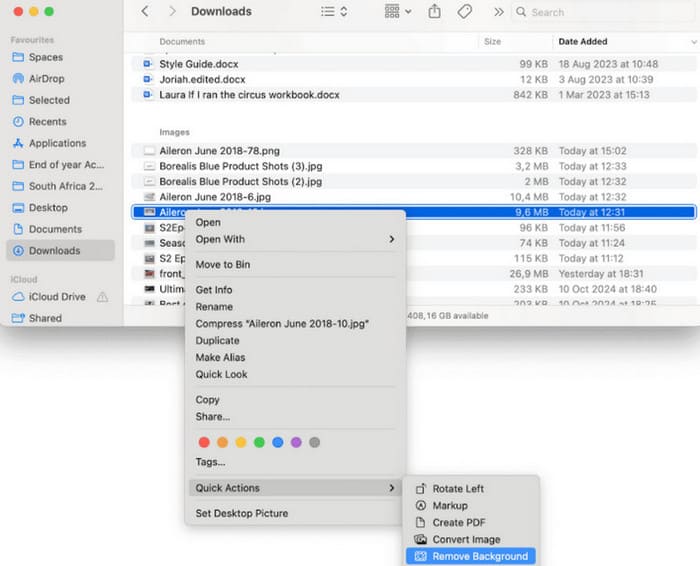
Trin 1. Find dit billede i Finder, højreklik på det, og gå til Quick Actions.
Trin 2. Vælg Remove Background på listen.
Denne metode er enklere end den forrige, og den fjerner baggrunden automatisk. Den er dog kun egnet til simple opgaver, hvor baggrunden allerede er klar og veldefineret.
Fotos
Hvis din enhed kører macOS Ventura eller en nyere version, er der en anden måde at fjerne baggrunden fra et billede i macOS: brug funktionen Kopier motiv i Fotos til at slette baggrundsindholdet og kun beholde motivet.
Trin 1. Åbn Fotos‑appen, og vælg et billede med et tydeligt motiv, f.eks. en person eller et kæledyr.
Trin 2. Højreklik på motivet i fotoet.
Trin 3. Vælg Copy Subject i genvejsmenuen.
Trin 4. Åbn en hvilken som helst app, hvor du vil indsætte motivet (f.eks. Noter, Beskeder, Pages).
Trin 5. Indsæt det kopierede motiv uden baggrund.
Denne metode giver dig mulighed for nemt at gemme billedet uden baggrund. Dens ulemper er dog også betydelige: de fleste resultater er ret slørede.
Del 3. Ofte stillede spørgsmål om fjernelse af baggrund fra billede på Mac
Hvordan fjerner jeg baggrunden fra et billede på min Mac?
Fotos, Finder og Forhåndsvisning – vælg blot en hvilken som helst Mac-app for at fjerne baggrunden fra et billede. Hvert trin er super nemt.
Hvordan reparerer man et foto på en Mac?
Der findes en funktion i Fotos‑appen til at gøre billeder skarpere. Åbn Fotos‑appen, og dobbeltklik på det billede, du vil redigere. Klik på Rediger i værktøjslinjen øverst, gå derefter til Juster og vælg Gør skarpere (Sharpen). Brug skyderne til at justere skarpheden.
Hvordan fjerner jeg uønskede elementer fra et foto?
Du kan bruge klassiske billedredigeringsprogrammer som Photoshop eller enklere alternativer som GIMP.
Konklusion
Denne artikel anbefaler fire metoder til at fjerne baggrunden fra et billede på en Mac, herunder tre indbyggede værktøjer og én onlineplatform. De indbyggede værktøjer er nemme at bruge, men resultaterne kan være en smule grove. Onlineplatformen FVC Free Background Remover kan bevare absolut skarphed i resultaterne og samtidig holde arbejdsgangen enkel. Vi anbefaler på det kraftigste, at du prøver den.
-
 PPT Fjern baggrundsbillede: 3 tilgængelige metoder for dig
 Fjernelse af baggrundsbillede i en PPT-fil er et vigtigt trin i oprettelsen. I denne artikel vil vi nævne tre metoder, der kan hjælpe dig med at udføre denne operation.
-
 Top 9 billedbaggrundsfjernere til hurtige og nøjagtige resultater
 Oplev hurtigheden og nøjagtigheden af det toptydende viskelæder for baggrundsbilleder. Sig farvel til kompleks baggrundsfjerner og omfavn ni effektive måder i dag!
-
 Cómo has que una imagen sea transparente en Google Slides
 Aprende a has que una imagen sea transparente en Google Slides and esta publicación. Sigue estos sencillos pasos para ajustar la transparencia y crear presentaciones more atractivas.
