


 Video Converter Ultimate
 Skærmoptager
 Video reparation
Find ud af, hvordan du fjerner datostempel fra et foto: 2 måder
I en periode var det populært at tilføje dato og klokkeslæt til billeder, man tog. Dette er virkelig interessant: man efterlader et mærke fra det øjeblik, og når man ser tilbage på det senere, kan man altid huske det præcise tidspunkt, hvor det smukke øjeblik fandt sted.
Men nogle gange kan det være lidt irriterende, at tidsstempler ser ud. På nogle fantastiske landskabsbilleder ser de malplacerede ud, og hvis farverne og det visuelle er for forskellige, kan de endda blive overdrevne.
Bare rolig, du kan sagtens fjerne dem. Denne artikel er en omfattende guide til, hvordan du kan fjerne datostempler fra fotos.
Den dækker, hvordan man deaktiverer datostemplingsfunktionen, før man tager nye billeder, og hvordan man fjerner datoen fra billeder, man allerede har taget. Alle forklaringer og trinvise instruktioner er her.

Del 1. Hvorfor har fotos datostempler som standard
Hvorfor har fotos datostempler som standard
Et datostempel er typisk et mærke, der vises nederst eller i hjørnet af et foto. Det inkluderer normalt dag, måned og år, og nogle gange endda det nøjagtige tidspunkt ned til sekundet. Den typiske stil er rød, gul eller hvid. Nogle enheder giver dig også mulighed for at tilpasse stilen på datostemplet.
Datostempler er meget vigtige, når de vises. De hjælper os med at registrere tidspunktet for optagelsen, hvilket ikke kun er en hjælp til præcis erindring, men også i høj grad letter organisering og kategorisering af fotos.
Datostempler er dog ofte meget fremtrædende og kan kompromittere integriteten af nogle fotografiske værker ved at skjule genstande i bunden af rammen. Som følge heraf har der været et stigende behov for at fjerne dem.
Sådan deaktiverer du datostempel i indstillingerne på din telefon
Når du tager billeder med din telefon, kategoriserer telefonens fotoalbum automatisk billederne og registrerer den dato, de blev taget. Derfor er det unødvendigt at bruge et datostempel. Hvis du ikke længere ønsker, at det skal påvirke billedets udseende, kan du deaktivere datostemplet på din telefon.
Her er hvordan du slår datostempel fra i indstillingerne på din telefon.
For Android-telefon:
Vi tager en Samsung-telefon som eksempel.
Trin 1. Åbn din Galleri, og find Galleriets indstillinger.
Trin 2. Rul ned for at finde indstillingen Vis dato- og placeringsoplysninger. Slå den fra.
For iPhone:
Der er ingen standard tidsstempelfunktion på iPhone-telefoner. For billeder, der allerede har tidsstempler, kan du dog gøre følgende:
Trin 1. Åbn appen Billeder. Vælg billedet.
Trin 2. Tryk på ikonet med de tre prikker.
Trin 3. Tryk på Juster dato og klokkeslæt. Derefter kan du ændre tidsstemplet.
Del 2. Den bedste måde at fjerne datastempel fra et foto gratis online
Ovenstående afsnit har primært til formål at hjælpe dig med at forstå, hvordan du grundlæggende forhindrer, at tidsstempler vises igen. For billeder, der allerede er taget med tidsstempler, skal du dog manuelt fjerne dem.
Kan jeg fjerne datostemplet fra et foto? Som tidligere nævnt er svaret helt sikkert ja. Du skal dog bruge professionelle værktøjer til at hjælpe dig.
Vi anbefaler FVC Free Watermark Remover, et webbaseret værktøj, der kan hjælpe dig med at fjerne datostempler fra fotos online. Det tilbyder lasso- og penselværktøjer, så du præcist kan markere og fjerne det datostempel‑vandmærke, du vil slippe af med. Almindelige billedformater som JPG, JPEG, PNG og BMP kan alle behandles af FVC Free Watermark Remover.
FVC Free Watermark Remover er helt gratis og sikker at bruge, uden behov for at installere tredjeparts plugins. Brugerfladen er nem at bruge, og med detaljerede instruktioner kan du hurtigt komme i gang.
Sådan fjerner du dato- og tidsstempel fra fotos med FVC Free Watermark Remover.
Trin 1. Åbn FVC Free Watermark Remover i din browser. Klik på Upload billede for at tilføje dit foto.

Trin 2. Klik på Lasso, og træk derefter musen for at markere det vandmærke, du vil fjerne. Slip musen, og det markerede vandmærke bliver rødt. Klik på Fjern, så sletter FVC Free Watermark Remover vandmærket.
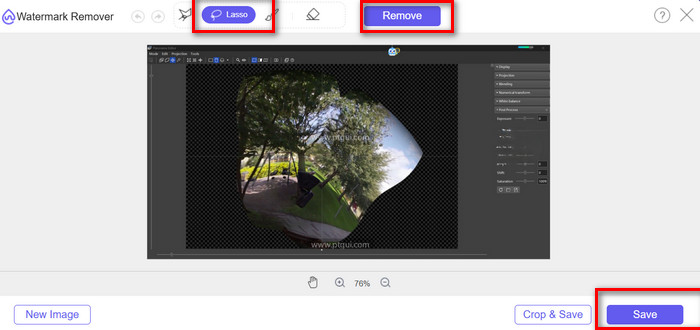
Trin 3. Gennemse resultatet. Hvis det ser godt ud, skal du klikke på Gem for at downloade dit foto.
Del 3. Fjern dato fra foto ved hjælp af Photoshop
Hvis du vil fjerne datomærket fra et foto i Windows 10, er der et billedredigeringsprogram til computeren, som du ikke må gå glip af: Photoshop. Dette værktøj understøtter så mange kraftfulde funktioner, at du kan finde tre værktøjer i dets brugerflade, der kan hjælpe dig med at fjerne datomærket.
Dette afsnit vil introducere brugsmetoderne for disse tre værktøjer separat.
Klonstempelværktøj
Sådan fjerner du datostemplet fra et foto med Clone Stamp Tool.
Trin 1. Åbn dit billede i Photoshop.
Trin 2. Vælg Klone-stempelværktøj i panelet Værktøjer.
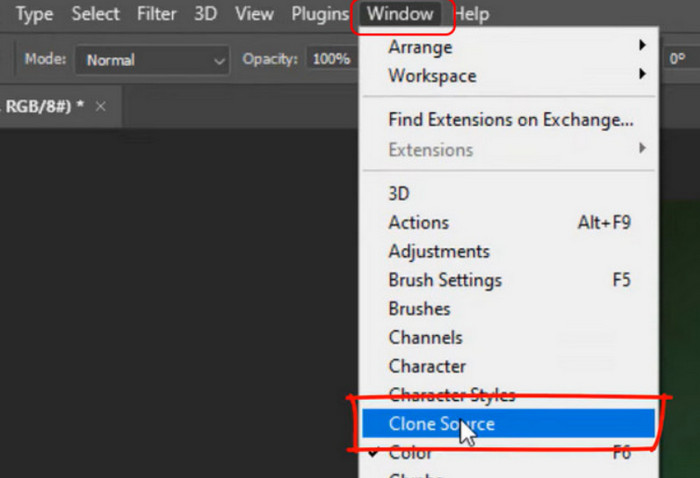
Trin 3. Justér penselstørrelse og hårdhed i indstillingslinjen øverst, så de passer til dit fotos tekstur.
Trin 4. Alt-klik på et område tæt på datoen for at prøveudtage det.
Trin 5. Gå hen over datoområdet, og mal forsigtigt for at dække det med den prøveudtagne tekstur.
Fortsæt med at tage prøver og male, indtil datoen smelter sammen med baggrunden.
Penselværktøj
Sådan fjerner du datostemplet fra et digitalt foto med penselværktøjet.
Trin 1. Åbn dit billede i Photoshop.
Trin 2. Vælg Penselværktøj i panelet Værktøjer.
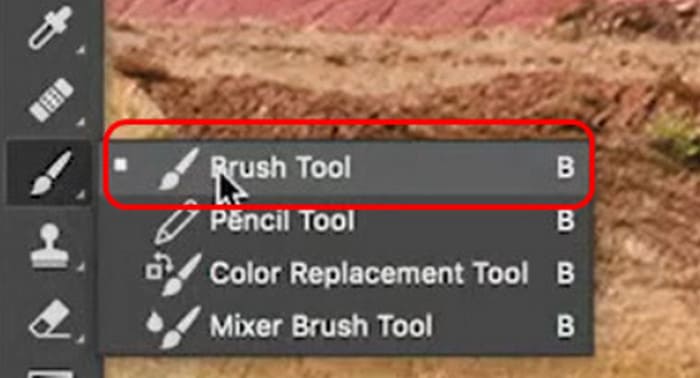
Trin 3. Justér penselstørrelse og blødhed, så de matcher din baggrund.
Trin 4. Hold Alt nede for at vælge en farve tæt på datoområdet.
Trin 5. Mal forsigtigt hen over datoen med små, kontrollerede strøg.
Værktøj til indholdsbevidst udfyldning
Trin 1. Åbn dit foto i Photoshop. Brug Tryllestav til at markere konturen af datostemplet.
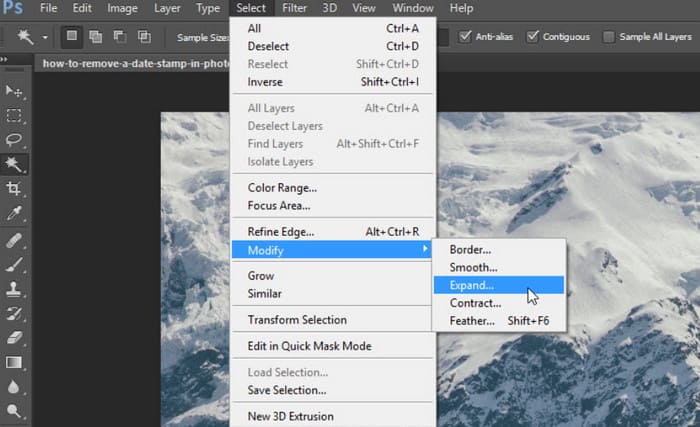
Trin 2. For at sikre, at du får nok baggrundspixels med til en ren udfyldning, skal du gå til Vælg > Ændr > Udvid. Indtast det pixelantal, du har brug for, og klik på OK.
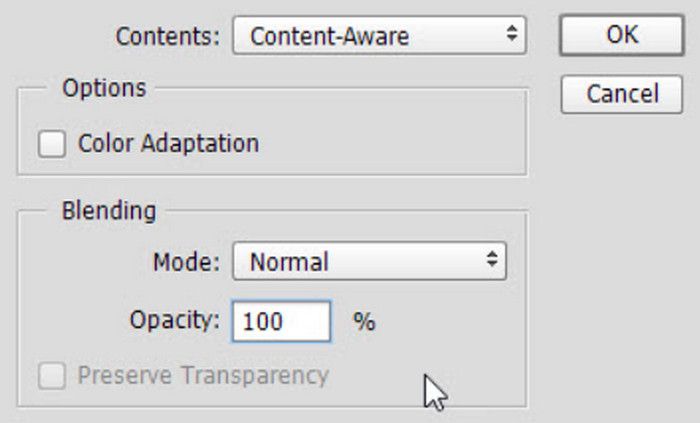
Trin 3. Gå til Rediger > Udfyld. Vælg Indholdsbevidst i sektionen Indhold. Under Fletning skal du sætte Tilstand til Normal og Uigennemsigtighed til 100%. Lad Farvetilpasning være umarkeret. Photoshop erstatter automatisk datoen med de omkringliggende detaljer.
Trin 4. Tryk på Ctrl + D for at ophæve markeringen.
Del 4. Ofte stillede spørgsmål om fjernelse af datomærke fra foto
Hvordan fjerner jeg dato og klokkeslæt fra billeder?
Online kan du prøve FVC Free Watermark Remover. Markér manuelt den del, du vil fjerne, og klik på Fjern. På din computer kan du fjerne vandmærker fra fotos i Photoshop. Der er tre værktøjer, der kan hjælpe dig, men trinnene er lidt komplicerede.
Hvordan fjerner man datostempel fra et billede i Lightroom?
Du kan bruge pletfjernelsesværktøjet. Brug det til at male over datostemplet og erstatte det med andre farveblokke fra billedet.
Hvordan slår jeg datomærket fra på iPhone-billeder?
I øjeblikket understøtter iPhones ikke indbyggede funktioner til at tilføje eller fjerne datostempler. Hvis du vil fjerne datostemplet, kan du kigge efter andre tredjepartsværktøjer til at fjerne vandmærker fra billeder.
Konklusion
Denne artikel opsummerer, hvordan du slår datostempel-funktionen fra på din smartphone, og hvordan du bruger online- og skrivebordsværktøjer til at fjerne datostempler fra fotos. Der er givet detaljerede trin. Hvis du har travlt eller endnu ikke er fortrolig med Photoshop, anbefaler vi kraftigt, at du først prøver FVC Free Watermark Remover.
-
 Sådan fjerner du vandmærke med Pixlr i detaljerede trin [Effektiv]
 Vil du vide, hvordan man fjerner et vandmærke med Pixlr? Hvis ja, fortsæt med at læse nedenfor for at vide, hvordan du gør det, og de alternativer, du kan bruge.
-
 123rf vandmærkefjernere – grundig gennemgang af de ultimative værktøjer
 Hvis du vil vide, hvad der er de mest fremragende 123rf vandmærkefjernere, så læs denne artikel grundigt. Denne artikel giver en dybdegående gennemgang af værktøjerne.
-
 Sådan fjerner du DeviantArt vandmærke online [ Løsninger]
 Vil du lære, hvordan du fjerner DeviantArt-vandmærke på dine billeder? Ved at bruge de mest fremragende DeviantArt-vandmærkefjernere kan du nemt fjerne disse irriterende vandmærker.
