


 Video Converter Ultimate
 Skærmoptager
 Video reparation
 Sikker download
DVD til H.264 konverter: 3 metoder til hurtig DVD-konvertering
I dag er online streamingplatforme langsomt ved at dæmpe efterspørgslen og brugen af dvd'er. Selvom der stadig er dem, der foretrækker at bruge det, kan det ikke benægtes, at de fleste mennesker foretrækker fleksibilitet og bekvemmelighed, når de ser videoer eller film.
Hvis du ikke vil føle dig hægtet af og gerne vil bevare din DVD‑samling, er det bedste, du kan gøre, at konvertere dem til digitaliserede formater. DVD’er understøttes ikke fuldt ud af de fleste enheder og medieafspillere i dag, men når de rippes til udbredte digitale formater, kan du nyde deres fleksibilitet og bekvemmelighed. I denne artikel kan du lære tre måder, hvorpå du nemt kan konvertere DVD’er til H.264. Gå heller ikke glip af muligheden for at forstå, hvorfor det er nødvendigt at konvertere dine DVD’er til dette format. Er du klar til at konvertere dine DVD’er? Rul ned for at læse mere.

Del 1. Hvorfor konvertere DVD til H.264
Der er forskellige grunde til, at du skal konvertere din DVD til H.264, og den mest oplagte er at bevare diskens indhold og gemme det i et digitaliseret format. Der er dog mere, som folk ofte overser eller ikke har indset endnu. Følgende er grundene til, at du skal konvertere dine DVD'er til H.264:
Kompatibilitet på tværs af enheder
H.264 er et af de mest understøttede video-codecs i dag; derfor, når du har konverteret din DVD til dette format, kan du muligvis ikke længere opleve eller føle dig begrænset til forskellige enheder og medieafspillere, når du ser medieindholdet på din DVD.
Mindre filstørrelse med høj kvalitet
Sammenlignet med det originale DVD-format tilbyder H.264 en bedre komprimeringsgrad. Dette reducerer filstørrelsen på DVD'er uden at gå væsentligt på kompromis med videokvaliteten. Dette giver dig mulighed for at gemme flere film eller videoer uden at optage for meget lagerplads.
Streaming og cloudlagring
H.264-kodede videoer er ideelle til cloud-lagring og streaming. Dette giver dig adgang til din mediesamling når som helst og hvor som helst.
Redigering og tilpasning
Når dine videoer er i H.264-format, kan de nemt redigeres med videoredigeringssoftware, hvilket gør det muligt at klippe uønskede sektioner, tilføje undertekster eller forbedre videokvaliteten. Denne fleksibilitet er ikke mulig med det originale DVD-format.
Intet behov for et DVD-drev
Moderne bærbare computere og nogle stationære computere leveres ikke længere med indbyggede DVD-drev. Konvertering af DVD'er til H.264 eliminerer behovet for eksterne DVD-afspillere, hvilket gør det nemmere at se dine yndlingsfilm eller -serier på enhver enhed.
Del 2. Bedste metode til at konvertere DVD til H.264
Den bedste metode til at konvertere DVD til H.264 er ved at bruge den FVC-udvalgte AnyMP4 DVD Ripper. Dette værktøj er kendt for sit omfattende sæt af funktioner, der giver brugerne mulighed for effektivt og nemt at rippe alle DVD-film, inklusive DVD-diske, ISO-filer, mapper og konvertere dem til deres foretrukne outputformater. Denne DVD-ripper understøtter næsten alle outputformater, inklusive H.264, MP4, MKV, MOV, AVI, FLV, WMV, WEBM, M4V, TS, MXF, MPG, 3GP, VOB og mere. Derudover har dette værktøj en meget enkel, men intuitiv brugergrænseflade, der gør det nemmere at bruge. Enhver bruger, selv begyndere, kan nemt navigere i værktøjet for at imødekomme deres DVD-konverteringsbehov.
Sådan konverterer du DVD til H.264 med det FVC‑udvalgte AnyMP4 DVD Ripper:
Trin 1. Først skal du downloade og installere værktøjet på din enhed, uanset om din computer kører Windows eller macOS.
Gratis downloadTil Windows 7 eller nyereSikker download
Gratis downloadTil macOS 10.7 eller nyereSikker download
Bemærk: Inden næste trin skal du indsætte DVD’en i DVD‑drevet på din computer og vente et par minutter, indtil den bliver registreret.
Trin 2. Start derefter værktøjet, og klik på ikonet Getting Started, formet som et + i midten, for at indlæse disken.
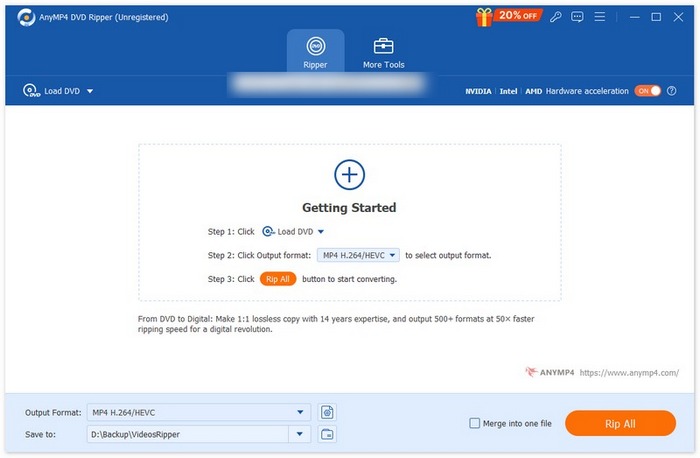
Trin 3. Klik derefter på Output Format nedenfor, og vælg H.264‑formatet under fanen Video. Når du er færdig, skal du blot klikke på knappen Rip All for at starte rippingen af din DVD.
Det bedste ved den FVC-valgte AnyMP4 DVD Ripper er, at konverteringen fra DVD til H.264 er direkte og ikke kræver yderligere trin. Derudover er den anvendte kodningsteknologi førsteklasses, da den kan sikre, at alle DVD'er rippes i samme eller endda forbedret kvalitet.
Del 3. Konverter DVD til H.264 [Gratis]
Hvis du spekulerer på, om der findes gratis dvd'er til H.264-konvertering, har du ret! Disse gratis konverteringsværktøjer er muligvis ikke et dedikeret videokonverteringsværktøj, i modsætning til den FVC-valgte Video Converter Ultimate. Disse værktøjer er dog også i stand til at konvertere dvd'er til H.264.
VLC Media Player
VLC er kendt som en medieafspiller og bruges oftest til det formål. Men de fleste af brugerne ved ikke, at denne medieafspiller også kan konvertere DVD’er til H.264. Faktisk understøtter VLC video‑outputformater som MP4, MKV, AVI og flere, hvilket gør det til et alsidigt værktøj til ripping af DVD’er.
Sådan konverterer du DVD til H.264 med VLC Media Player:
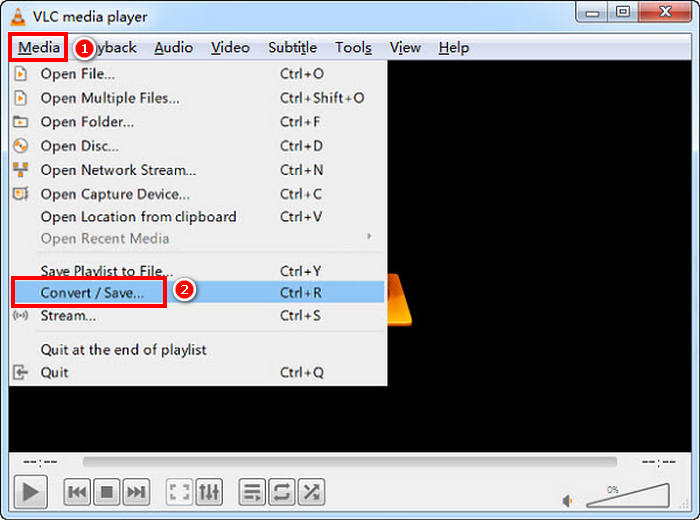
Trin 1. På din computer skal du indsætte DVD’en i diskdrevet. Åbn derefter VLC, og vælg på Media-fanen Convert/Save.
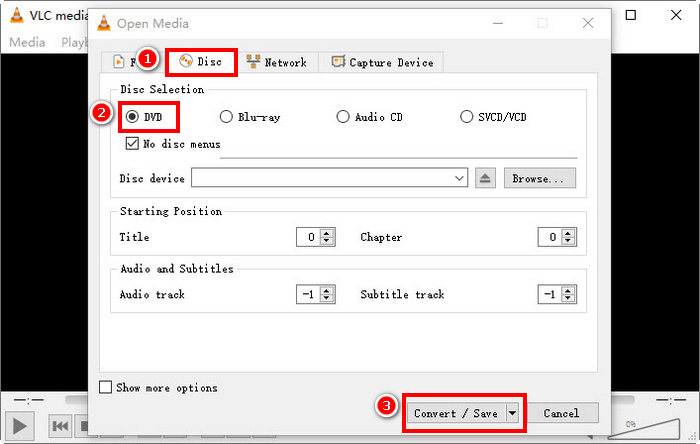
Trin 2. Gå nu til panelet Open Media, vælg fanen Disc, klik på DVD for at indlæse den, og klik derefter på knappen Convert/Save.
Trin 3. I Convert‑vinduet går du til sektionen Profile og vælger H.264 + MP4 som outputformat.
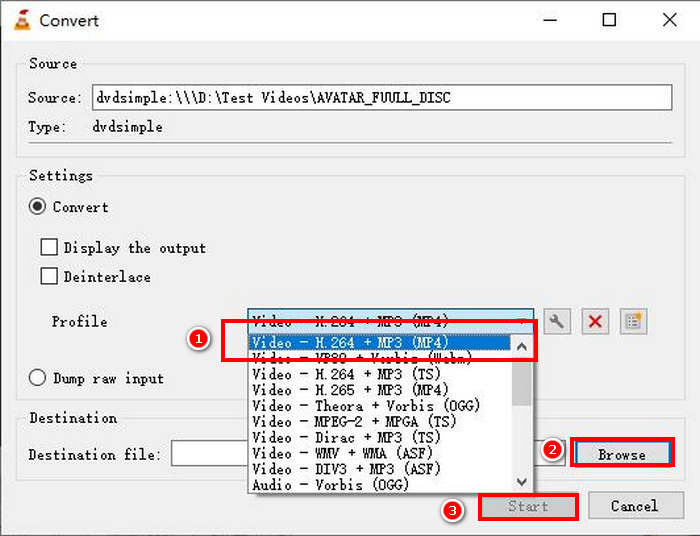
Trin 4. Klik på Browse for at vælge en destinationsmappe og navngive din fil.
Trin 5. Til sidst skal du klikke på knappen Start for at starte rippingen.
Bemærk: VLC kan som standard ikke rippe kopibeskyttede DVD’er. Hvis du får problemer med krypterede DVD’er, kan det være nødvendigt at installere libdvdcss.
Håndbremse
Et andet videokonverteringsværktøj, du kan bruge til at konvertere DVD til H.264, er HandBrake. Dette værktøj er kendt for at være gratis og open source. Ud over H.264 kan brugerne rippe deres DVD’er til outputformater som MP4 og MKV.
Sådan konverterer du DVD til H.264 med HandBrake:
Trin 1. Download og installer først HandBrake på din computer.
Trin 2. Sæt derefter din dvd i dvd-drevet, og vælg din dvd under Source Selection. Værktøjet begynder derefter at scanne dvd-filmtitlerne.
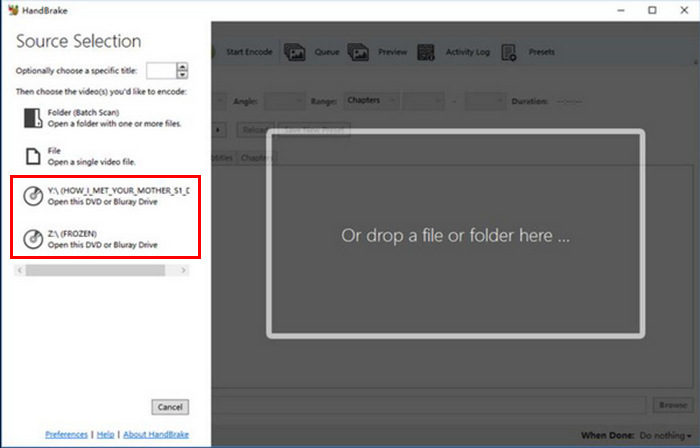
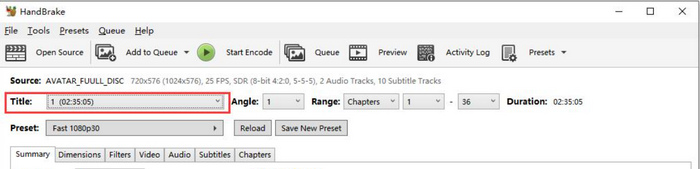
Trin 3. Når du har åbnet dvd’en, skal du vælge den titel, du vil rippe, ved at gå til rullemenuen Title.
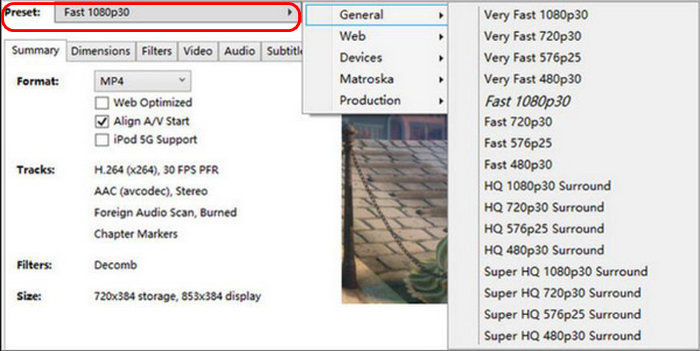
Trin 4. Dernæst skal du vælge kvaliteten på din outputfil. Du skal blot klikke på knappen Preset og tilpasse dine indstillinger. Lige nedenunder ser du Format. Klik på den, og vælg MP4 som dit outputformat.
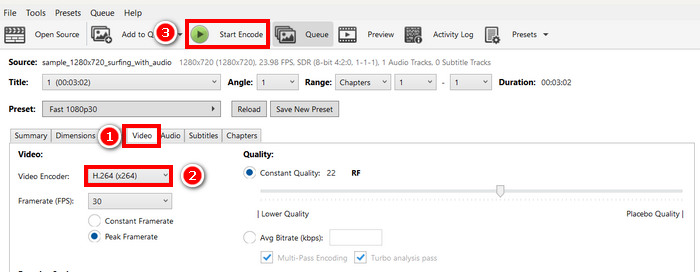
Trin 5. Gå derefter til Video-fanen, og under Video Encoder klikker du og vælger H.264. Til sidst klikker du på knappen Start Encode øverst i vinduet for at begynde at rippe din DVD til H.264.
Del 4. Ofte stillede spørgsmål om konvertering af DVD til H.264
Understøtter DVD H.264-formater?
Nej. DVD'er understøtter ikke H.264-format. Hvis du vil gemme videoer i H.264-format, skal du dog rippe og konvertere DVD'en til H.264 ved hjælp af et videokonverteringsværktøj som de FVC-valgte Video Converter Ultimate, HandBrake og VLC.
Hvorfor skal jeg konvertere en DVD til H.264?
H.264 tilbyder bedre komprimering og kvalitet end MPEG-2. Det reducerer filstørrelsen, samtidig med at videoens klarhed bevares, hvilket gør det ideelt til digital lagring og streaming.
Hvad er forskellen mellem H.264 og H.265?
H.265 eller HEVC er nyere og mere effektiv og giver bedre komprimering end H.264. H.265 kræver dog mere processorkraft og understøttes muligvis ikke på alle enheder.
Konklusion
At konvertere DVD til H.264 er ikke besværligt, når det gøres med det rette videokonverteringsværktøj. Vælg derfor blot den metode, der passer bedst til dine behov og ressourcer, og følg derefter trinnene omhyggeligt. Hvis du ikke kan vente med at bevare og konvertere dine DVD’er, så begynd konverteringen nu!
-
 4 metoder til at kopiere DVD til MacBook [Begyndervejledning]
 Hvis du spekulerer på, hvordan du kopierer en DVD til en MacBook, så fortsæt med at læse denne artikel og bliv guidet af 4 enkle metoder, som du nemt kan prøve på egen hånd.
-
 Gør-det-selv DVD-opbevaring: 6 idéer til, hvordan du laver en opbevaring til DVD
 Leder du efter idéer til, hvordan du laver din egen DVD-opbevaring? Læs denne artikel for at sikre, at dine DVD'er er et sikkert sted, og at de er nemme at få adgang til, når det er nødvendigt.
-
 Top 5 bedste VHS til DVD-konvertere til Windows og macOS
 Har du en bunke VHS-bånd derhjemme og leder du efter måder at bevare dem på? I denne artikel lærer du 5 værktøjer, der kan hjælpe dig med nemt at konvertere VHS til DVD.
