


 Video Converter Ultimate
 Skærmoptager
 Video reparation
 Sikker download
Sådan optager du gameplay på pc hurtigt og effektivt
Hvis du er gamer og vil optage dit spil, er det nødvendigt at have et skærmoptagerværktøj, der kan optage video i høj kvalitet. Bare rolig, for du er ikke alene, mange gamere optager i dag deres spil.
I denne artikel kan du lære fire metoder til, hvordan du nemt kan optage gameplay på PC, og du må ikke gå glip af de andre vigtige ting, du skal huske, når du optager dit gameplay. Så hvad venter du på? Lad os dykke ned i de bedste måder at begynde at optage dit PC‑gameplay allerede i dag.

Del 1. Hvordan optager man gameplay på pc?
Der findes forskellige måder at optage gameplay på pc, og hver metode tilbyder et forskelligt sæt funktioner, fordele og kompleksitetsniveau. Uanset om du leder efter noget simpelt og indbygget eller et mere avanceret værktøj til streaming og redigering i høj kvalitet, er der en løsning, der passer til dine behov.
Nedenfor vil vi udforske fire af dem, fire af de bedste metoder og værktøjer, du kan bruge til at optage dit gameplay.
Den bedste måde at optage spil på pc
Først på vores liste er FVC Screen Recorder. Dette værktøj er et af de bedste skærmoptagelsesværktøjer, du kan bruge til at optage gameplay på PC på grund af dets brugervenlige grænseflade, fleksible optagemuligheder og høj billedkvalitet. Men ud over det er det, der virkelig får værktøjet til at skille sig ud, dets evne til at optage gameplay med både system- og mikrofonlyd, integrere webcam‑overlay og understøtte flere eksportformater som MP4, MOV og AVI. Desuden inkluderer dette værktøj tegneværktøjer, der er nyttige til at annotere i realtid, en opgaveplanlægger til automatiske optagelser og muligheder for at justere opløsning og billedfrekvens afhængigt af dit systems ydeevne. Til sidst understøtter dette værktøj flere videoformater.
Sådan optager du gameplay på PC med FVC Screen Recorder:
Trin 1. Download og installer FVC Screen Recorder på din computer. Den er tilgængelig til Windows og macOS.
Gratis downloadTil Windows 7 eller nyereSikker download
Gratis downloadTil macOS 10.7 eller nyereSikker download
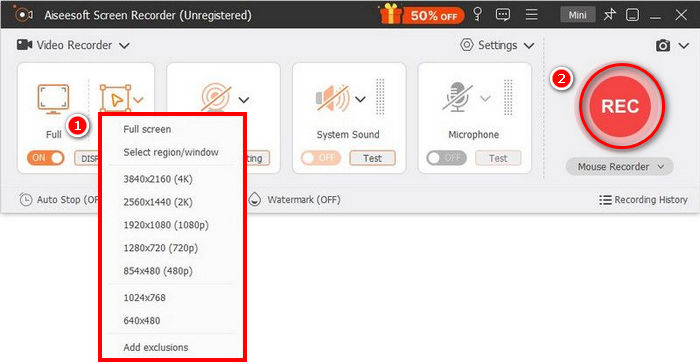
Trin 2. Start derefter værktøjet, og klik på knappen REC for at begynde at optage din skærm. Du kan vælge størrelse eller metode til optagelse af din skærm. Når du er færdig, skal du blot klikke på stopknappen.
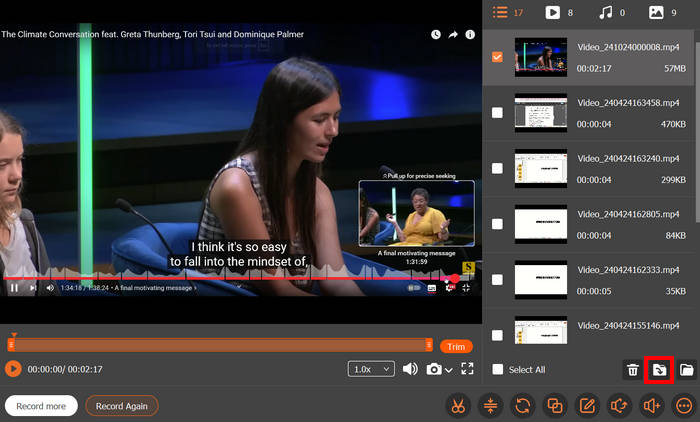
Trin 3. Nu har du mulighed for at redigere videoen. Når du er tilfreds, skal du klikke på knappen Importer for at gemme din optagede video.
Med FVC Screen Recorder behøver du ikke bekymre dig om komplicerede funktioner og brugerflader for at optage videoer i høj kvalitet. Dens enkle brugerflade, avancerede skærmoptagelsesfunktioner og understøttelse af flere outputformater gør det til en af de bedste muligheder for gamere, der ønsker en problemfri optagelsesoplevelse. Uanset om du lige er startet eller allerede streamer indhold online, giver dette værktøj dig alt, hvad du behøver for at optage gameplay i høj kvalitet uden besvær.
Sådan optager du gameplay på pc med Xbox Game Bar
En anden metode, du kan bruge til at optage gameplay på pc, er via Xbox Game Bar. Dette værktøj er ideelt, hvis du er Windows-bruger, da det er en indbygget overlay-funktion i Windows 10 og 11, der giver brugerne mulighed for at optage gameplay, tage skærmbilleder osv. Derudover kan du nemt få adgang til værktøjet ved at trykke på Windows-logotasten + Alt + G samtidigt. Sådan optager du gameplay på pc med Xbox Game Bar:
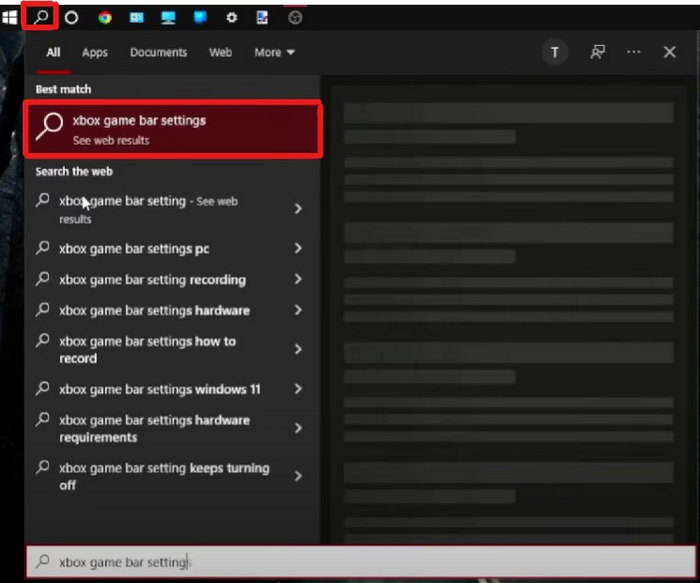
Trin 1. Først skal du på din computer klikke på Søgeikonet på Proceslinjen nederst på skærmen og finde Xbox Game Bar‑indstillinger.
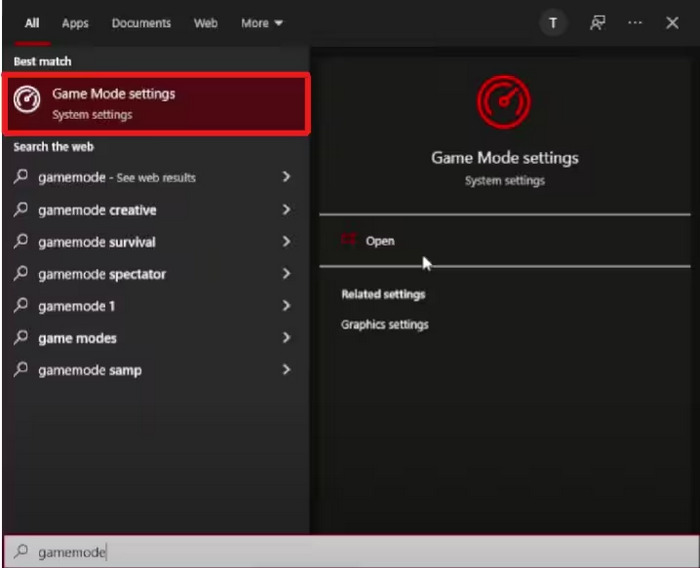
Trin 2. Find derefter Game Mode Settings, og klik på knappen Open for at få adgang til den.
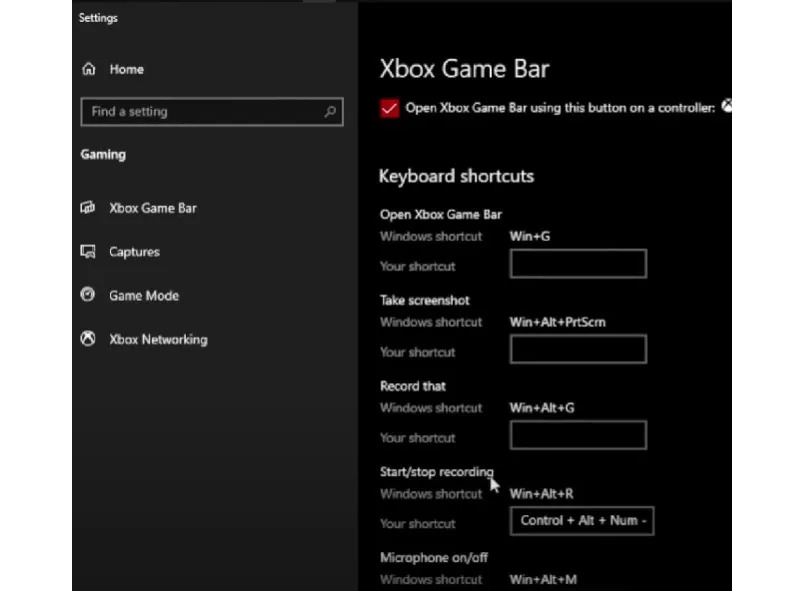
Trin 3. Nu kan du under Xbox Game Bar tilpasse Keyboard Shortcuts alt efter din egen præference.
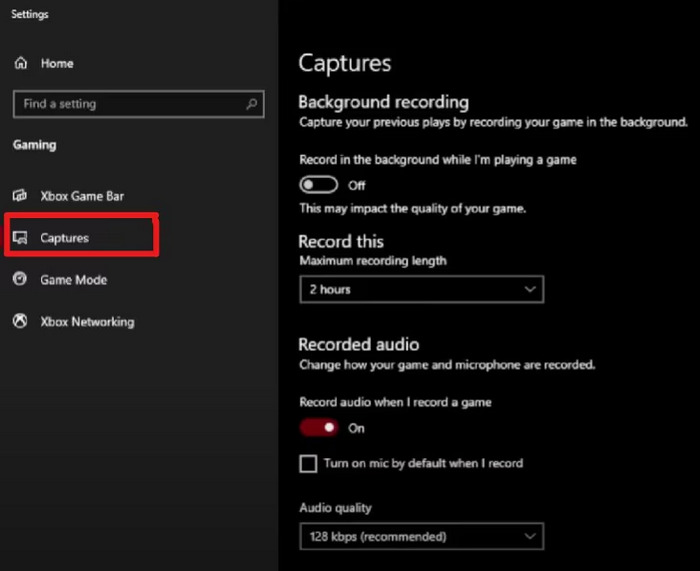
Trin 4. Når du er færdig, kan du gå videre og vælge sektionen Captures. Derfra kan du tilpasse baggrundsoptagelse ud fra dine behov og præferencer.
Trin 5. Til sidst, når alt er på plads, kan du begynde at optage dit gameplay.
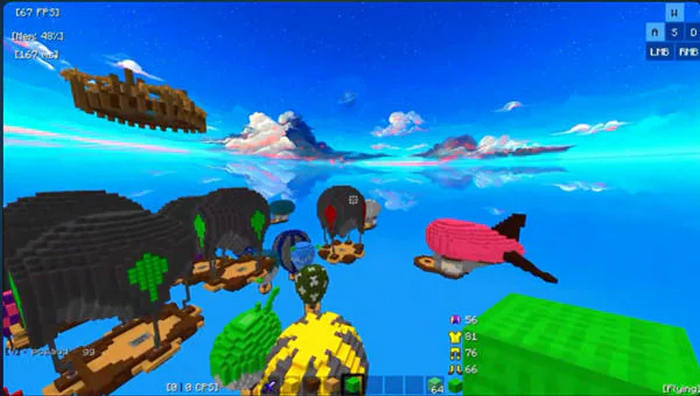
Xbox Game Bar er et simpelt og praktisk værktøj til optagelse af gameplay på Windows. Da det er indbygget, er der ingen grund til at installere noget. Det er nemt at bruge og fantastisk til hurtige optagelser, hvilket gør det ideelt til almindelige spillere.
Sådan optager du computerspil ved hjælp af OBS Studio
OBS Studio, eller Open Broadcaster Software, er et gratis og open source‑program, der er meget udbredt til skærmoptagelse og livestreaming. Det er populært blandt gamere, indholdsskabere og streamere på grund af dets stærke funktioner, mange tilpasningsmuligheder og understøttelse af output i høj kvalitet. Med denne software kan du optage dit gameplay i fremragende kvalitet. Det er dog måske ikke særligt begyndervenligt for dem, der ikke er teknisk anlagte. Ikke desto mindre er det et rigtig godt værktøj, og herunder finder du trinnene til, hvordan du optager gameplay på computer med OBS Studio:
Trin 1. Først skal du downloade og installere OBS Studio på din computer. Softwaren findes til Windows, macOS og Linux.
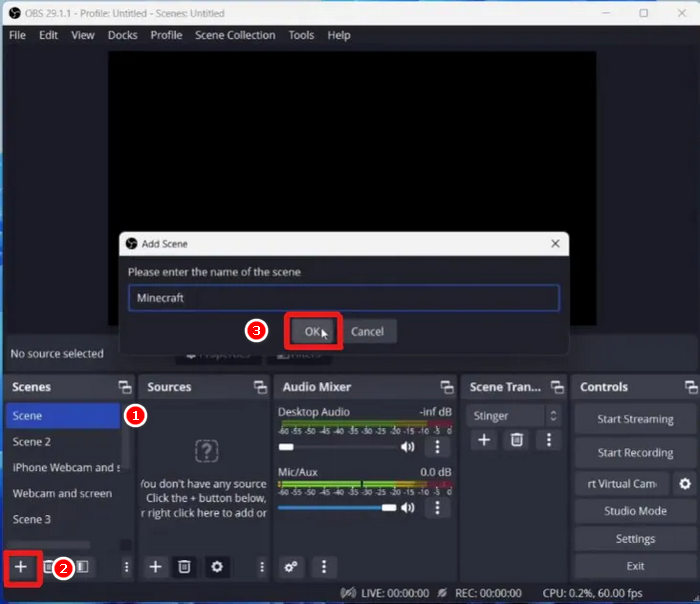
Trin 2. For det andet, når installationen er færdig, skal du åbne værktøjet og gå til Scene. Klik derefter på +-ikonet. Her kan du omdøbe scenen og derefter klikke på OK.
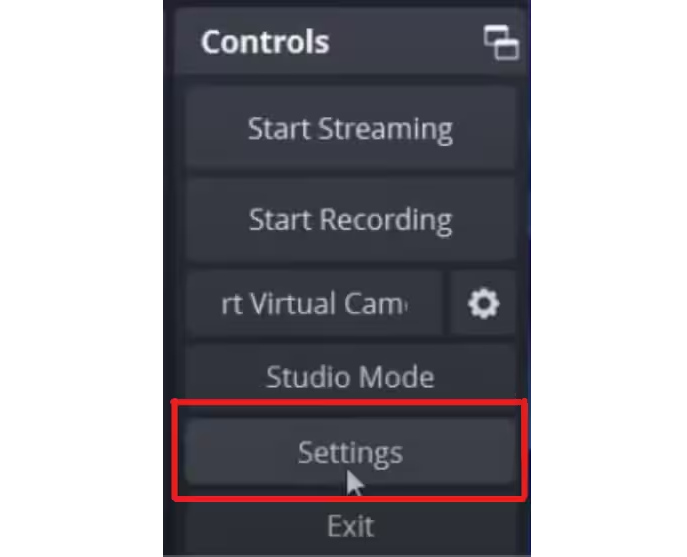
Trin 3. Gå derefter til Settings, hvis du vil tilpasse noget, før du begynder at optage dit gameplay.
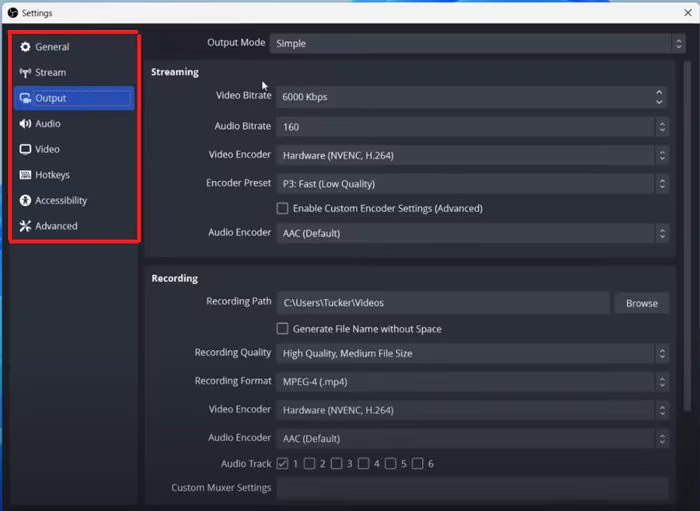
Trin 4. Du kan nu redigere dit output, lyd, video og andre ting, du vil tilpasse.
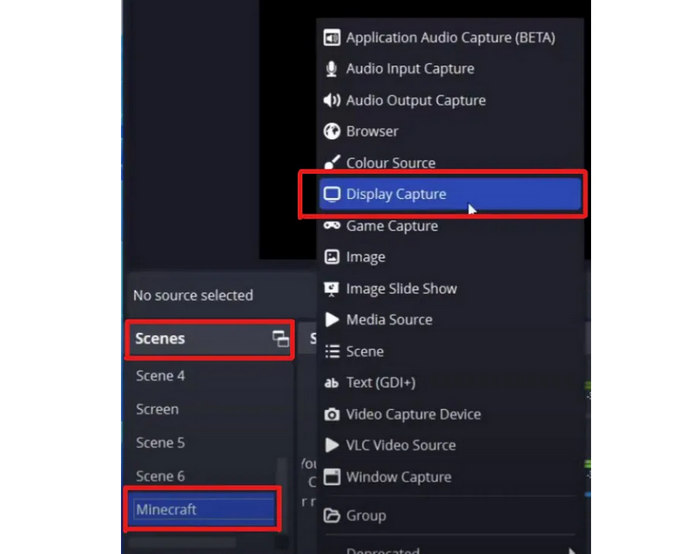
Trin 5. Når du er færdig, skal du gå til Scenes, finde den scene, du tilføjede tidligere, og lave de ønskede justeringer til dine optagelser.
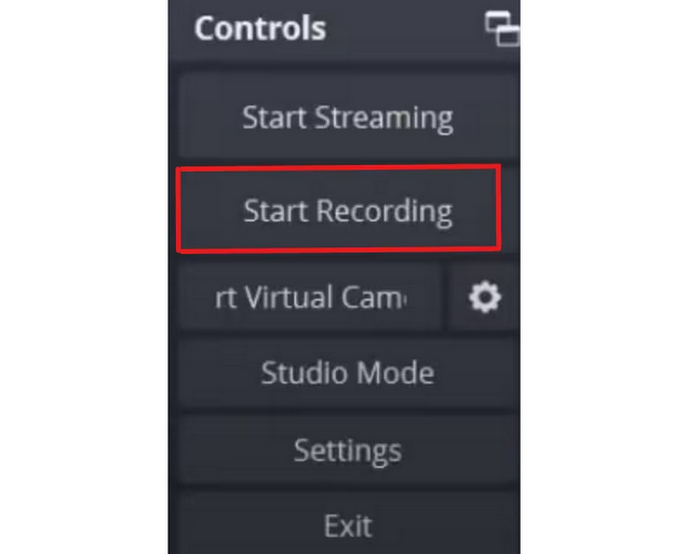
Trin 6. Når alt er klar, kan du begynde at optage dit gameplay ved at klikke på knappen Start Recording.
OBS Studio er en af de bedste måder at optage gameplay på pc, hvis du leder efter resultater i høj kvalitet og fuld kontrol over dine optagelser. Selvom det kan tage lidt tid at lære, er det en pålidelig og kraftfuld optagesoftware til spil, der passer til både professionelle og seriøse hobbyentusiaster.
Sådan optager du spil på pc med Radeon Relive
Hvis du bruger et AMD-grafikkort, er Radeon ReLive en bekvem og effektiv måde at optage dit gameplay på pc. Dette gratis indbyggede optageværktøj fra AMD minder om Nvidias ShadowPlay og tilbyder hardwareaccelereret optagelse, der bruger din GPU i stedet for din CPU, hvilket giver en mere jævn ydeevne, mens du spiller. En af dens fremragende funktioner er muligheden for at optage i opløsninger op til 4K, selvom du spiller på en 1080p-skærm.
Radeon ReLive er ideelt til gamere, der ønsker et simpelt optagelsesværktøj. Selvom det måske ikke har så mange avancerede funktioner eller redigeringsværktøjer som noget tredjepartssoftware, klarer det opgaven med minimal indflydelse på systemets ydeevne.
Sådan optager du spil på PC med Radeon Relive:
Trin 1. Først skal du downloade og installere AMD Radeon Software Adrenalin på din PC. For at gøre det skal du downloade Radeon‑softwarepakken fra deres AMD Drivers and Support Page.
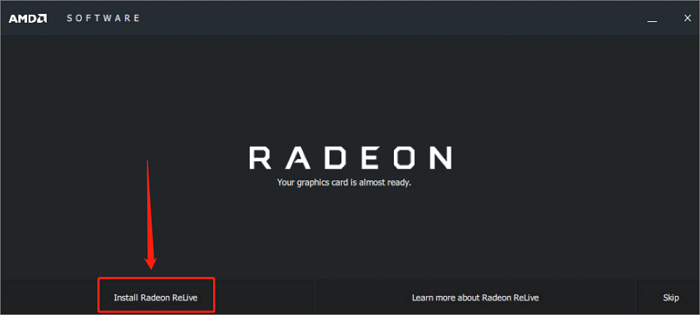
Trin 2. Når du er færdig, skal du køre AMD Installer og vælge Install Radeon Relive til sidst.
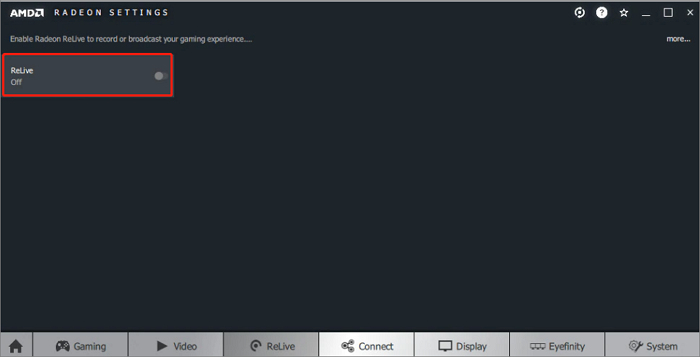
Trin 3. Derefter skal du genstarte systemet, åbne AMD Radeon Settings og slå ReLive-indstillingen til.
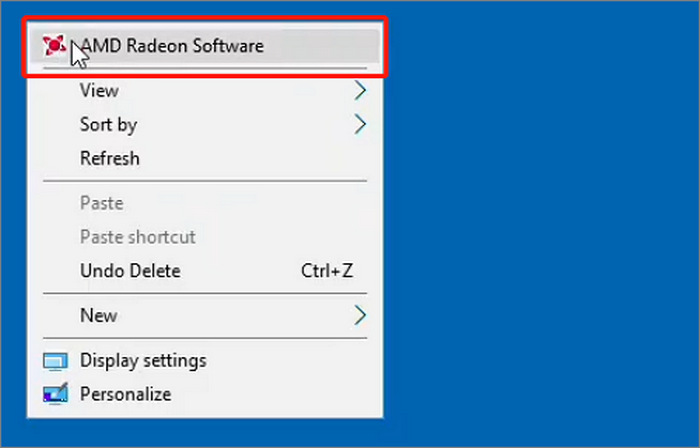
Trin 4. Når det er gjort, skal du højreklikke med musen på din PC og vælge AMD Radeon Software-indstillingen.
Trin 5. Derefter skal du klikke på Gear-ikonet og vælge General-indstillingen i pop op‑vinduet.
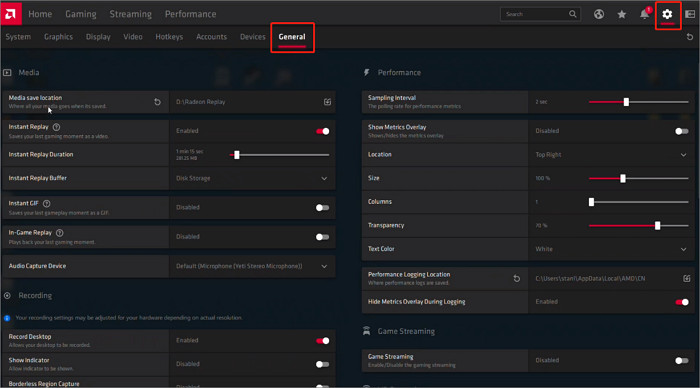
Trin 6. Nu har du mulighed for at tilpasse din optagelse.
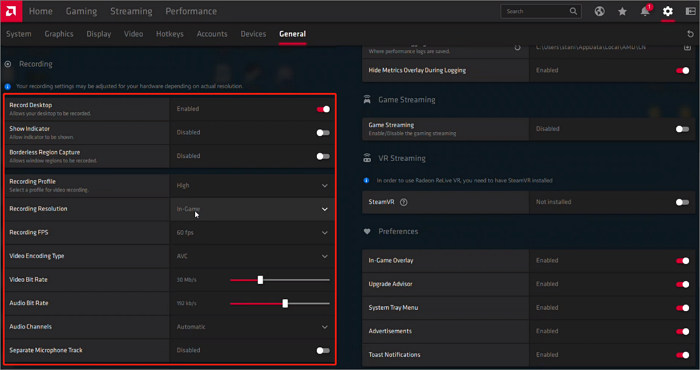
Trin 7. Hvis du også vil tilpasse dine genvejstaster, skal du bare gå til Hotkeys-fanen og tilpasse dem. Når du er færdig, kan du begynde at optage dit gameplay med Radeon Relive.
Hvis du har et AMD-grafikkort, er Radeon ReLive en praktisk mulighed for at optage gameplay på pc. Det er nemt at bruge, leverer resultater i høj kvalitet op til 4K og belaster ikke dit system meget. Selvom det måske ikke tilbyder så mange funktioner som andre værktøjer, er det et solidt indbygget valg for AMD-brugere.
Del 2. Bedste indstillinger til optagelse af spil
For at sikre høj kvalitet, når du optager gameplay på pc, er det afgørende at bruge de rigtige indstillinger. Nedenfor er de anbefalede indstillinger, hvis du vil bruge et af disse værktøjer, når du endelig optager dit gameplay:
FVC -skærmoptager
Opløsning: Vælg fuld skærm eller bestemt vindue, og 1080p anbefales.
Billedfrekvens: Justerbar, vælg 60 FPS til hurtige spil.
Outputformat: MP4 for bedst kompatibilitet.
Lyd: Optag både systemlyd og mikrofon.
Xbox Game Bar
Opløsning: Matcher din skærmopløsning, som regel 1080p.
Billedfrekvens: 30 eller 60 FPS, indstillet i Captures‑indstillingerne.
Videokvalitet: Høj for bedre skarphed.
Lyd: Optag systemlyd og mikrofon efter behov.
OBS Studio
Opløsning: 1920x1080 (1080p)
Billedfrekvens: 60 FPS for flydende gameplay
Encoder: Brug hardware (NVENC/AMD), hvis det er muligt, for at reducere CPU‑belastningen
Bitrate: 6000 kbps til 1080p 60fps og 10.000 kbps eller højere til 1440p/4K
Optageformat: MP4 eller MKV
Lyd-bitrate: 160-320 kbps
Radeon Genoplev
Opløsning: Op til 4K, selv hvis du kun har en 1080p‑skærm.
FPS: 60 FPS
Bitrate: 50 Mbps for høj kvalitet og 10-20 Mbps til standarduploads
Optageformat: AVC eller HEVC (HEVC er bedre til filstørrelse)
Lyd: 192 kbps eller højere
Del 3. Ofte stillede spørgsmål om optagelse af gameplay på pc
Optager Nvidia automatisk gameplay?
Ja, hvis du aktiverer funktioner som NVIDIA Highlights eller Instant Replay i GeForce Experience, kan den automatisk optage dine gameplay‑øjeblikke. Eller du kan anskaffe dig en professionel game recorder.
Hvorfor optager NVIDIA ikke gameplay?
NVIDIA optager muligvis ikke gameplay, hvis GeForce Experience ikke kører, din pc ikke opfylder systemkravene, eller optagefunktioner som Instant Replay er deaktiveret. Det spil, du spiller, understøttes muligvis heller ikke.
Sådan optager du gameplay med GeForce Experience
For at aktivere NVIDIA-optagelse skal du åbne GeForce Experience, klikke på tandhjulsikonet for at gå til Indstillinger og sørge for, at In-Game Overlay er aktiveret. Tryk derefter på Alt + Z for at åbne overlayet, hvor du kan få adgang til optagelsesmuligheder. Derfra kan du starte optagelse, aktivere Instant Replay eller tilpasse dine indstillinger.
Konklusion
At optage gameplay på din PC behøver ikke at være kompliceret. Med de rigtige værktøjer og indstillinger kan du nemt gøre det. Nu hvor du ved, hvordan du optager gameplay på PC, skal du bare vælge det værktøj og den metode, der passer bedst til dig. Men før du går i gang, skal du huske at justere dine indstillinger for at få den bedste kvalitet og ydeevne.
-
 2 foretrukne måder til, hvordan man optager ekstern lyd fra Mac
 Hvis du undrer dig over, hvordan du optager ekstern lyd fra en Mac, så læs denne artikel og bliv guidet af to kvalitetslydoptagelsesværktøjer, som du nemt kan bruge.
-
 3 bedste alternativer til Kodi for nemt at streame / afspille videoer
 Bruger du Kodi, og du synes, det er svært at bruge det? Læs denne artikel nu og lær om 3 Kodi-alternativer, som du nemt kan bruge til dine streamingbehov.
-
 Sådan optager du på PS4: 3 gode metoder, du skal lære
 Hvis du vil vide de optimale måder at lære at optage en PS4-skærm på, så sæt kryds ved dette indlæg. Lær at udføre opgaven som standard og alternativt herfra.
